株式会社さん 適格請求書発行事業者登録番号のお知らせ(インボイス制度対応)
YouTube übersetzen: Chromes Auto-Untertitel ohne Erweiterung
5. Oktober 2026
Inhaltsverzeichnis
Wenn Sie eine kostenlose Transkription wünschen, ist Mojioffice.com empfehlenswert!
Versuchen Sie es jetztDas YouTube-Video hat keine Untertitel, also kann ich es nicht übersetzen!

Sie möchten ein englisches YouTube-Video mit japanischen Untertiteln ansehen, aber die Untertitel werden nicht angezeigt oder lassen sich nicht übersetzen. Kennen Sie das?
Tatsächlich können Sie mit den Funktionen „Automatische Untertitel“ und „Live-Übersetzung“ von Google Chrome Videos automatisch übersetzen lassen, ohne eine Erweiterung zu installieren.
Das funktioniert nicht nur bei YouTube-Videos ohne verfügbare Untertitel, sondern auch auf anderen Videoseiten außerhalb von YouTube.
Die Einrichtung dauert nur 3 Schritte.
Der Zeitaufwand beträgt etwa 30 Sekunden.
| Schritt 1 | Chrome-Einstellungen → „Bedienungshilfen“ öffnen |
|---|---|
| Schritt 2 | „Automatische Untertitel“ aktivieren (Sprachen hinzufügen) |
| Schritt 3 | „Live-Übersetzung“ aktivieren → Japanisch als Zielsprache festlegen |
In diesem Artikel erklären wir Schritt für Schritt mit Bildern, wie Sie Videos mit der automatischen Untertitelfunktion von Chrome übersetzen.
Außerdem haben wir Lösungen für den Fall zusammengestellt, dass keine Untertitel erscheinen oder die Übersetzung nicht funktioniert – schauen Sie bei Problemen gern hier nach.
Was ist die Untertitel-Übersetzung von YouTube? So funktionieren automatische Untertitel und automatische Übersetzung
Bevor wir die Chrome-Funktion erklären, stellen wir kurz die Standard-Untertitelfunktion von YouTube vor.
So nutzen Sie die Untertitelfunktion von YouTube
YouTube bietet eine Untertitelfunktion und eine Übersetzungsfunktion.
Die Untertitelfunktion blendet Untertitel im Video ein.
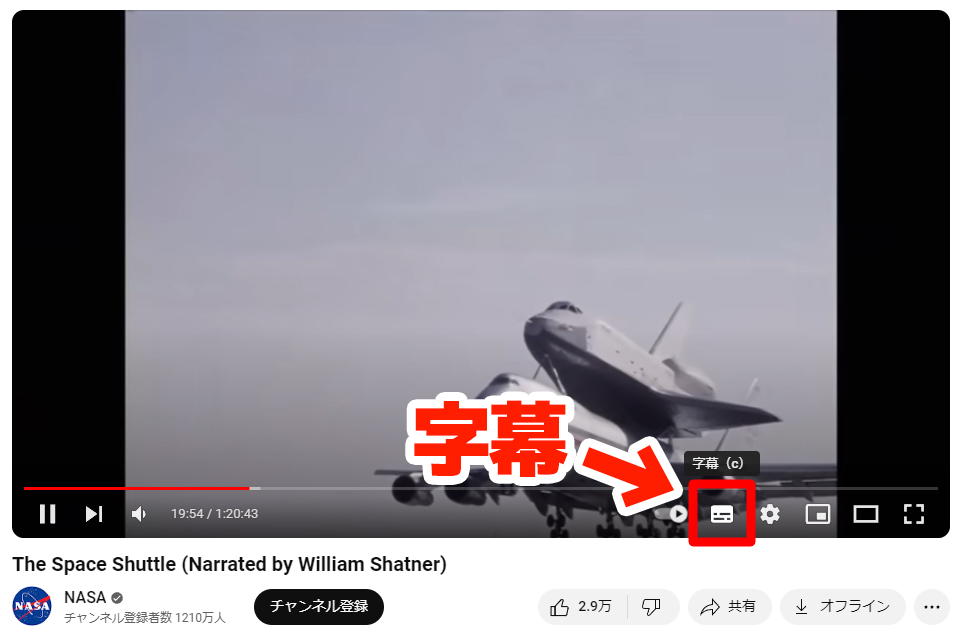
Sie können sie anzeigen, indem Sie unten rechts im Video auf „Untertitel“ klicken.
YouTube bietet manuelle und automatische Untertitel
Bei YouTube gibt es zwei Arten von Untertiteln.
- Untertitel, die der Uploader manuell erstellt hat
- Untertitel, die eine KI durch Spracherkennung automatisch erzeugt hat
Da manuelle Untertitel sehr aufwendig zu erstellen sind, verwenden die meisten Videos auf YouTube insgesamt die automatisch von der KI erzeugten Untertitel.
So übersetzen Sie Untertitel mit der automatischen Übersetzung von YouTube ins Japanische
Auf YouTube können Sie die Untertitel eines Videos automatisch in andere Sprachen übersetzen lassen.
Das funktioniert sowohl bei manuellen als auch bei automatischen Untertiteln.
Ablauf der automatischen Übersetzung auf YouTube
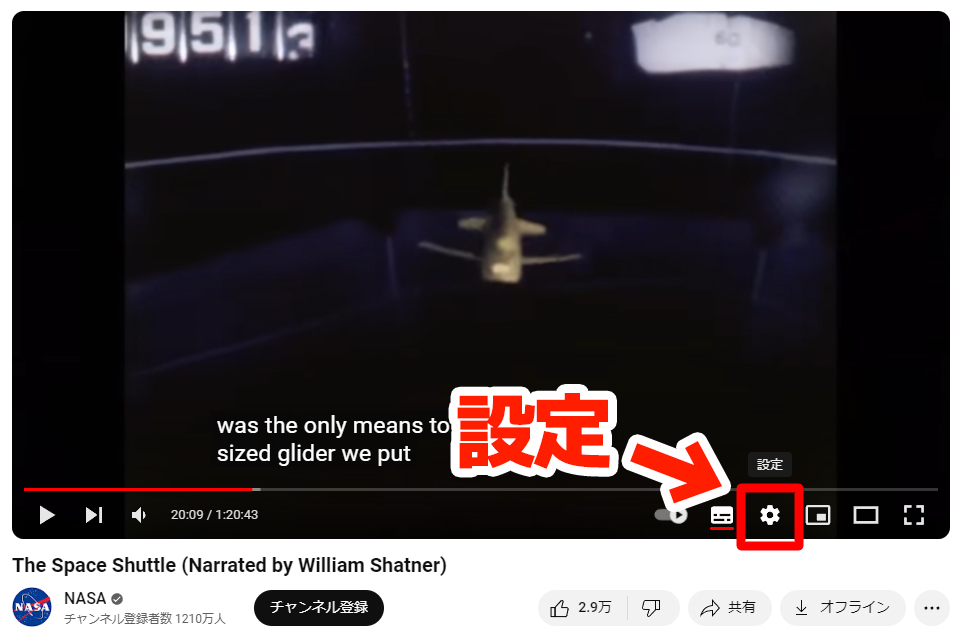
Während die Untertitel angezeigt werden, klicken Sie unten rechts im Video auf die Einstellungen (das Zahnradsymbol).
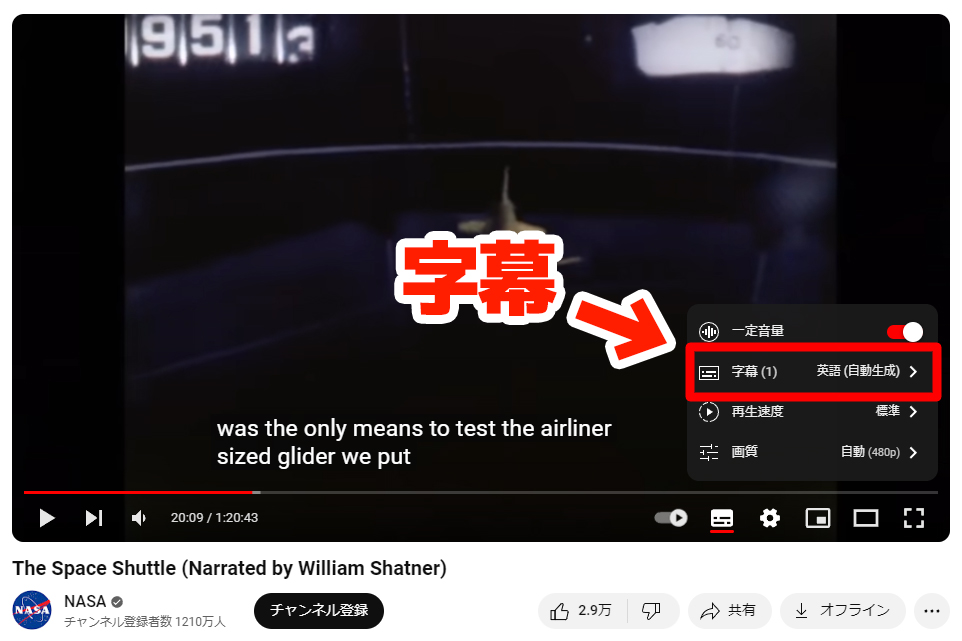
Klicken Sie im angezeigten Menü auf „Untertitel“.
Klicken Sie in dem Menü, das nach dem Klick auf „Untertitel“ erscheint, auf „Automatisch übersetzen“.
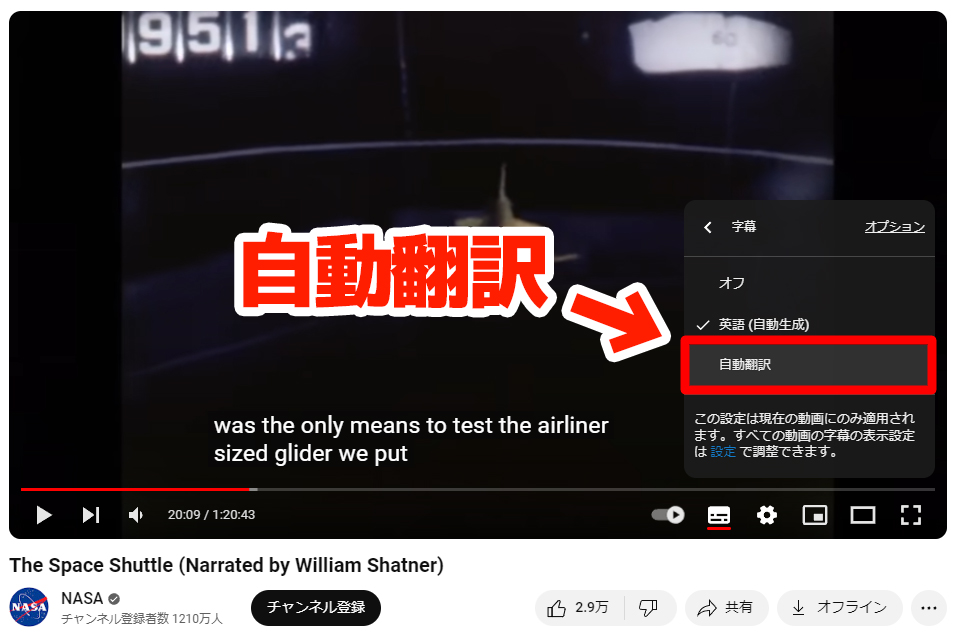
Wählen Sie in dem Menü, das nach dem Klick auf „Automatisch übersetzen“ erscheint, die Zielsprache aus.
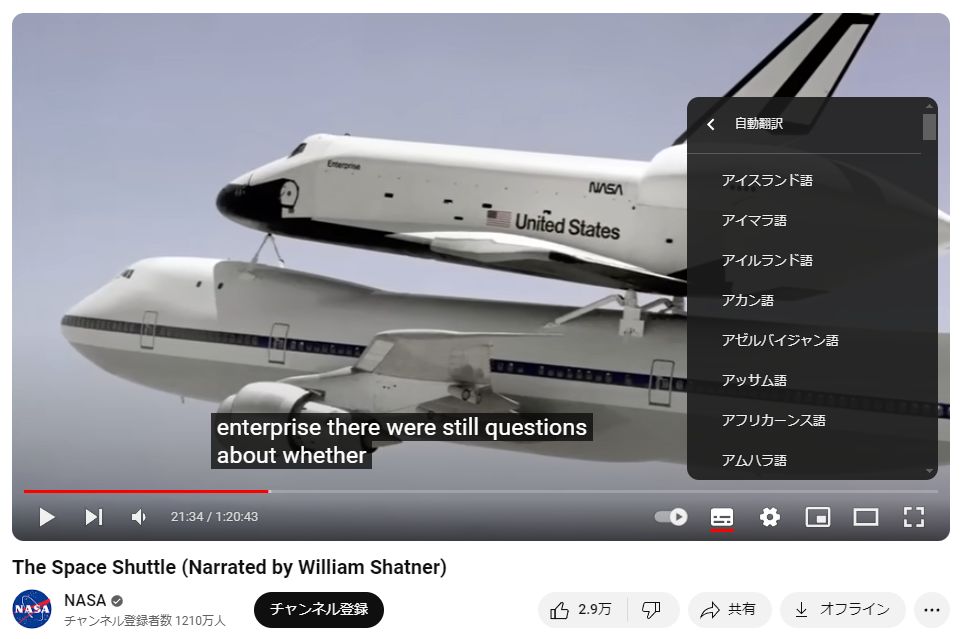 In diesem Beispiel wird Japanisch ausgewählt.
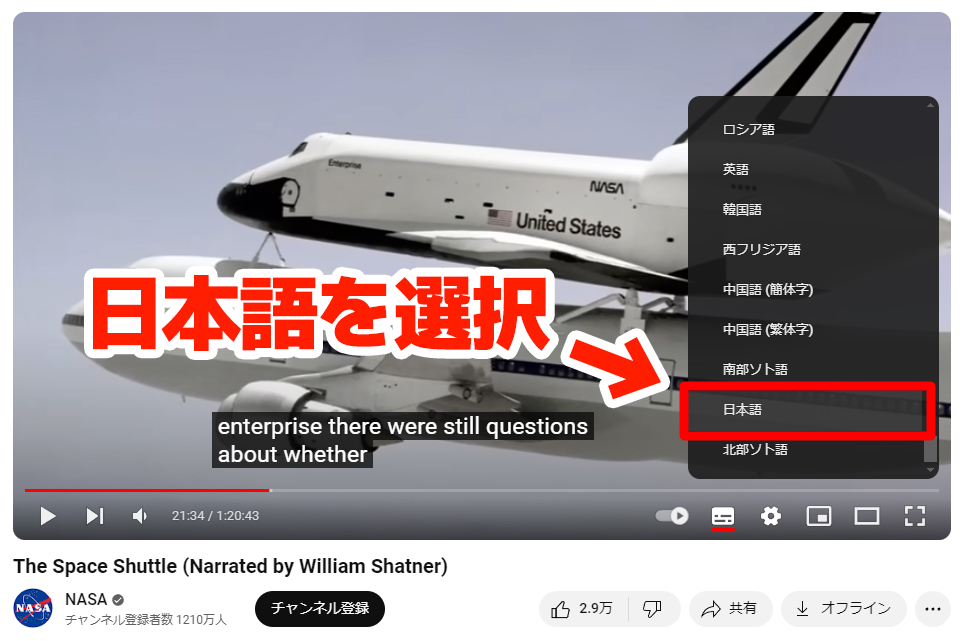
※ Die Zielsprache wird unter Umständen automatisch auf die Sprache gesetzt, die Sie verwenden.
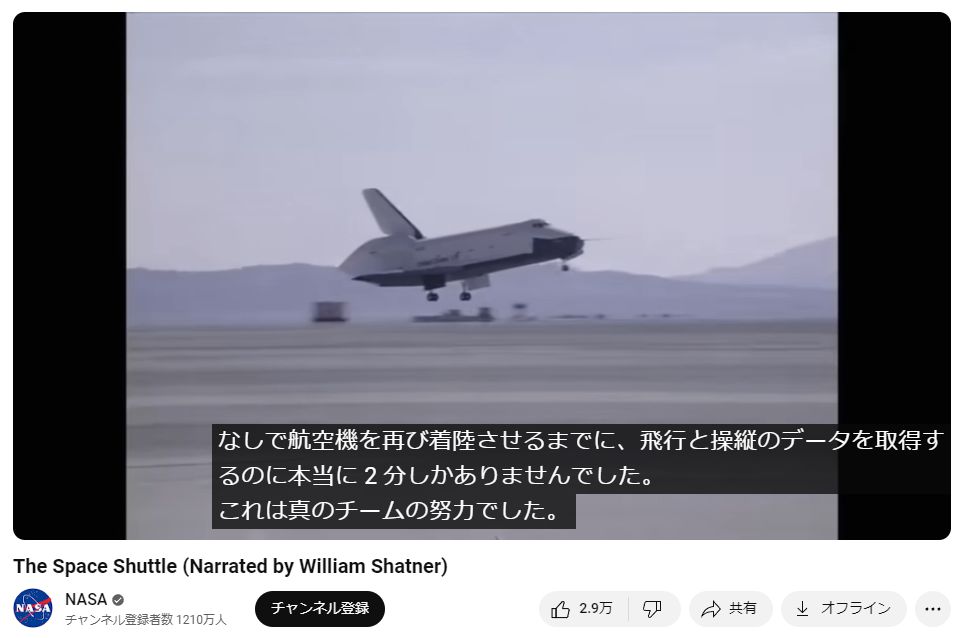
Damit werden die YouTube-Untertitel automatisch ins Japanische übersetzt.
Bei manchen YouTube-Videos erscheinen keine Untertitel oder sie lassen sich nicht übersetzen
Allerdings gibt es auf YouTube viele Videos, bei denen keine automatischen Untertitel angezeigt werden können.
Das Video auf diesem Bild wurde zum Beispiel vom offiziellen Kanal des YouTube-Betreibers hochgeladen, aber Untertitel sind dafür nicht verfügbar.
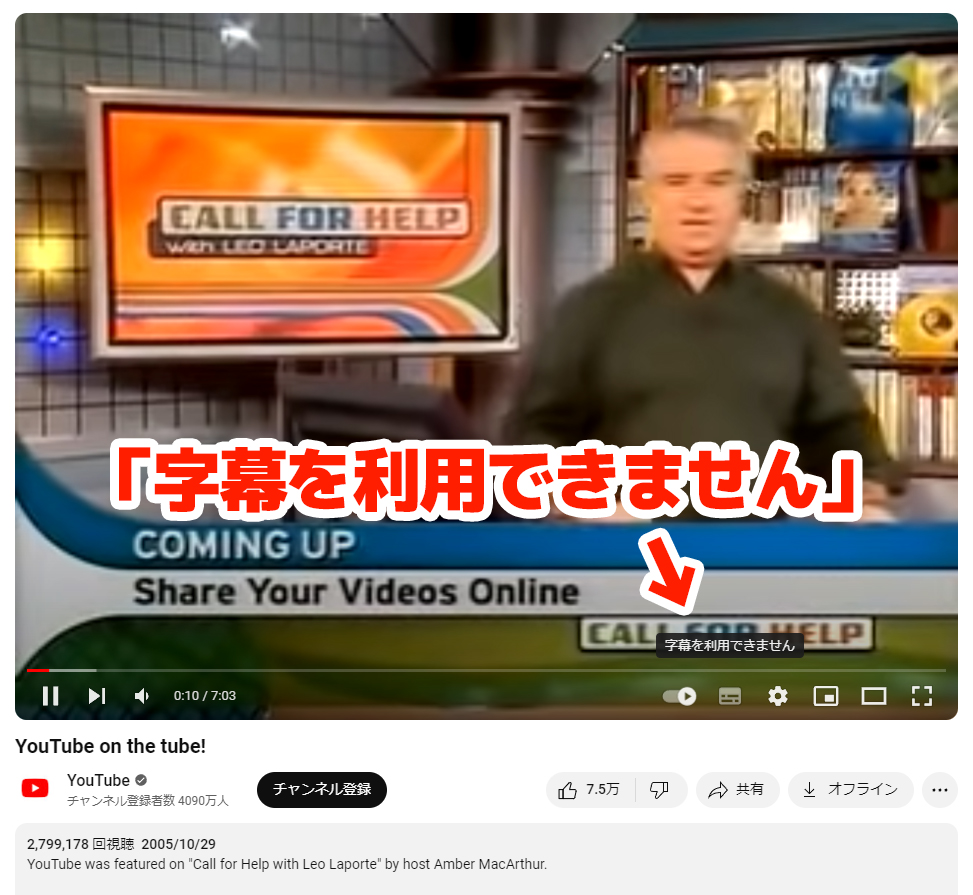
Da keine Ausgangsuntertitel vorhanden sind, können auch keine Untertitel automatisch übersetzt werden.
Es gibt zwei Hauptgründe, warum automatische Untertitel nicht verfügbar sind.
Grund 1: Der Uploader hat keine Untertitel eingerichtet
Damit für ein YouTube-Video automatische Untertitel erzeugt werden, muss der Uploader
- die Sprache des Videos festlegen
- automatische Untertitel zulassen
– beides muss eingestellt sein.
Bei Videos ohne diese Einstellungen werden keine automatischen Untertitel angezeigt.
Grund 2: Bei älteren Videos wurden keine Untertitel eingerichtet
Bei älteren Videos, die hochgeladen wurden, bevor YouTube die automatische Untertitelfunktion eingeführt hat, fehlen manchmal die dafür nötigen Einstellungen.
Nimmt der Uploader die Einstellungen nachträglich vor, können auch bei älteren Videos automatische Untertitel angezeigt werden.
Die Lösung: die automatische Untertitelfunktion von Google Chrome
Videos ohne automatische Untertitel lassen sich auch nicht über die Untertitel übersetzen, sodass es schwierig ist, Videos in Englisch oder anderen Fremdsprachen zu verstehen.
In solchen Fällen empfehlen wir die Funktion „Automatische Untertitel“ von Google Chrome!
Chrome erkennt den Ton des Videos, erzeugt automatisch Untertitel und übersetzt sie per Live-Übersetzung ins Japanische.
Und da es sich um eine Standardfunktion von Chrome handelt, müssen Sie keine Erweiterung installieren.
Ein großer Vorteil ist, dass sie auch bei YouTube-Videos ohne Untertitel und auf anderen Videoseiten außerhalb von YouTube funktioniert.
Videos mit den automatischen Untertiteln und der Live-Übersetzung von Chrome ins Japanische übersetzen (5 Schritte)
Wie benutzt man die automatische Untertitelfunktion von Google Chrome?

Hier erklären wir mit Bildern, wie Sie Videos mit den automatischen Untertiteln von Google Chrome in Echtzeit ins Japanische übersetzen.
Voraussetzung: Google Chrome für den PC (Windows / Mac)
Unterstützte Sprachen: Über 20 Sprachen, darunter Englisch, Japanisch, Koreanisch, Chinesisch, Französisch und Spanisch. Als Zielsprache stehen über 100 Sprachen zur Auswahl
Kosten: Kostenlos (keine Erweiterung nötig, Standardfunktion von Chrome)
1. Die Chrome-Einstellungen öffnen
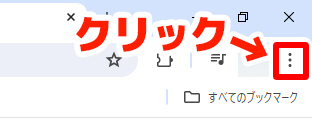
Klicken Sie oben rechts in Google Chrome auf „⋮“ (drei senkrechte Punkte).
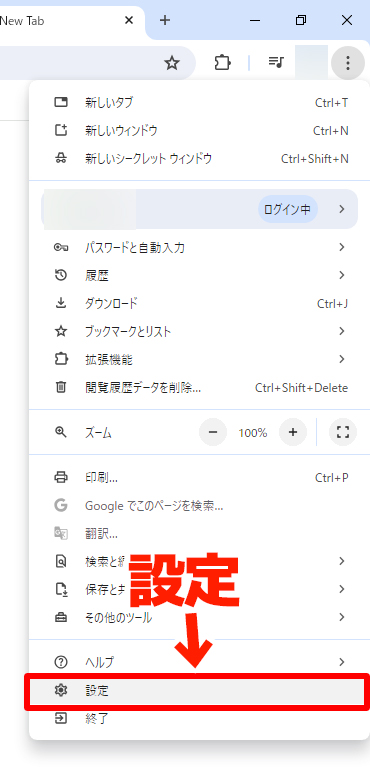
Klicken Sie im unteren Bereich des daraufhin geöffneten Menüs auf „Einstellungen“.
2. „Bedienungshilfen“ öffnen
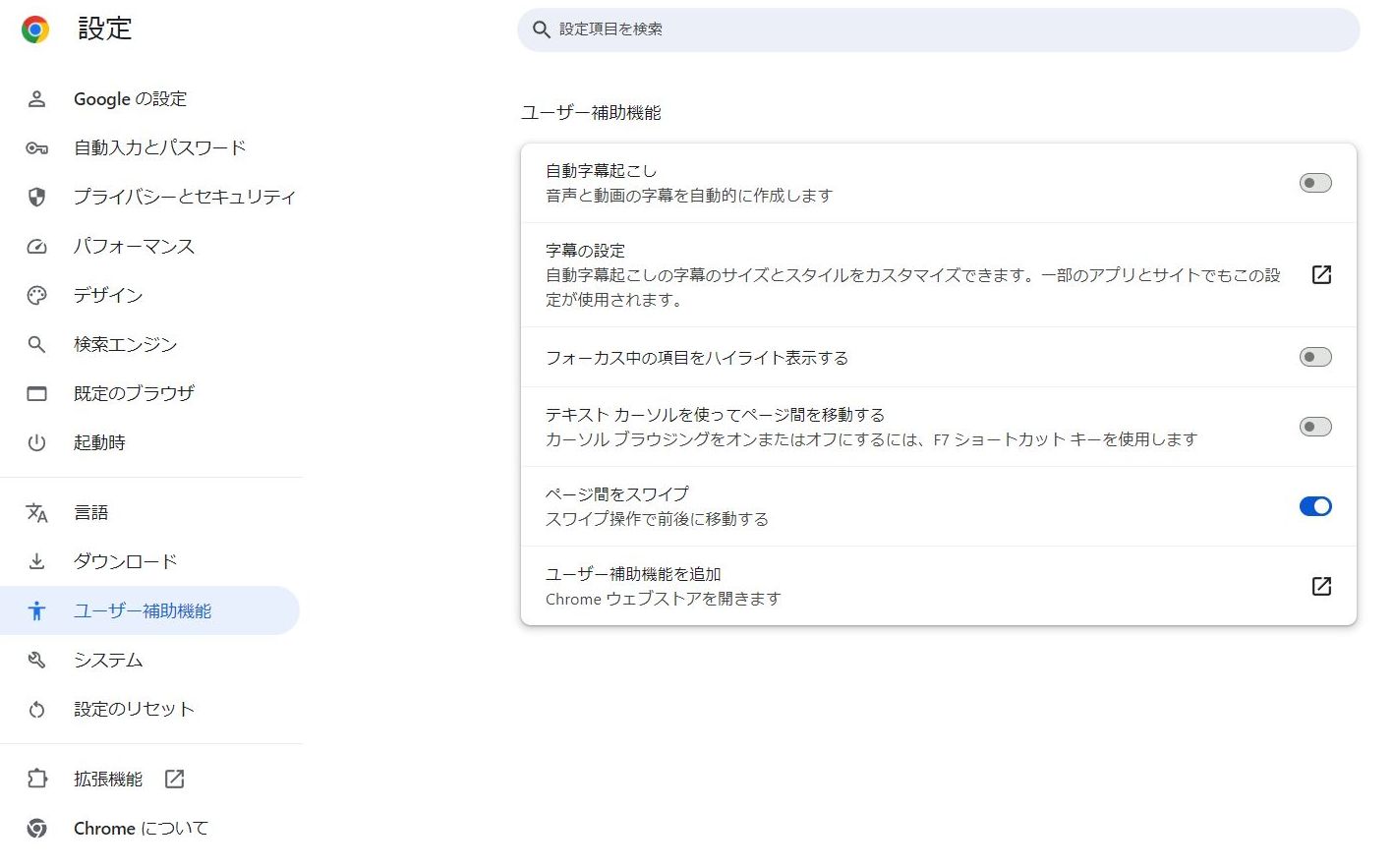
Klicken Sie im Menü auf der linken Seite der Chrome-Einstellungen auf „Bedienungshilfen“.
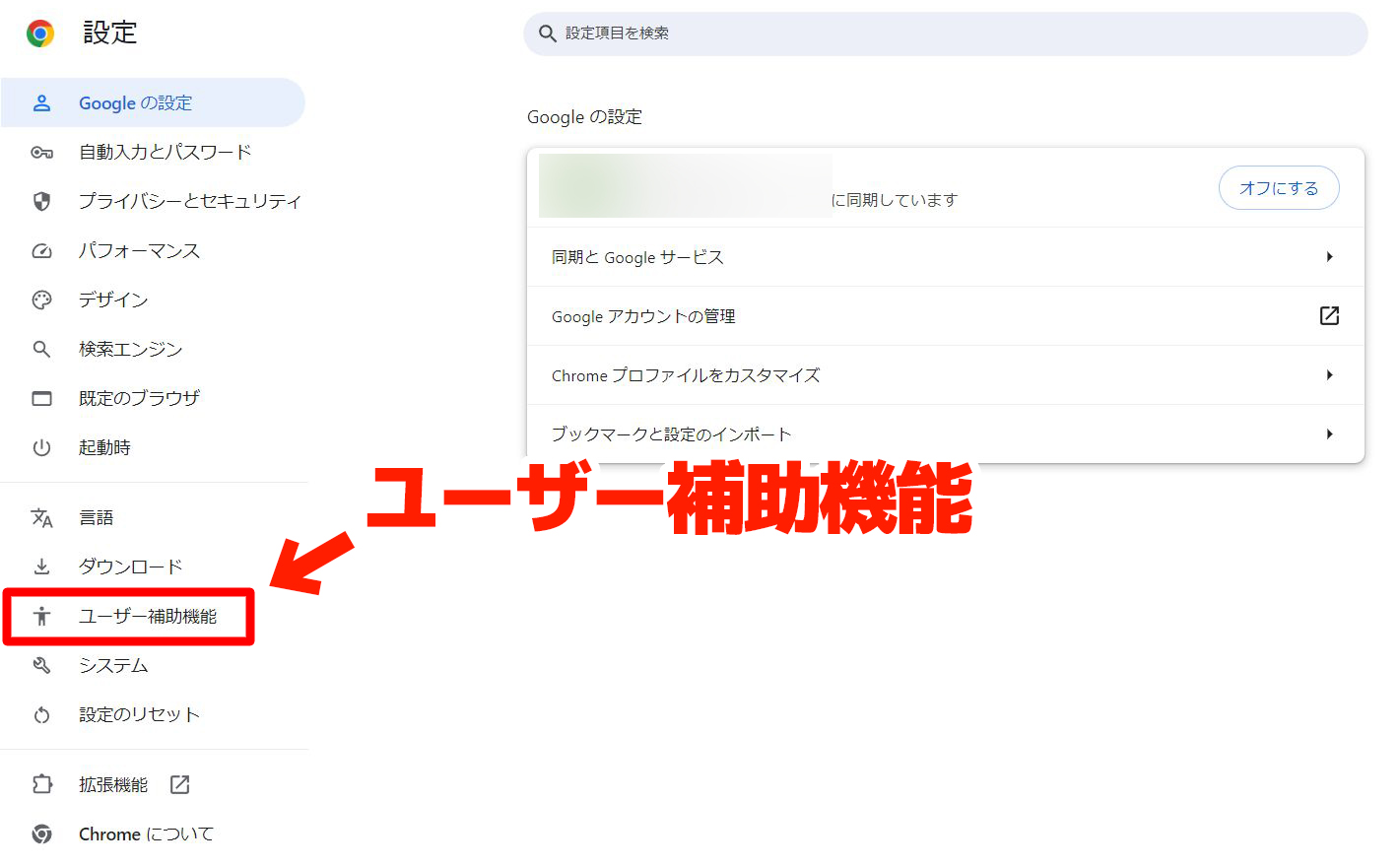
Die „Bedienungshilfen“ werden geöffnet.
3. „Automatische Untertitel“ aktivieren
Aktivieren Sie ganz oben in den „Bedienungshilfen“ die Option „Automatische Untertitel“.
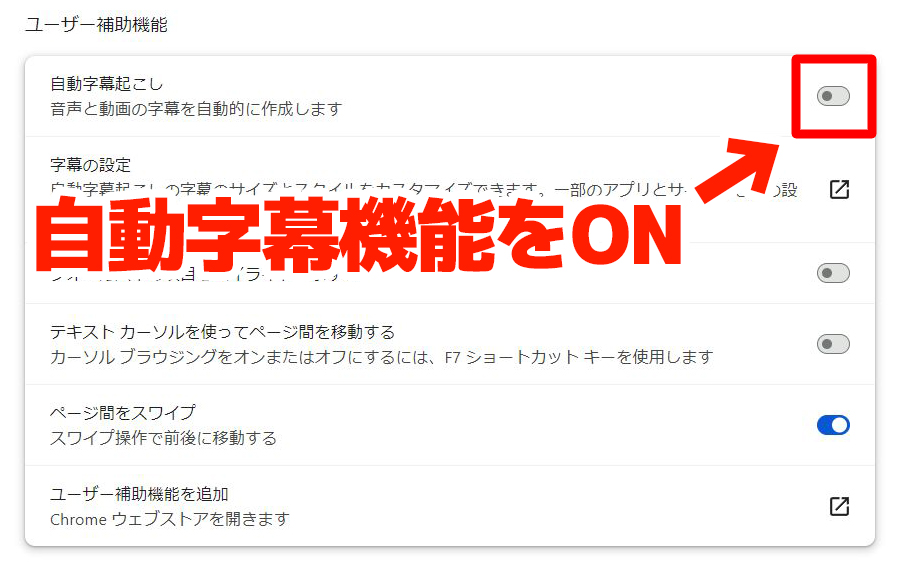
Daraufhin beginnt der Download der Spracherkennungsdateien.
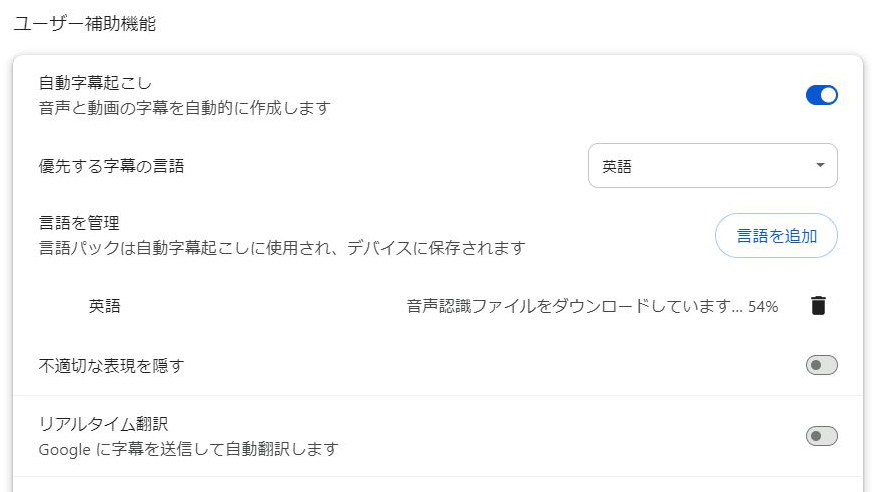
(Dabei werden die Dateien für die Spracherkennung von Englisch heruntergeladen.)
Sobald „Sprachdateien heruntergeladen“ angezeigt wird, ist der Download der Spracherkennungsdateien für Englisch abgeschlossen.

Jetzt können Sie in Google Chrome automatische Untertitel für englische Videos nutzen.
So fügen Sie weitere Sprachen außer Englisch hinzu
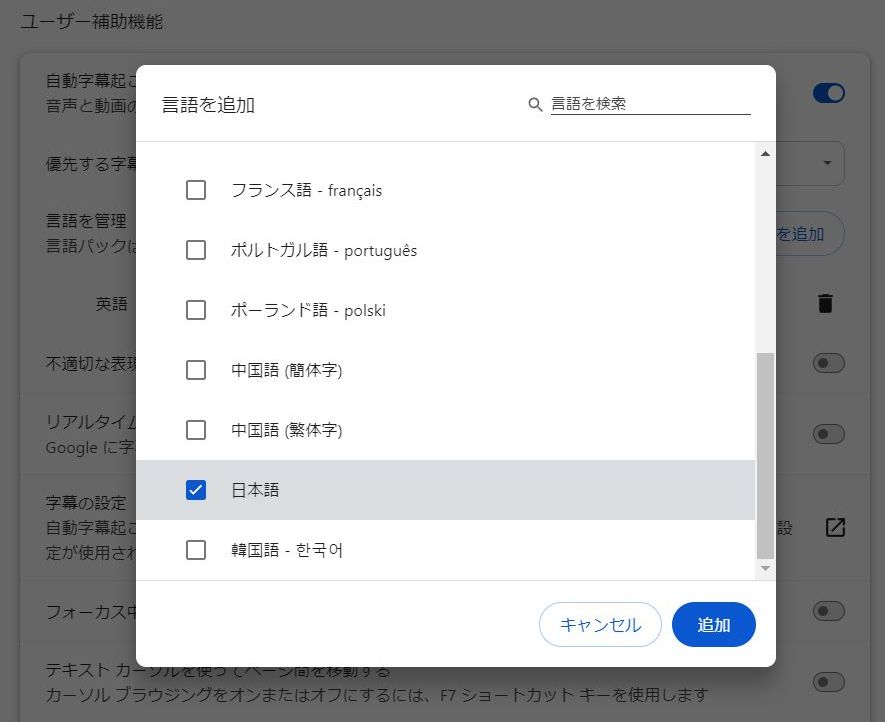
Wenn Sie Videos in anderen Sprachen als Englisch (z. B. Koreanisch, Chinesisch oder Französisch) übersetzen möchten, klicken Sie auf „Sprachen hinzufügen“ und laden Sie die benötigten Sprachen herunter.
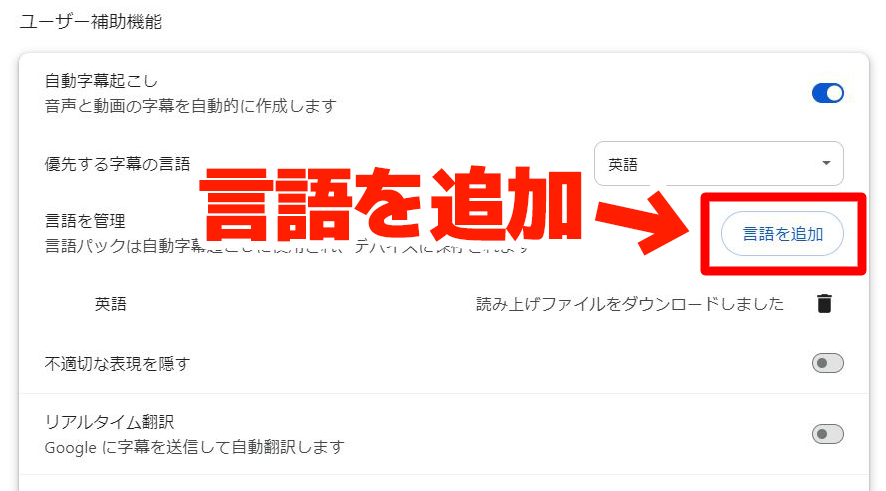
Wählen Sie die gewünschte Sprache aus und klicken Sie auf „Hinzufügen“. Dann werden die Spracherkennungsdateien genau wie bei Englisch heruntergeladen.
4. „Live-Übersetzung“ aktivieren
Als Nächstes aktivieren Sie die „Live-Übersetzung“ unterhalb von „Automatische Untertitel“.
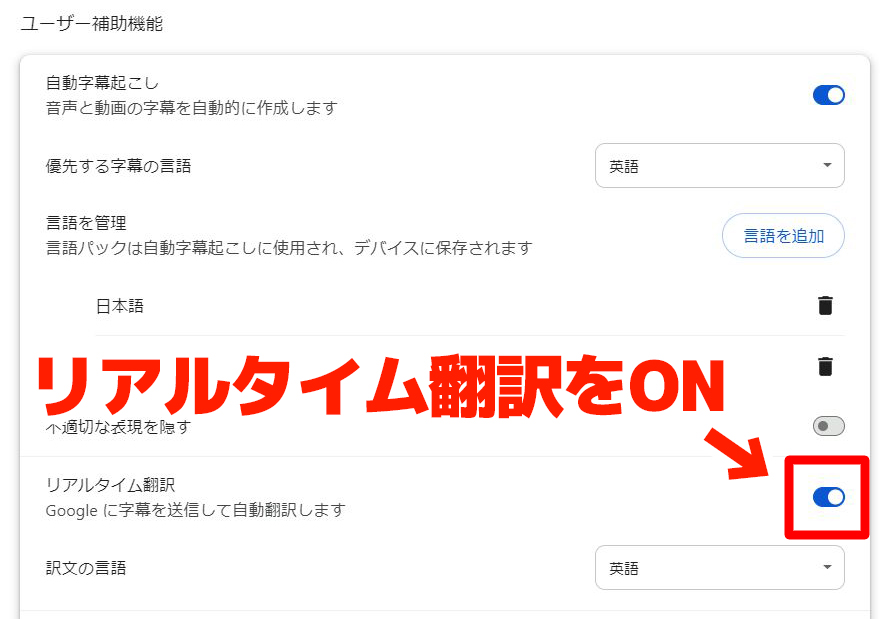
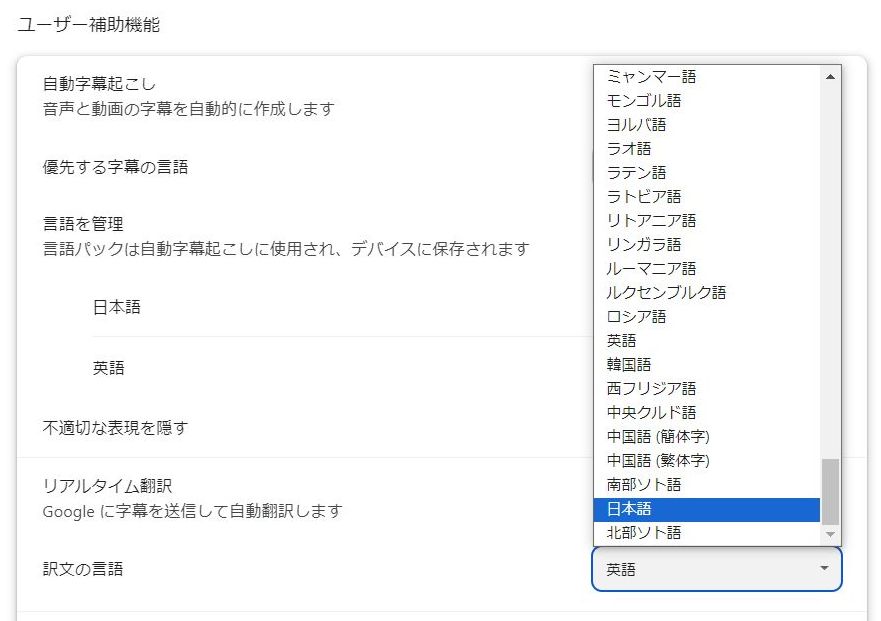
Direkt nach dem Aktivieren ist Englisch als Zielsprache eingestellt. Wählen Sie daher im Menü „Untertitel übersetzen in“ Japanisch aus.
5. Ein Video auf einer Videoseite abspielen
Damit ist die Einrichtung abgeschlossen. Wenn Sie jetzt ein Video auf YouTube oder einer anderen Seite abspielen, werden automatisch japanische Untertitel angezeigt.
Als Beispiel öffnen wir ein Video, bei dem die automatischen Untertitel von YouTube nicht verfügbar sind.
Wie Sie sehen, werden die übersetzten Untertitel im Chrome-Browserfenster angezeigt.
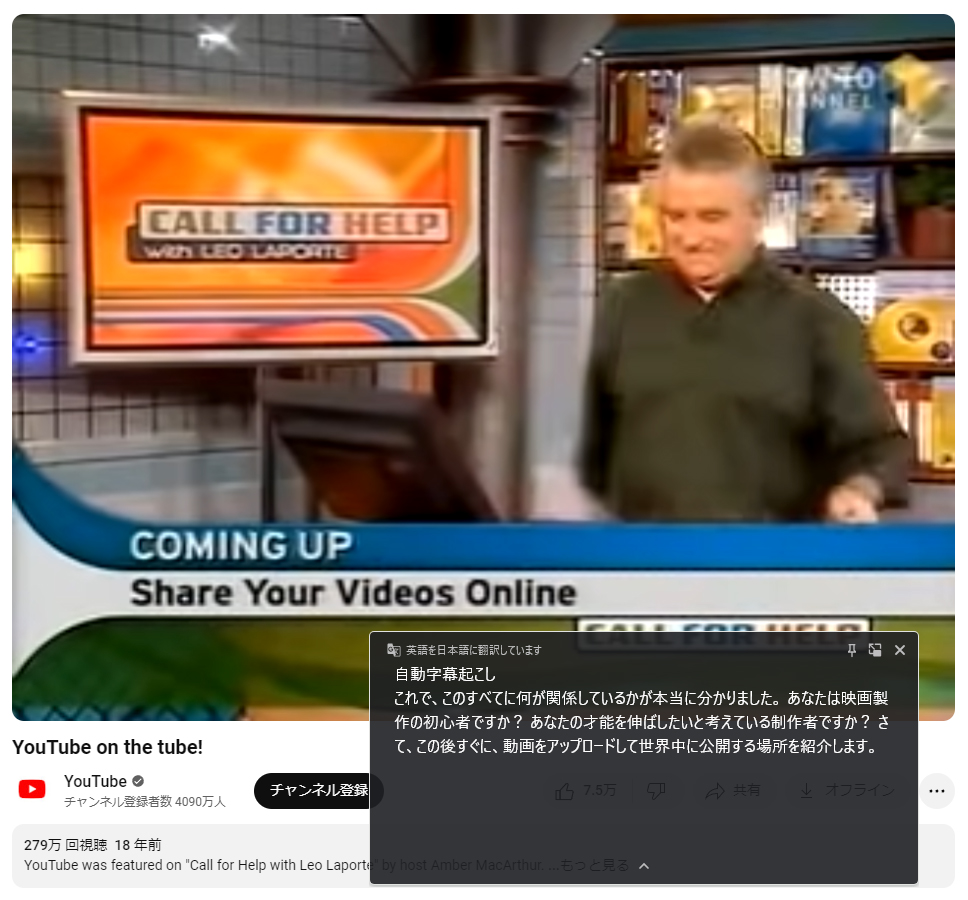
Da die „Live-Übersetzung“ aktiviert ist, wird der englische Ton des Videos automatisch ins Japanische übersetzt und angezeigt.
Das Untertitelfenster können Sie mit der Maus an eine andere Position ziehen.
Übersetzung auch auf anderen Videoseiten außerhalb von YouTube
Die automatischen Untertitel und die Live-Übersetzung von Chrome funktionieren auch auf anderen Videoseiten außerhalb von YouTube.
Auf diesem Bild wird zum Beispiel ein Video auf der Website der britischen BBC abgespielt, und genau wie bei YouTube werden automatisch übersetzte japanische Untertitel angezeigt.
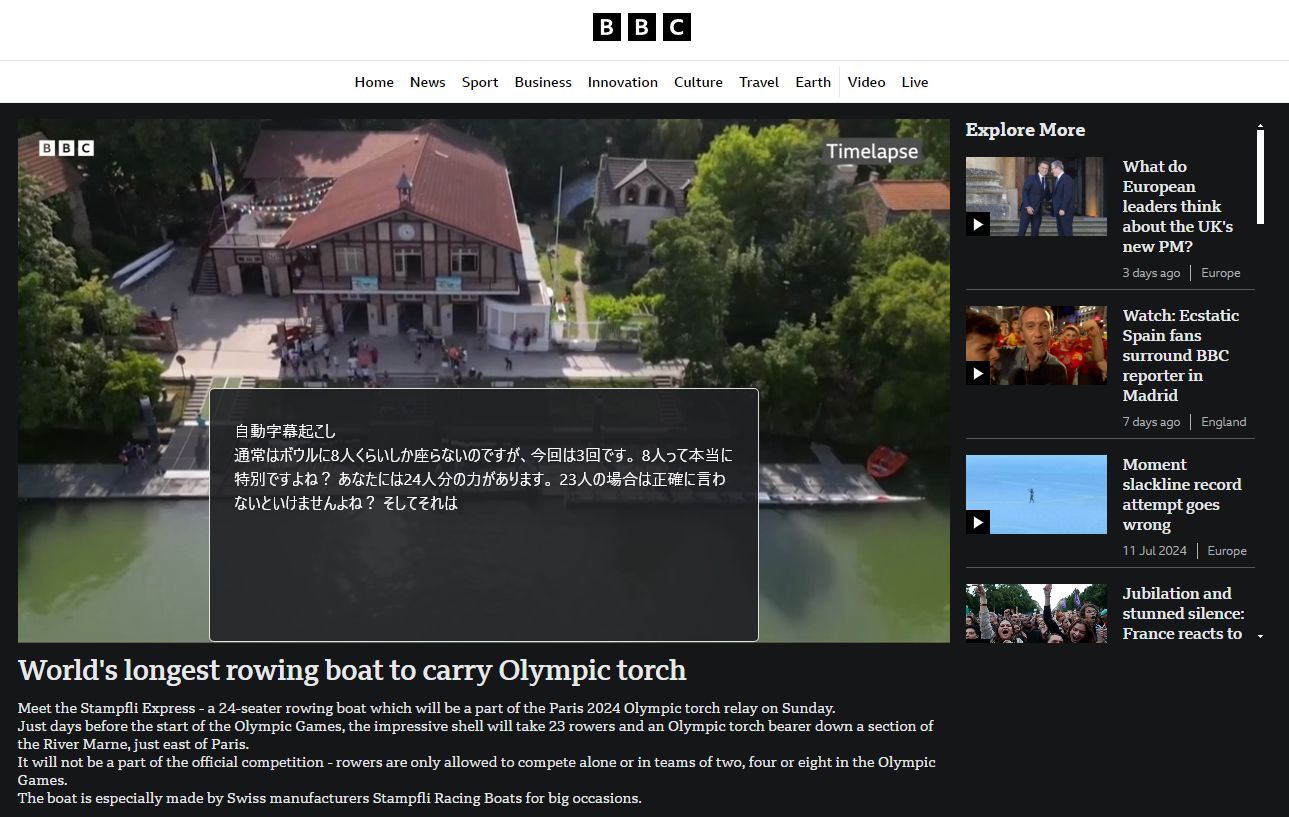
Ob ausländische Nachrichtenseiten oder Videos in sozialen Netzwerken: Automatische Untertitel und Übersetzung funktionieren auf jeder Website, deren Videos sich im Chrome-Browser abspielen lassen.
Was tun, wenn keine Untertitel erscheinen oder die Übersetzung nicht funktioniert?
Hier haben wir Fälle zusammengestellt, in denen die automatischen Untertitel von Chrome oder die Übersetzungsfunktion von YouTube nicht richtig funktionieren, und wie Sie das Problem lösen.
Wenn die automatischen Untertitel von Chrome nicht angezeigt werden
| Problem | Lösung |
|---|---|
| „Automatische Untertitel“ ist in den Einstellungen nicht zu finden | Aktualisieren Sie Chrome auf die neueste Version. Das geht oben rechts über „⋮“ → „Hilfe“ → „Über Google Chrome“ |
| Die Funktion ist aktiviert, aber es erscheinen keine Untertitel | Prüfen Sie, ob der Download der Spracherkennungsdateien abgeschlossen ist. Außerdem gilt: Ist der Ton des Videos stummgeschaltet, werden keine Untertitel erzeugt |
| Die Untertitel bleiben auf Englisch und werden nicht übersetzt | Prüfen Sie, ob die „Live-Übersetzung“ aktiviert ist und ob unter „Untertitel übersetzen in“ Japanisch eingestellt ist |
| Automatische Untertitel funktionieren auf dem Smartphone nicht | Die automatischen Untertitel und die Live-Übersetzung von Chrome werden nur von Chrome für den PC (Windows / Mac) unterstützt. Nutzen Sie auf dem Smartphone die Standard-Untertitelfunktion der YouTube-App |
Wenn die Untertitel-Übersetzung von YouTube nicht richtig funktioniert
| Problem | Lösung |
|---|---|
| Die Schaltfläche „Untertitel“ wird im YouTube-Video nicht angezeigt | Möglicherweise hat der Uploader die Untertitel deaktiviert. Mit den automatischen Untertiteln von Chrome ist eine Übersetzung auch ohne YouTube-Untertitel möglich (siehe Anleitung oben) |
| Die Option „Automatisch übersetzen“ erscheint nicht | Bei Videos ohne Untertitel lässt sich die automatische Übersetzung nicht auswählen. Nutzen Sie in diesem Fall die automatischen Untertitel von Chrome |
| Die japanischen Untertitel klingen unnatürlich oder enthalten viele Übersetzungsfehler | Sowohl YouTube als auch Chrome verwenden maschinelle Übersetzung, die nicht perfekt ist. Wenn Sie genauere Untertitel benötigen, empfehlen wir, eine Untertiteldatei mit einem KI-Transkriptionsdienst zu erstellen (siehe unten) |
Braucht man eine Chrome-Erweiterung? Der Unterschied zur Standardfunktion
Stand 2026 können Sie YouTube-Videos ganz ohne Erweiterung, nur mit den Standardfunktionen von Chrome, mit automatischen Untertiteln versehen und ins Japanische übersetzen.
Erweiterungen haben auch die folgenden Nachteile. Wir empfehlen daher, zuerst die Standardfunktion von Chrome auszuprobieren.
- Sicherheitsrisiko: Unbekannte Erweiterungen können auf Ihre Browserdaten zugreifen
- Instabiler Betrieb: Nach Updates von Chrome oder YouTube funktionieren sie manchmal nicht mehr
- Werbung: Kostenlose Erweiterungen blenden unter Umständen Werbung ein
Die automatischen Untertitel von Chrome sind eine offizielle Google-Funktion, daher sehr sicher, und die Kompatibilität bei Updates ist gewährleistet.
Ein weiterer Grund für unsere Empfehlung: Da die Funktion auch auf anderen Videoseiten außerhalb von YouTube funktioniert, ist sie vielseitiger als eine installierte Erweiterung.
Kostenlos: Wie versehen Sie YouTube-Videos mit hochwertigeren Untertiteln?

Ich möchte auch meine eigenen Videos mit Untertiteln versehen!
Die bisher beschriebenen Methoden zeigen übersetzte Untertitel beim „Ansehen“ eines Videos an.
Wenn Sie aber Videos, die Sie selbst auf YouTube hochladen, mit genauen Untertiteln versehen möchten, gibt es eine noch praktischere Methode!
Wir empfehlen, die Untertitel mit einem KI-Transkriptionsdienst zu erstellen.
So erhalten Sie hochwertigere Untertitel als mit den automatischen Untertiteln von YouTube oder der Live-Übersetzung von Chrome.
Bei der Spracherkennung in Echtzeit kommt es zwangsläufig leicht zu Erkennungsfehlern. Wird dagegen eine hochgeladene Datei verarbeitet, ist eine hochpräzise Transkription unter Berücksichtigung des Kontexts möglich.
Für die Transkription und Untertitelerstellung von Videos: „Mr. Transcription“

„Mr. Transcription“ ist ein Webdienst, der Videos mit modernster KI hochpräzise transkribiert.
Sie laden einfach die Videodatei hoch, um den Inhalt zu transkribieren, und können auch Untertiteldateien im SRT-Format exportieren, die sich auf YouTube hochladen lassen.
Natürlich können Sie diese auch in Videobearbeitungsprogrammen wie Adobe Premiere oder DaVinci Resolve verwenden.
Und mit der neuesten KI-Transkriptions-Engine von Mr. Transcription werden selbst lange Videos in nur etwa 1 Minute transkribiert.
Mit Mr. Transcription können Sie ohne Registrierung bis zu 3 Minuten pro Tag kostenlos transkribieren, als registriertes Mitglied bis zu 10 Minuten pro Tag.
Probieren Sie Mr. Transcription doch einmal für die Untertitelerstellung Ihrer Videos aus!
Die automatische Übersetzung von Chrome ist einfach zu nutzen, stößt aber bei der Übersetzungsqualität und bei feinen Nuancen an ihre Grenzen.
Wenn Sie fremdsprachige YouTube-Videos mit genaueren japanischen Untertiteln ansehen möchten, empfehlen wir, sie mit einer Transkriptionsseite und einem generativen KI-Dienst ins Japanische zu übersetzen.
Lesen Sie dazu gern diesen Artikel.

Kostenlos: Der ultimative Weg, Videos zu übersetzen! Gespeicherte Videos und YouTube am besten mit „Transkription + generativer KI“ übersetzen
So übersetzen Sie Videos kostenlos. Wir zeigen mit Bildern, wie Sie mit einer KI-Transkriptions-App eine SRT-Datei erstellen und sie mit Gemini oder ChatGPT übersetzen. Auch gespeicherte Videos und Videos aus der Kamerarolle lassen sich allein mit dem iPhone bearbeiten. Genauer als die automatische Übersetzung von YouTube – englische Videos auf Japa...
Wenn Sie Videos, die Sie selbst auf YouTube hochgeladen haben, mit Untertiteln versehen möchten, erklärt dieser Artikel, wie Sie mit Mr. Transcription eine Untertiteldatei erstellen und sie Ihrem YouTube-Video hinzufügen.

Für YouTuber: So fügen Sie Ihren Videos Untertitel und Transkripte hinzu
Wir erklären, wie Sie Ihre eigenen YouTube-Videos mit Untertiteln und Transkripten versehen. Laden Sie einfach das Video hoch und erstellen Sie direkt im Browser eine SRT-Datei, die hochwertiger ist als die automatisch erzeugten Untertitel von YouTube. Japanische Untertitel hinzufügen, Spracheinstellungen, Untertiteldatei hochl...
Wenn Sie Ihre eigenen Videos mit Untertiteln in Englisch oder anderen Fremdsprachen versehen möchten, empfehlen wir, die japanische SRT-Datei mit generativer KI zu übersetzen und so fremdsprachige Untertitel zu erstellen.
In diesem Artikel erklären wir, wie Sie YouTube-Videos englische und andere fremdsprachige Untertitel hinzufügen.

Kostenlos: So fügen Sie YouTube-Videos englische Untertitel hinzu – SRT-Dateien direkt im Browser per KI übersetzen
So versehen Sie YouTube-Videos kostenlos und nur im Browser mit englischen oder anderen fremdsprachigen Untertiteln. Wir zeigen mit Bildern, wie Sie auf einer KI-Transkriptionsseite eine japanische SRT-Datei erstellen, sie mit generativer KI übersetzen und zu YouTube hinzufügen.
So versehen Sie YouTube-Videos mit „Mr. Transcription“ mit Untertiteln
Im Folgenden erklären wir verständlich, wie Sie YouTube-Videos mit Mr. Transcription mit Untertiteln versehen.
1. Das Video mit „Mr. Transcription“ transkribieren
Laden Sie zunächst dieselbe Videodatei, die Sie auf YouTube hochgeladen haben, bei „Mr. Transcription“ hoch.
Wählen Sie die Sprache passend zum Inhalt des Videos aus.

Wählen Sie anschließend die Datei aus.
Es gibt zwei Möglichkeiten, eine Datei auszuwählen.
- Auf „Datei auswählen“ klicken
- Die Datei per Drag-and-Drop hineinziehen

Sobald Sie eine Datei ausgewählt haben, beginnen Upload und Transkription automatisch.

Die Transkription ist selbst bei langen Dateien in etwa 1 Minute abgeschlossen.
Nach Abschluss der Transkription wird das Ergebnis automatisch angezeigt.

※ Wenn Sie den Browser-Tab nach Abschluss des Uploads geschlossen haben, können Sie das Ergebnis auch über „Verlauf“ im Menü aufrufen.
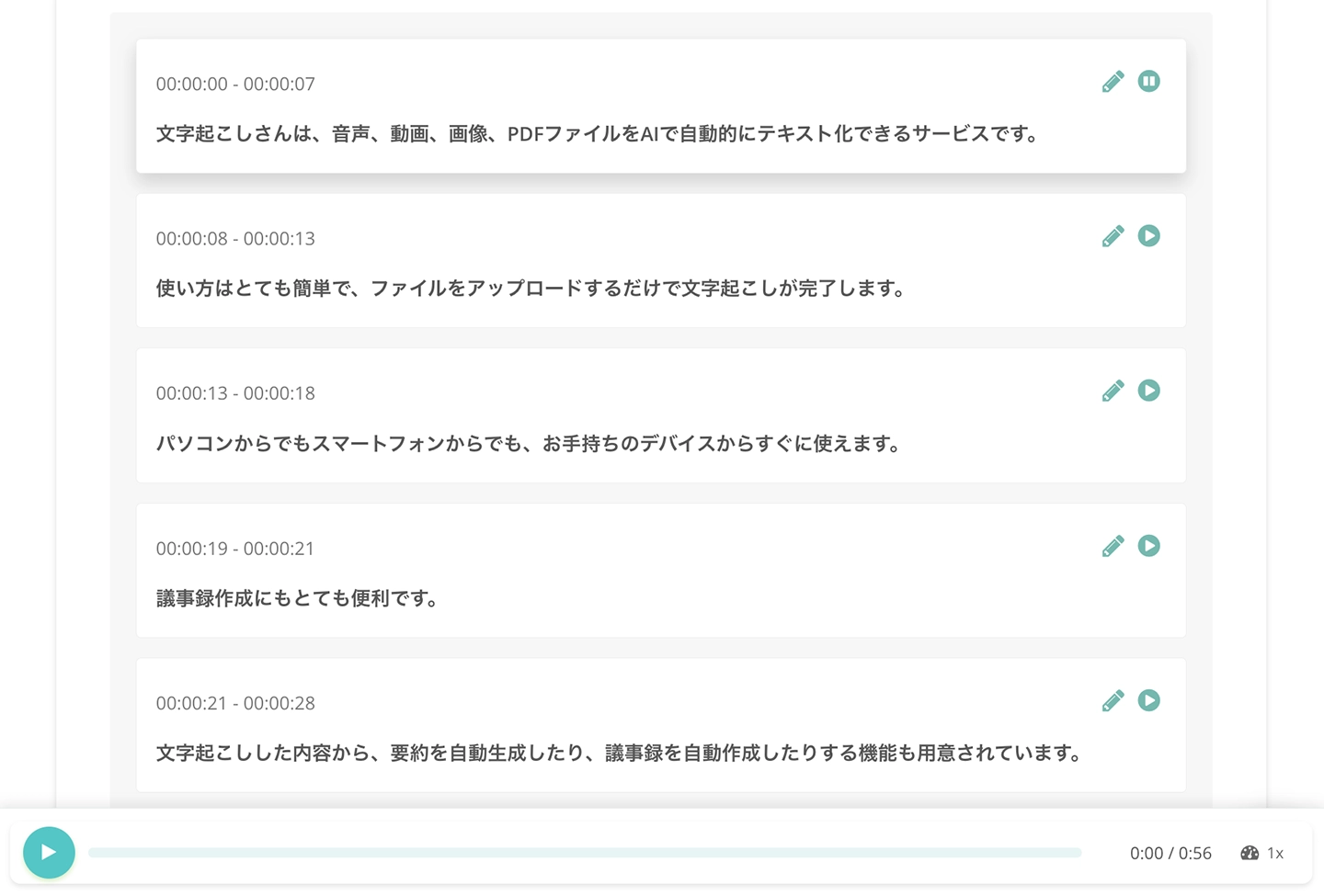
Wie hier gezeigt, können Sie den Ton abschnittsweise abspielen und das Transkriptionsergebnis prüfen und bearbeiten.
2. Die Untertiteldatei (SRT-Format) herunterladen
Klicken Sie auf der Ergebnisseite der Transkription auf die Schaltfläche „Untertitel herunterladen“, um die Untertiteldatei im SRT-Format herunterzuladen.

3. Die Untertiteldatei auf YouTube hochladen
Sobald die SRT-Untertiteldatei fertig ist, laden Sie die Untertitel auf YouTube hoch.
Öffnen Sie die „Videodetails“ des Videos, das Untertitel erhalten soll, und klicken Sie im Menü links auf „Sprachen“.

Klicken Sie unter „Videosprache“ auf „Manuell hochladen“.

Wählen Sie „Mit Zeitangaben“ aus.

Jetzt müssen Sie nur noch die SRT-Datei auswählen, die Sie bei Mr. Transcription heruntergeladen haben.

※ Falls der Upload fehlschlägt, klicken Sie auf „Untertitel bearbeiten“ und speichern Sie im daraufhin geöffneten Fenster erneut mit „Veröffentlichen“. Danach sollte der Upload funktionieren.
Damit ist der Ablauf abgeschlossen, mit dem Sie YouTube-Videos mithilfe von „Mr. Transcription“ mit Untertiteln versehen.
Da Sie so hochwertigere Untertitel als mit den automatischen Untertiteln von YouTube einfügen können, vermitteln Sie die Inhalte auch Zuschauern aus dem Ausland genau.
Die ausführliche Anleitung finden Sie in diesem Artikel.

Kostenlos: So erstellen Sie SRT-Dateien – Video-Untertitel direkt im Browser erstellen
So erstellen Sie eine „SRT-Datei“, also eine Untertiteldatei, die den Untertiteltext und die Anzeigezeiten enthält. Mit einer KI-Transkriptionsseite geht das direkt im Browser. Außerdem zeigen wir die Verwendung in Videobearbeitungsprogrammen und auf YouTube.
Zusammenfassung: So übersetzen Sie YouTube-Untertitel
In diesem Artikel haben wir erklärt, wie Sie die Untertitel-Übersetzung von YouTube nutzen und wie Sie Videos ohne Untertitel mit den automatischen Untertiteln von Chrome übersetzen.
| Ihr Ziel | Empfohlene Methode |
|---|---|
| YouTube-Untertitel ins Japanische übersetzen | Automatische Übersetzung von YouTube (Einstellungen → Untertitel → Automatisch übersetzen → Japanisch) |
| Videos ohne Untertitel ins Japanische übersetzen | Automatische Untertitel + Live-Übersetzung von Chrome (Anleitung in diesem Artikel) |
| Videos außerhalb von YouTube übersetzen | Automatische Untertitel + Live-Übersetzung von Chrome (funktioniert auch außerhalb von YouTube) |
| Eigene Videos mit hochwertigen Untertiteln versehen | Mit Mr. Transcription SRT-Untertitel erstellen → auf YouTube hochladen |
Die automatischen Untertitel und die Live-Übersetzung von Chrome sind ohne Erweiterung und kostenlos nutzbar und unterstützen über 20 Sprachen, darunter Englisch.
Wenn Sie englische Videos auf Japanisch ansehen möchten, probieren Sie doch zuerst Mr. Transcription aus!
■ KI-Transkriptionsdienst „Mr. Transkription“
"Mr. Transcription" ist ein Online-Transkriptionstool, das ab null Anschaffungskosten und 1.000 Yen pro Monat genutzt werden kann (* kostenlose Version verfügbar).
- Unterstützt mehr als 20 Dateiformate wie Audio, Video und Bilder
- Kann sowohl vom PC als auch vom Smartphone aus verwendet werden
- Unterstützt Fachbegriffe wie medizinische Versorgung, IT und Langzeitpflege
- Unterstützt die Erstellung von Untertiteldateien und die Sprechertrennung
- Unterstützt die Transkription in etwa 100 Sprachen, darunter Englisch, Chinesisch, Japanisch, Koreanisch, Deutsch, Französisch, Italienisch usw.
Um es zu verwenden, laden Sie einfach die Audiodatei von der Website hoch. Transkriptionstext ist in Sekunden bis zu mehreren zehn Minuten verfügbar.
Sie können es kostenlos verwenden, wenn Sie es bis zu 10 Minuten lang transkribieren, also versuchen Sie es bitte einmal.

Es ist "Mr. Transcription", der leicht von Audio, Video und Bildern transkribieren kann.
Mit der Transkription können Sie bis zu 10 Minuten kostenlos transkribieren.
Sie können den transkribierten Text kopieren, herunterladen, suchen, löschen usw.
Sie können auch Untertiteldateien erstellen, die sich ideal für die Transkription von Interviewvideos eignen.
HP: mojiokoshi3.com
Email: mojiokoshi3.com@gmail.com
Email: mojiokoshi3.com@gmail.com
Verwandter Artikel
Transkription für Audio- / Video- / Bildtranskription. Es ist ein Transkriptionsdienst, den jeder ohne Installation kostenlos nutzen kann.
- Was ist Herr Transkription?
- Transkription von Bildern, Tönen und Videos mit Mr. Transcription
- Kostenlose Anmeldung
- Tarif
- Handbuch
- Testen Sie auch unsere anderen kostenlosen Dienste






