Mr. Transcription: Registrierungsnummer für qualifizierten Rechnungssteller
SRT-Datei erstellen (kostenlos): Videountertitel im Browser
9. Oktober 2026
Inhaltsverzeichnis
Wenn Sie eine kostenlose Transkription wünschen, ist Mojioffice.com empfehlenswert!
Versuchen Sie es jetzt
Jedes Mal selbst Untertitel für YouTube-Videos zu erstellen, ist so mühsam ...
Um auf Videoplattformen wie YouTube mehr Zuschauer und Abonnenten zu gewinnen, sind Untertitel heute unverzichtbar.
Doch Untertitel von Grund auf von Hand einzutippen, ist zeitaufwendig und lästig, nicht wahr?
Hilfreich ist dann, Untertitel mit einer SRT-Datei hinzuzufügen.
Mit einem KI-Transkriptionsdienst können Sie Videountertitel in höherer Qualität als mit der Untertitelfunktion von YouTube ganz einfach allein im Browser erstellen.
Ein weiterer Pluspunkt: Sie können es sofort ausprobieren, ohne spezielle Software zu installieren oder sich zu registrieren.
In diesem Artikel erklären wir der Reihe nach die Grundlagen der SRT-Datei, die einfache Erstellung von SRT-Untertiteln mit einer KI-Transkriptionsseite sowie die Verwendung in Adobe Premiere, DaVinci Resolve und YouTube.
Möchten Sie mit Hilfe dieses Artikels nicht auch Ihre Videos mit hochwertigen Untertiteln versehen?
Was ist eine SRT-Datei? Das Dateiformat für Videountertitel einfach erklärt
Zunächst erklären wir kurz, was für eine Untertiteldatei eine SRT-Datei überhaupt ist.
Was ist eine SRT-Datei (SubRip Text)? Die Grundlagen von Untertiteldateien

Eine SRT-Datei ist eine Datei zum Einfügen von Videountertiteln, in der der Untertiteltext zusammen mit Start- und Endzeit gespeichert ist.
Der Name steht für „SubRip Text“, und die Dateiendung lautet „.srt“.
Sie wird als einfache Textdatei gespeichert, die nur aus Zeichen besteht.
Die SRT-Datei ist das gebräuchlichste Dateiformat zur Anzeige von Videountertiteln.
Sie lässt sich vielseitig einsetzen, von Videoschnittprogrammen wie Adobe Premiere und DaVinci Resolve bis hin zu Videoplattformen wie YouTube.
Das Besondere an SRT-Dateien ist, dass sie schlicht und unkompliziert zu handhaben sind.
Es sind keinerlei komplizierte Einstellungen nötig, und Sie können den Inhalt mit einem Texteditor wie dem Editor einfach öffnen und bearbeiten.
Neben SRT gibt es für Untertiteldateien auch andere Formate wie VTT- und ASS-Dateien, doch das SRT-Format ist am vielseitigsten und auch für Einsteiger, die zum ersten Mal Untertitel erstellen, leicht zu handhaben.
Der Inhalt einer SRT-Datei (Sequenznummer, Zeitcode, Text)
Eine SRT-Datei ist sehr einfach und übersichtlich aufgebaut.
Ihr Inhalt besteht aus drei Elementen.
Als Erstes gibt es die Sequenznummer, die die Reihenfolge der Untertitel angibt.
Danach folgt der Zeitcode, der die Start- und die Endzeit der Untertitelanzeige angibt.
Zuletzt steht der Untertiteltext, der tatsächlich auf dem Bildschirm angezeigt wird.
1
00:00:00,000 --> 00:00:05,000
Vorstellung der Transkriptionsmethode2
00:00:05,000 --> 00:00:07,000
Hallo zusammen.3
00:00:07,000 --> 00:00:10,000
Das ist der KI-Transkriptionsdienst Mr. Transcription.
Wie Sie sehen, ist der Aufbau denkbar einfach: Es sind lediglich Nummer, Zeit und Text aneinandergereiht.
Mit einem Texteditor allein lässt sie sich bequem bearbeiten und korrigieren.
SRT-Dateien erstellen: manuelle Eingabe oder KI-Transkription

Es gibt grundsätzlich zwei Möglichkeiten, eine SRT-Datei zu erstellen.
Die eine ist die manuelle Eingabe von Zeitcodes und Text.
Sie können dazu einen Texteditor wie den Editor verwenden, aber auch einen speziellen SRT-Editor.
Dabei müssen Sie für jeden einzelnen Untertitel die Anzeigezeit sekundengenau eintragen, was bei längeren Videos entsprechend aufwendig wird.
Die andere ist die automatische Ausgabe, bei der Sie das Video in eine KI-Transkriptionsseite laden.
Sie laden einfach das Video hoch, die Sprache wird in Text umgewandelt, und es entsteht eine SRT-Datei mit Zeitcodes.
Im Vergleich zur Handarbeit sparen Sie viel Zeit, deshalb gilt: Wer jetzt Untertitel erstellen möchte, ist mit einem KI-Transkriptionsdienst am besten beraten.
[Kostenlos] SRT-Dateien mit einer KI-Transkriptionsseite erstellen: „Mr. Transcription“
Ich möchte eine SRT-Datei erstellen und mein Video mit Untertiteln versehen!

Ab hier erklären wir, wie Sie mit dem KI-Transkriptionsdienst „Mr. Transcription“ eine SRT-Datei erstellen.
Warum „Mr. Transcription“ für die Erstellung von SRT-Dateien empfehlenswert ist

„Mr. Transcription“ ist ein Transkriptionsdienst, der aus einem hochgeladenen Video direkt eine SRT-Datei ausgibt.
Die Sprache wird mit der neuesten KI in Text umgewandelt, daher sind keine schwierigen Einstellungen nötig.
Ein weiterer Vorzug: Im Vergleich zu den automatischen Untertiteln von YouTube entstehen weniger Erkennungsfehler, und Sie erhalten hochwertige japanische Untertitel.
Alles läuft im Browser ab, daher ist auch keine spezielle Software zu installieren.
Der Dienst funktioniert in jeder Umgebung, ob Windows, Mac oder Linux.
Außerdem werden neben Japanisch über 100 weitere Sprachen unterstützt, sodass er sich auch eignet, wenn Sie fremdsprachige Videos mit Untertiteln versehen möchten.
Die Nutzung ist ohne Registrierung bis zu 3 Minuten pro Tag kostenlos, und mit einer kostenlosen Mitgliedschaft bis zu 10 Minuten pro Tag.
Möchten Sie nicht auch mit „Mr. Transcription“ kostenlos Untertitel für Ihr Video erstellen?
So erstellen Sie mit „Mr. Transcription“ eine SRT-Datei
Mit „Mr. Transcription“ können Sie eine SRT-Datei ganz einfach erstellen, indem Sie lediglich das Video hochladen.
Halten Sie zunächst die Videodatei bereit, für die Sie Untertitel erstellen möchten.
„Mr. Transcription“ unterstützt die folgenden Videodateiformate.
- MP4
- MOV
- AVI
- FLV
- MKV
- WEBM
- WMV
- 3GP
Wie Sie sehen, werden alle gängigen Videodateiformate unterstützt.
Ob eine für YouTube erstellte MP4-Datei oder eine mit dem Smartphone aufgenommene MOV-Datei: Sie können sie unverändert hochladen und transkribieren.
Video hochladen und transkribieren
Das Hochladen eines Videos ist ganz einfach.
Öffnen Sie zunächst die Startseite von „Mr. Transcription“.
Wählen Sie die Sprache passend zum Inhalt des Videos aus.

Ziehen Sie die Datei per Drag-and-drop in das Feld oder klicken Sie auf die Schaltfläche „Auswählen“, um die Datei auszuwählen.

Sobald Sie die Datei ausgewählt haben, beginnen der Upload und die Transkription automatisch.

* Bei großen Dateien wird die Datei vor der Transkription automatisch in eine Audiodatei umgewandelt (Details hier).
Mit „Untertitel herunterladen“ die SRT-Datei speichern
Wenn die Transkription abgeschlossen ist, wechselt die Anzeige und das Transkriptionsergebnis erscheint.

Wenn Sie neben einer Äußerung auf die Wiedergabetaste klicken, wird der Ton des Videos ab dieser Stelle abgespielt.
Spielen Sie außerdem mit dem Player am unteren Bildschirmrand ab, wechselt die Textanzeige passend zur Wiedergabestelle.
Klicken Sie auf die Schaltfläche „Untertitel herunterladen“, um die SRT-Datei herunterzuladen.

Wenn Sie „Mr. Transcription“ mit einem registrierten Konto und angemeldet nutzen, können Sie die SRT-Datei auch über die Verlaufsseite herunterladen.
Um die Verlaufsseite zu öffnen, klicken Sie im Menü auf „Verlauf“.

Dann wird eine Liste der Transkriptionsergebnisse angezeigt.
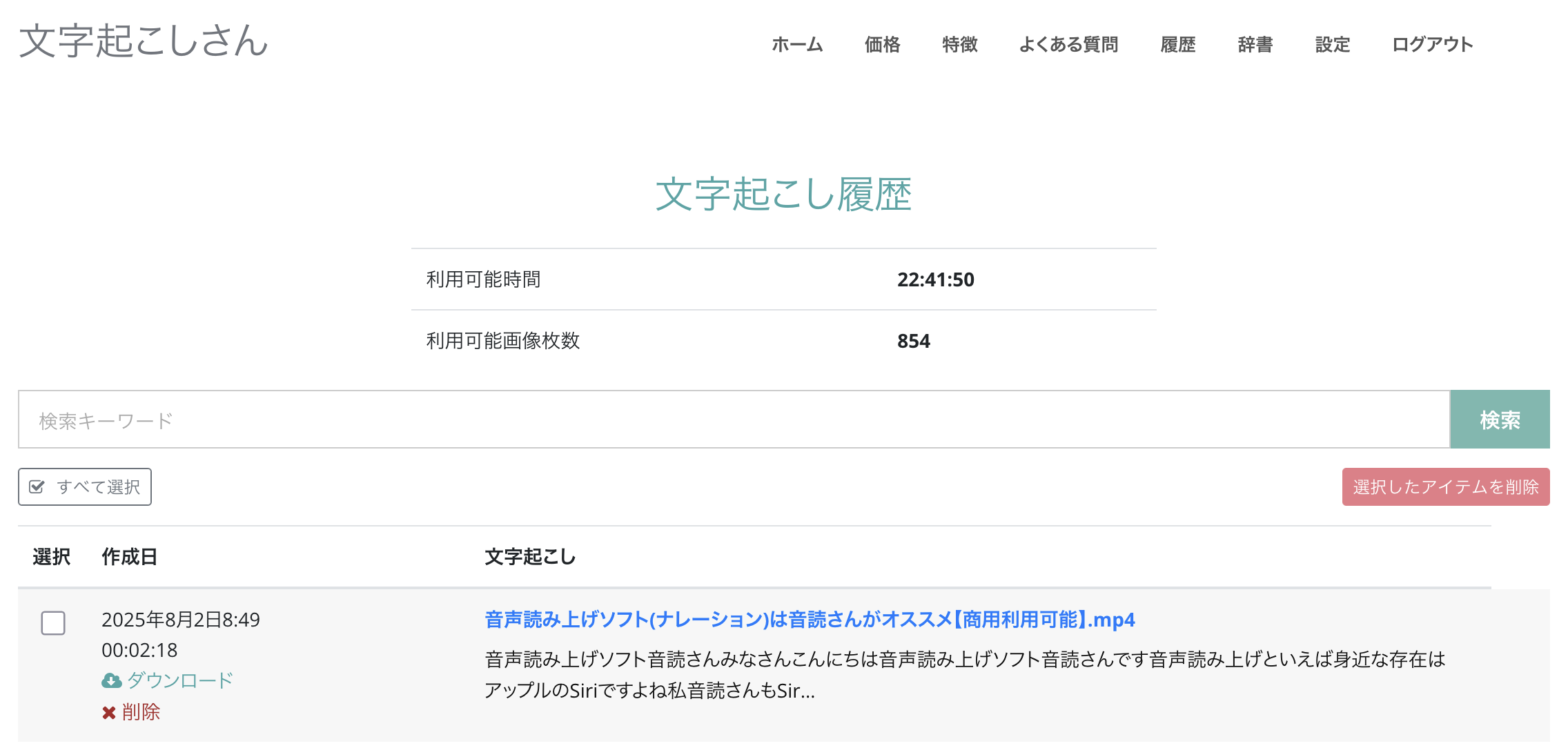
Klicken Sie auf den Bereich, in dem der Dateiname angezeigt wird.

Die Detailseite des Transkriptionsergebnisses wird geöffnet.
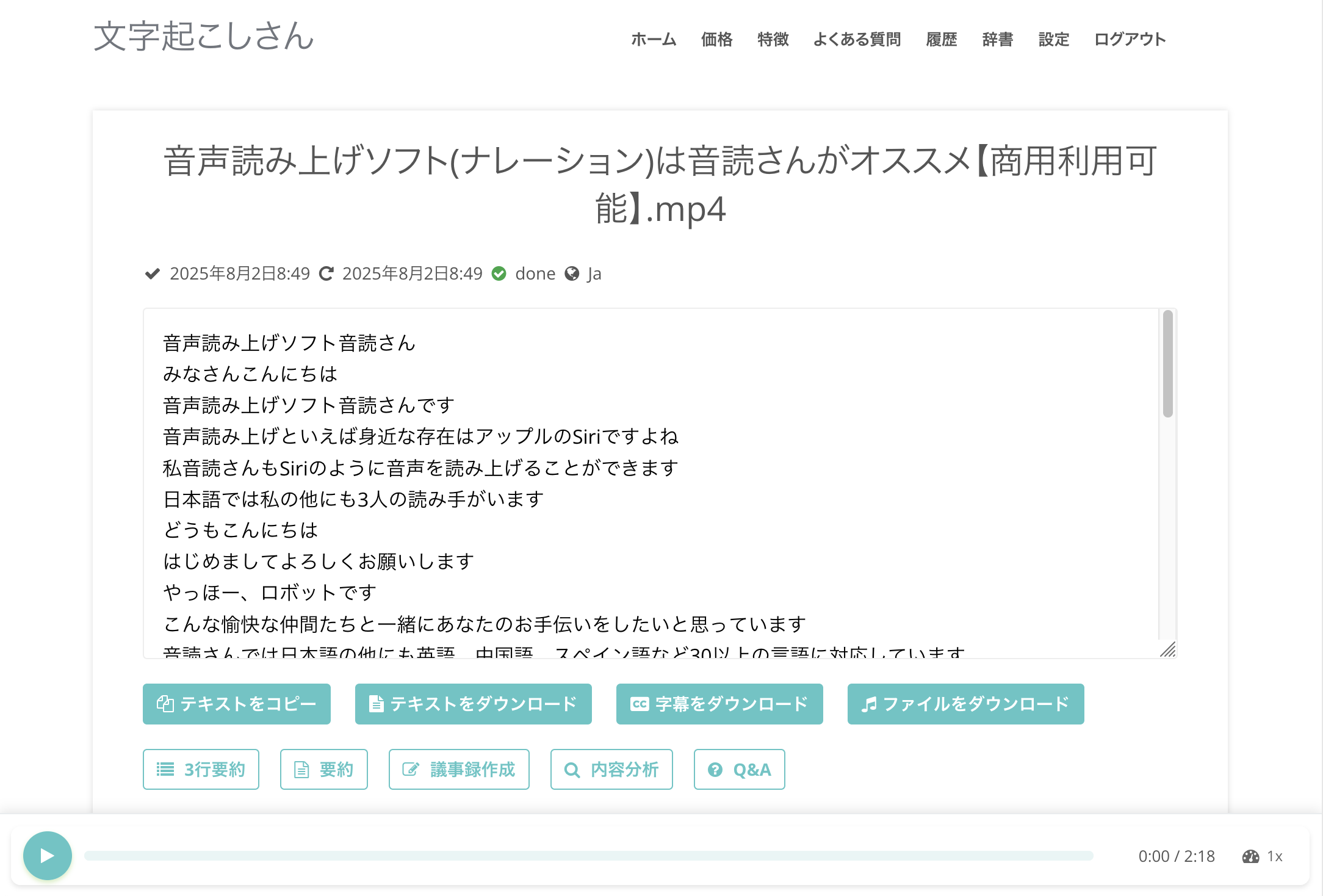
Wenn Sie auf dieser Seite auf „Untertitel herunterladen“ klicken, können Sie die SRT-Datei speichern.

Den Inhalt der erstellten SRT-Datei überprüfen (Mac/Windows)
Wenn Sie die heruntergeladene SRT-Datei öffnen, liegt sie wie hier gezeigt bereits in einer Form vor, die sich sofort als Untertitel verwenden lässt.
Auf dem Mac

Unter Windows
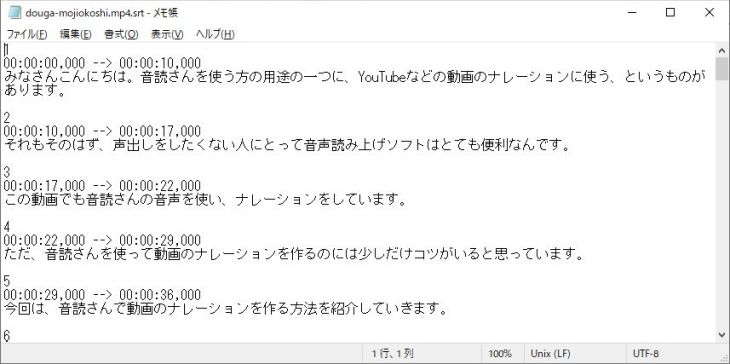
Da auch die Zeitcodes automatisch festgelegt werden, können Sie die Datei ohne zusätzliche Bearbeitung direkt als Untertitel verwenden.
Sie wird unter dem Dateinamen „Originaldateiname.srt“ gespeichert, sodass sich auch mehrere Videos leicht verwalten lassen.
So können Sie mit „Mr. Transcription“ auf einfache Weise allein im Browser eine SRT-Datei erstellen.
Da Sie es ohne Registrierung ausprobieren können, probieren Sie doch auch „Mr. Transcription“ aus und erstellen Sie eine SRT-Datei!
Lässt sich eine SRT-Datei auch auf dem iPhone oder Smartphone erstellen?
„Mr. Transcription“ läuft allein im Browser, daher können Sie über den Browser Ihres iPhones oder Android-Smartphones darauf zugreifen und die SRT-Datei genauso wie am Computer erstellen.
Sie laden das mit dem Smartphone aufgenommene Video direkt hoch und laden dann die SRT-Datei herunter, mehr ist nicht nötig.
So können Sie auch unterwegs Untertitel für Ihre Videos erstellen.
SRT-Dateien in Adobe Premiere Pro verwenden (so fügen Sie Untertitel hinzu)
Als Nächstes erklären wir, wie Sie die mit „Mr. Transcription“ erstellte SRT-Datei in einem Videoschnittprogramm verwenden.
Wir beginnen mit dem Ablauf, wie Sie die SRT-Datei in Adobe Premiere Pro importieren und Untertitel hinzufügen.
* Die Erklärung bezieht sich hier auf die Windows-Version.
SRT-Datei in Adobe Premiere importieren
In Adobe Premiere ist es sehr einfach, eine SRT-Datei zu importieren und Untertitel hinzuzufügen.
Öffnen Sie zuerst das Videoprojekt, dem Sie Untertitel hinzufügen möchten.

Importieren Sie als Nächstes die zuvor erstellte SRT-Datei in das Bedienfeld „Projekt“.
Sie können die SRT-Datei per Drag-and-drop in das Projektbedienfeld ziehen

oder sie im Menü „Datei“ unter „Importieren“ auswählen.
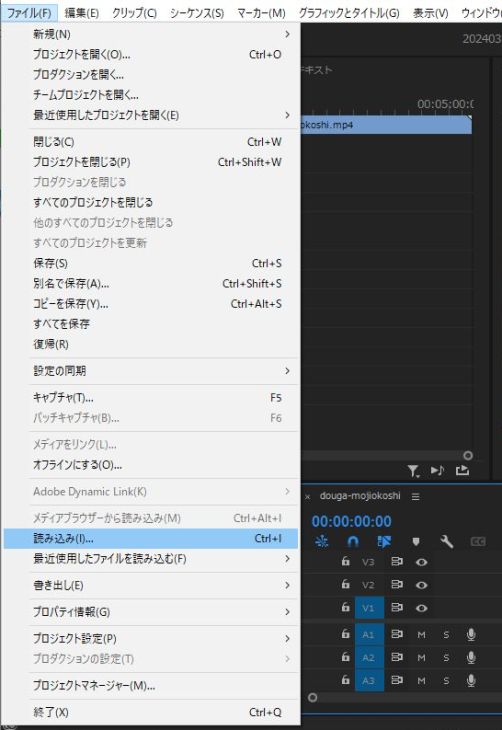
Der Import funktioniert genauso wie bei normalen Video- und Audiodateien, es sind also keinerlei besondere Schritte nötig.
Wurde die SRT-Datei korrekt importiert, erscheint die Untertiteldatei im Projektbedienfeld.

Ab diesem Punkt erkennt Adobe Premiere den Inhalt der SRT-Datei automatisch, und sie lässt sich als Untertitel verwenden.
Die importierte SRT-Datei als Untertitel ins Video einfügen und anpassen
Danach müssen Sie die importierte SRT-Datei nur noch ins Video einfügen.
Ziehen Sie die importierte SRT-Datei per Drag-and-drop auf die Zeitleiste.

Daraufhin erscheint das Dialogfeld „Neue Untertitelspur“, in dem Sie auf „OK“ klicken.

Damit werden die Untertitel automatisch zum Video hinzugefügt.

Wenn Sie die Zeitleiste verkleinern und prüfen, sehen Sie, dass das gesamte Video mit Untertiteln versehen ist.

Beim Import werden die Zeilen automatisch umbrochen, sodass Sie die Untertitel auch unverändert verwenden können.
In Adobe Premiere lässt sich das Aussehen der Untertitel frei anpassen.
Sie können Schriftart, Größe und Farbe ändern und die Untertitel passend zur Stimmung des Videos gestalten.
Auch die Position der Untertitel lässt sich fein justieren, und den Text können Sie nachträglich bearbeiten.
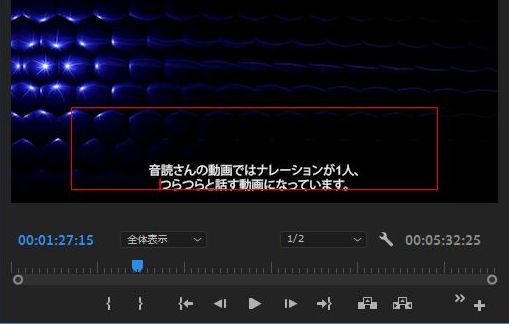
Wenn Sie die aus der SRT-Datei importierten Untertitel angepasst haben, müssen Sie nur noch wie gewohnt exportieren, und das Video ist fertig.
SRT-Dateien in DaVinci Resolve verwenden und Untertitel erstellen
Als Nächstes erklären wir, wie Sie SRT-Untertiteldateien im kostenlos nutzbaren Videoschnittprogramm DaVinci Resolve verwenden.
Wie fügen Sie eine SRT-Datei in DaVinci Resolve ein?
Auch beim Erstellen von Untertiteln mit DaVinci Resolve ist der grundlegende Ablauf derselbe wie bei Adobe Premiere.
Öffnen Sie zuerst das Projekt, dem Sie Untertitel hinzufügen möchten.
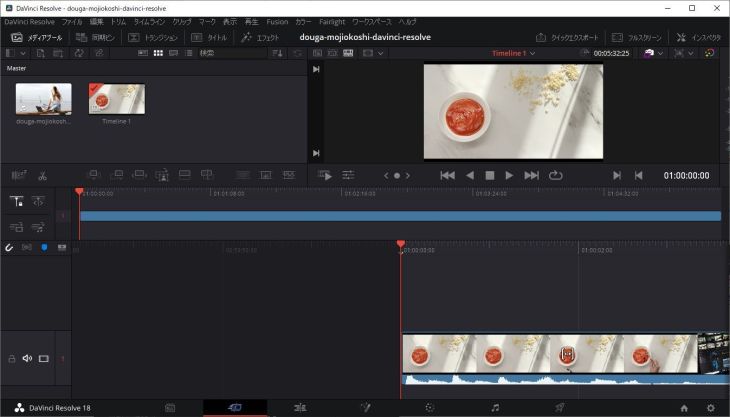
Fügen Sie als Nächstes die SRT-Datei zum Medienpool hinzu.
Um die SRT-Datei zum Medienpool hinzuzufügen, ziehen Sie die Datei per Drag-and-drop hinein

oder wählen Sie im Menü „Datei“ die Befehle „Importieren“ → „Untertitel“.
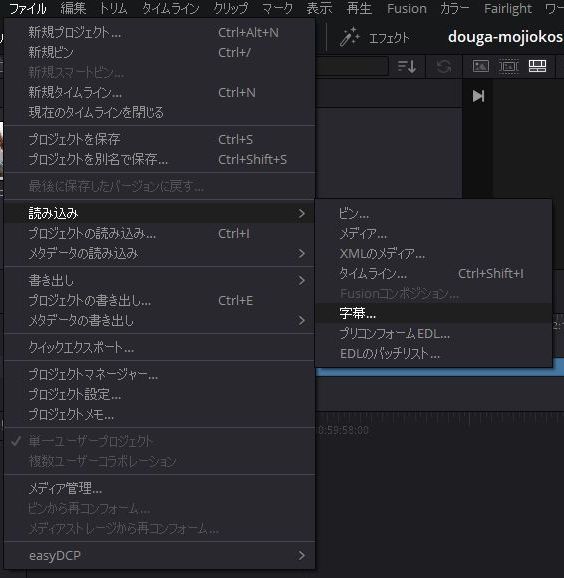
Wurde die SRT-Datei korrekt importiert, erscheint die Untertiteldatei im Medienpool.
Ziehen Sie die SRT-Datei anschließend per Drag-and-drop auf die Zeitleiste, um die Untertitel einzufügen.

So werden die Untertitel über dem Videomaterial eingeblendet.
Manchmal müssen die Untertitel angepasst werden
Wenn Sie in DaVinci Resolve Untertitel aus einer SRT-Datei einfügen, kann es jedoch vorkommen, dass zusätzlich die Position und anderes angepasst werden müssen.
In diesem Beispiel sind die Untertitel links und rechts abgeschnitten.

In einem solchen Fall müssen Sie das Aussehen der Untertitel vor dem Exportieren anpassen.
Sind die Untertitel angepasst, genügt es, das Video wie gewohnt zu exportieren.
Wie Sie in Adobe Premiere und DaVinci Resolve Untertitel hinzufügen, erklären wir auch in diesem Artikel.
Schauen Sie ihn sich gern an.

Videos transkribieren und Untertitel erstellen: Empfohlene Schritte, um kostenlos aus MP4 eine SRT-Datei zu erzeugen
Wir erklären, wie Sie Videodateien wie MP4 transkribieren und daraus Untertitel (SRT-Datei) erstellen. Sie laden das Video einfach im Browser hoch, erzeugen den Untertiteltext und übernehmen ihn in Adobe Premiere und DaVinci Resolve. Kostenlos ...
Untertitel für YouTube-Videos mit einer SRT-Datei erstellen
Bisher haben wir erklärt, wie Sie SRT-Dateien in die Videoschnittprogramme Adobe Premiere und DaVinci Resolve importieren.
Tatsächlich können Sie mit einer SRT-Datei sogar Videos, die bereits auf YouTube hochgeladen sind, nachträglich mit Untertiteln versehen!
Ab hier erklären wir, wie Sie einem YouTube-Video Untertitel aus einer SRT-Datei hinzufügen.
Auch das Erstellen von Untertiteln auf YouTube ist ganz einfach.
YouTube unterstützt SRT-Dateien
Mit der Untertitelfunktion von YouTube lassen sich externe Dateien importieren.
Auf der offiziellen YouTube-Website steht, dass SRT-Dateien unterstützt werden.
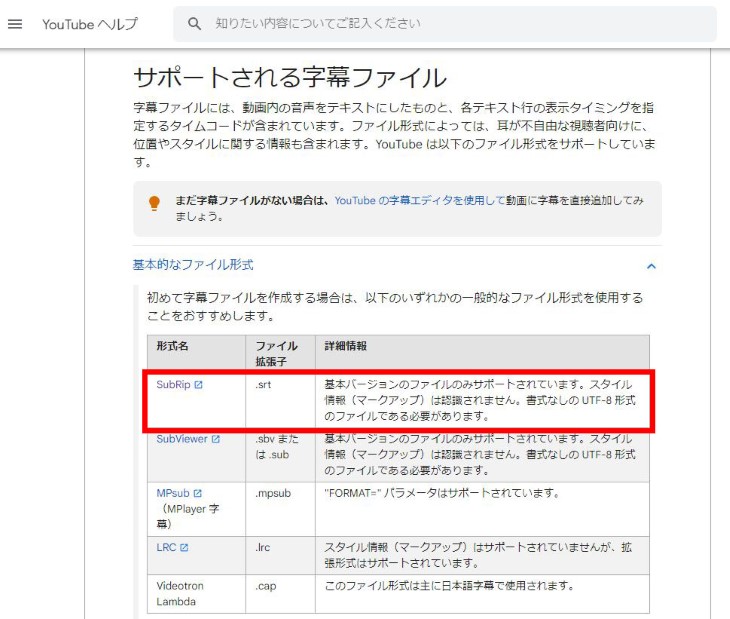
Auch bereits hochgeladene Videos können Sie nachträglich mit Untertiteln versehen, sodass Sie besser verständliche Videos erstellen und mehr Aufrufe erzielen können.
So laden Sie eine japanische SRT-Datei auf YouTube hoch
Nun erklären wir die Schritte, um auf YouTube mit einer SRT-Datei japanische Untertitel hinzuzufügen.
Um Untertitel auf YouTube hochzuladen, öffnen Sie zuerst im Browser die Seite „Videodetails“ des Videos, dem Sie Untertitel hinzufügen möchten.

Klicken Sie im Menü auf der linken Seite auf „Sprache“.

Klicken Sie unter „Videosprache“ auf „Manuell hochladen“.

Es erscheint ein Fenster, in dem Sie auswählen können, ob die Datei Zeitcodes enthält. Wählen Sie „Mit Zeitcodes“.

Wählen Sie die SRT-Datei aus.

Wenn die SRT-Datei importiert wurde, erscheint eine Meldung wie „Japanische Untertitel wurden hochgeladen“, die den abgeschlossenen Upload bestätigt.

Damit haben Sie die Untertitel aus der SRT-Datei in das YouTube-Video importiert.
Was tun, wenn der Upload der SRT-Datei fehlschlägt?
Je nach Umgebung kann es vorkommen, dass die Datei auch nach Auswahl von „Manuell hochladen“ nicht importiert wird und ein Fehler auftritt.
In diesem Fall können Sie die SRT-Datei erfolgreich hochladen, indem Sie die automatisch transkribierten Untertitel erneut speichern.
Klicken Sie zunächst auf „Untertitel bearbeiten“.

Die mit der automatischen Untertitelfunktion von YouTube erstellten Untertitel werden angezeigt. Klicken Sie ohne Änderungen auf „Veröffentlichen“, um sie zu speichern.

Wenn Sie danach noch einmal auf „Manuell hochladen“ klicken, lässt sich die Untertiteldatei importieren.
Englische und fremdsprachige Untertitel (SRT-Datei) hinzufügen
Mit einer SRT-Datei können Sie auch englische und andere fremdsprachige Untertitel ganz einfach hinzufügen.
Um fremdsprachige Untertitel hinzuzufügen, klicken Sie im Bildschirm „Sprache“ auf „Sprache hinzufügen“ und wählen die gewünschte Sprache aus, zum Beispiel Englisch.

Damit wurde Englisch hinzugefügt.
* Durch eine Standardfunktion von YouTube wird möglicherweise automatisch „Englisch (USA)“ hinzugefügt. In diesem Fall können Sie die englischen Untertitel auch für „Englisch (USA)“ hochladen.

Wenn Sie auf den Sprachnamen klicken, öffnet sich wie hier gezeigt der Bearbeitungsbildschirm für Titel, Beschreibung und Untertitel. Geben Sie dort Titel und Beschreibung ein.
* Möglicherweise sind der von YouTube automatisch übersetzte Titel und die Beschreibung bereits eingetragen.

Klicken Sie anschließend in der Zeile „Manuelle Transkription“ auf „Hinzufügen“.

Wählen Sie „Mit Zeitcodes“.

Der Dialog zur Dateiauswahl wird geöffnet. Wählen Sie die SRT-Datei aus.

Sobald die SRT-Datei importiert ist, öffnet sich der Bearbeitungsbildschirm für die Untertitel.

Prüfen Sie den Inhalt und klicken Sie, wenn alles in Ordnung ist, auf „Veröffentlichen“.
Damit konnten Sie auch in anderen Sprachen als Japanisch Untertitel aus der SRT-Datei hinzufügen.
Wie Sie YouTube-Videos mit Untertiteln versehen, erklären wir auch in diesem Artikel. Schauen Sie ihn sich gern an.

[Für YouTuber] Untertitel und Transkription für Videos einrichten, so geht's
Wir erklären, wie Sie für Ihre eigenen YouTube-Videos Untertitel und Transkriptionen einrichten. Allein durch das Hochladen des Videos erstellen Sie im Browser eine SRT-Datei, die hochwertiger ist als die automatisch erzeugten YouTube-Untertitel. Japanische Untertitel hinzufügen, Spracheinstellungen, Upload der Untertiteldatei ...
Um fremdsprachige Untertitel hinzuzufügen, benötigen Sie vorab eine SRT-Datei in der jeweiligen Sprache.
Eine ausführliche Anleitung, wie Sie SRT-Dateien in Englisch oder anderen Fremdsprachen per KI-Übersetzung erstellen, finden Sie in diesem Artikel.

[Kostenlos] Englische Untertitel für YouTube-Videos hinzufügen: SRT-Datei allein im Browser per KI übersetzen
Wir erklären, wie Sie kostenlos und allein im Browser englische oder andere fremdsprachige Untertitel zu YouTube-Videos hinzufügen. Mit Bildern: japanische SRT-Datei auf einer KI-Transkriptionsseite erstellen, mit generativer KI übersetzen und zu YouTube hinzufügen.
Warum es sich empfiehlt, Untertitel mit einer SRT-Datei zu erstellen
Wenn Sie die Aufrufe auf Videoplattformen wie YouTube steigern möchten, empfehlen wir, mit „Mr. Transcription“ eine SRT-Datei zu erstellen und Untertitel hinzuzufügen.
Wir erklären, warum Untertitel für mehr Aufrufe unverzichtbar sind.
Untertitel gehören bei YouTube-Videos zum Standard. Untertitel sind selbstverständlich
Ohne dass man es richtig bemerkt hat, sind Untertitel bei YouTube-Videos längst selbstverständlich geworden.
Ob große YouTuber, VTuber oder besonders häufig aufgerufene Videos: Tatsächlich sind sie durchgehend mit Untertiteln versehen.
Früher war es üblich, nicht das ganze Video, sondern nur wichtige Stellen mit Beschriftungen zu versehen.
Inzwischen gibt es jedoch viele Videos, die vom Anfang bis zum Ende vollständig untertitelt sind.
Das liegt daran, dass sich der Inhalt eines Videos mit Untertiteln leichter verstehen lässt als bei einem Video ohne.
Die Zuschauer von YouTube-Videos sind unterschiedlich alt, haben unterschiedliche Geschlechter und Berufe.
Das Publikum reicht von Menschen, die Gesprochenes besser verstehen, bis zu Menschen, die Geschriebenes leichter aufnehmen.
Videos mit Untertiteln erreichen mehr Menschen, daher steigen die Aufrufe und die Zahl der Abonnenten bei YouTube.
Mit mehr Aufrufen und Kanalabonnenten tauchen Videos auch eher in Suchergebnissen und Vorschlägen auf, sodass ein positiver Kreislauf mit noch mehr Aufrufen entsteht.
So gilt: Untertitel sind nicht „nett zu haben“, sondern „selbstverständlich“.
Wer künftig YouTube-Videos produziert, kommt an einem KI-Transkriptionsdienst und Untertiteln per SRT-Datei nicht vorbei.
Untertitel verbessern auch die Barrierefreiheit
Videos auf YouTube mit einer SRT-Datei zu untertiteln, empfiehlt sich auch für mehr Barrierefreiheit.
Mit Untertiteln können auch Menschen mit Hörbeeinträchtigung und ältere Menschen Videos genießen.
Auch wenn Sie ein Video in einer Umgebung ansehen, in der Sie den Ton nicht einschalten können, verstehen Sie dank der Untertitel den Inhalt zuverlässig.
Da Videos häufiger an Orten angesehen werden, an denen Ton schwierig ist, etwa in der Bahn oder im Büro, lassen sich die Aufrufe steigern.
Mit Untertiteln steigt auch das Verständnis des Inhalts erheblich.
Fachbegriffe und Eigennamen und andere schwer zu verstehende Stellen können Zuschauer im Text nachlesen, was ihre Zufriedenheit erhöht.
Da Ihr Video in noch mehr Situationen angesehen werden kann, lassen sich die Aufrufe mit Untertiteln auf einen Schlag deutlich steigern.
Übrigens: Wenn Sie ein Video selbst in einer anderen Sprache neu produzieren möchten, können Sie den Inhalt des Videos auch direkt übersetzen.
In diesem Artikel erklären wir, wie Sie Videos übersetzen. Schauen Sie ihn sich gern an.

[Kostenlos] Videos übersetzen, die ultimative Anleitung! Gespeicherte Videos und YouTube mit „Transkription und generativer KI“ übersetzen
Wir erklären, wie Sie Videos kostenlos übersetzen. Mit Bildern: SRT-Datei mit einer KI-Transkriptions-App erstellen und mit Gemini oder ChatGPT übersetzen. Auch gespeicherte Videos und Videos aus der Fotomediathek allein mit dem iPhone. Genauer als die automatische YouTube-Übersetzung: englische Videos ins Japanische ...
Möchten Sie nicht auch mit einer SRT-Datei Untertitel hinzufügen?
In diesem Artikel haben wir ausführlich erklärt, wie Sie mit SRT-Dateien Untertitel erstellen.
Mit dem KI-Transkriptionsdienst „Mr. Transcription“ können Sie japanische Untertitel in höherer Qualität als mit der Untertitelfunktion von YouTube ganz einfach allein im Browser erstellen.
SRT-Dateien werden von Adobe Premiere, DaVinci Resolve und YouTube breit unterstützt, daher können Sie Ihre Videos ganz einfach mit Untertiteln versehen.
Im Vergleich zur bisherigen manuellen Untertitelerstellung können Sie die Arbeitszeit erheblich verkürzen.
Erstellen Sie doch einfach einmal mit „Mr. Transcription“ tatsächlich eine SRT-Datei und versehen Sie Ihr Video mit Untertiteln!
■ KI-Transkriptionsdienst „Mr. Transkription“
"Mr. Transcription" ist ein Online-Transkriptionstool, das ab null Anschaffungskosten und 1.000 Yen pro Monat genutzt werden kann (* kostenlose Version verfügbar).
- Unterstützt mehr als 20 Dateiformate wie Audio, Video und Bilder
- Kann sowohl vom PC als auch vom Smartphone aus verwendet werden
- Unterstützt Fachbegriffe wie medizinische Versorgung, IT und Langzeitpflege
- Unterstützt die Erstellung von Untertiteldateien und die Sprechertrennung
- Unterstützt die Transkription in etwa 100 Sprachen, darunter Englisch, Chinesisch, Japanisch, Koreanisch, Deutsch, Französisch, Italienisch usw.
Um es zu verwenden, laden Sie einfach die Audiodatei von der Website hoch. Transkriptionstext ist in Sekunden bis zu mehreren zehn Minuten verfügbar.
Sie können es kostenlos verwenden, wenn Sie es bis zu 10 Minuten lang transkribieren, also versuchen Sie es bitte einmal.

Es ist "Mr. Transcription", der leicht von Audio, Video und Bildern transkribieren kann.
Mit der Transkription können Sie bis zu 10 Minuten kostenlos transkribieren.
Sie können den transkribierten Text kopieren, herunterladen, suchen, löschen usw.
Sie können auch Untertiteldateien erstellen, die sich ideal für die Transkription von Interviewvideos eignen.
HP: mojiokoshi3.com
Email: mojiokoshi3.com@gmail.com
Email: mojiokoshi3.com@gmail.com
Verwandter Artikel
Transkription für Audio- / Video- / Bildtranskription. Es ist ein Transkriptionsdienst, den jeder ohne Installation kostenlos nutzen kann.
- Was ist Herr Transkription?
- Transkription von Bildern, Tönen und Videos mit Mr. Transcription
- Kostenlose Anmeldung
- Tarif
- Handbuch
- Testen Sie auch unsere anderen kostenlosen Dienste






