Angebote und Rechnungen bei Mr. Transcription einfach erstellen
Videos kostenlos übersetzen: Transkription und generative KI
9. Oktober 2026

Inhaltsverzeichnis
Wenn Sie eine kostenlose Transkription wünschen, ist Mojioffice.com empfehlenswert!
Versuchen Sie es jetztIch möchte wissen, wie man englische Videos kostenlos übersetzen kann! Welche Apps oder Websites sollte ich dafür verwenden?

Wenn Sie nach einer Möglichkeit suchen, Videos zu übersetzen, empfehlen wir: Erstellen Sie mit einer KI-Transkriptions-App eine SRT-Datei und übersetzen Sie diese mit ChatGPT oder Gemini!
Videoplattformen wie YouTube bieten häufig automatisch übersetzte Untertitel an, doch deren Inhalt ist oft fehlerhaft.
Empfehlenswert ist deshalb, mit einer KI-Transkriptions-App und einem generativen KI-Dienst selbst erstellte oder gespeicherte Videos kostenlos zu übersetzen.
Mit aktuellen KI-Apps und -Websites können Sie zum Beispiel
- Ihre gespeicherten Lieblingsvideos übersetzen und ansehen
- Videos für ausländische Zuschauerinnen und Zuschauer mit einer kostenlosen Übersetzung erstellen
Ob Sie ein englisches oder fremdsprachiges Video ansehen oder ein selbst erstelltes Video in eine Fremdsprache übersetzen möchten: Den Inhalt eines Videos können Sie so ganz einfach kostenlos übersetzen!
Von der Transkription bis zur Übersetzung lässt sich alles allein mit dem iPhone erledigen, sodass Sie auch Videos aus der Fotomediathek direkt vor Ort übersetzen können.
In diesem Artikel stellen wir ausführlich vor, wie Sie Videos mit aktuellen KI-Apps und -Websites übersetzen.
Wir zeigen auch Apps und Websites, die Sie am PC, iPhone (iOS) und Android-Smartphone nutzen können. Möchten Sie anhand dieses Artikels nicht auch Ihr Video kostenlos übersetzen?
Zum Übersetzen von Videos empfehlen sich Transkription und generative KI

Praktisch ist die automatische Videoübersetzung, wenn Sie fremdsprachige Videos ansehen oder Ihren eigenen Videos fremdsprachige Untertitel hinzufügen möchten.
Die bisherigen Methoden zur Videoübersetzung hatten allerdings Schwächen.
Die automatisch übersetzten Untertitel von YouTube sind zwar einfach zu nutzen, doch weil sie automatisch erzeugt werden, enthalten sie viele Übersetzungsfehler, und der Inhalt kann sich stark verändern.
Außerdem übersetzt Google Übersetzer Satz für Satz rein maschinell. Der Kontext davor und danach wird nicht berücksichtigt, sodass die Formulierungen leicht unnatürlich wirken.
Empfehlenswert ist deshalb die Methode, mit der KI-Transkriptions-App „Mr. Transcription“ eine SRT-Datei zu erstellen und sie mit generativer KI zu übersetzen.
Generative KI übersetzt unter Berücksichtigung des gesamten Untertitelverlaufs und liefert daher Texte von hoher Qualität.
Außerdem ist „Mr. Transcription“ auf der japanischen Website kostenlos nutzbar und auch für den kommerziellen Einsatz erlaubt.
Sie können Videountertitel allein mit dem iPhone erstellen.
[Kostenlos] Die ideale KI-Transkriptions-App für die Videoübersetzung der Zukunft
Wenn Sie selbst erstellte oder gespeicherte Videos kostenlos übersetzen möchten, ist die KI-Web-App „Mr. Transcription“ die beste Wahl!

Die automatischen Untertitel von YouTube enthalten so viele Fehler ...
Untertitel selbst in ein Video einzufügen, ist zeitaufwendig und mühsam

Kennen Sie solche Sorgen beim Erstellen oder Übersetzen von Videountertiteln?
Dann nutzen Sie einfach „Mr. Transcription“!

„Mr. Transcription“ ist eine kostenlose Web-App, die mit modernster KI die Audiospur von Videos in hoher Qualität in Text umwandelt.
Sie lässt sich sofort und ganz einfach im Browser von PC oder Smartphone verwenden.
Weil sich die Dateien als SRT-Untertitel herunterladen lassen, können Sie sie in Videobearbeitungsprogramme oder YouTube laden und Ihrem Video ganz einfach Untertitel hinzufügen.
Neben Englisch werden auch Chinesisch, Koreanisch und weitere Sprachen unterstützt: mehr als 100 Sprachen insgesamt.
Zur Nutzung: Ohne Registrierung ist die Nutzung bis zu 3 Minuten pro Tag kostenlos, als kostenloses Mitglied bis zu 10 Minuten pro Tag.
Wenn Sie die SRT-Datei übersetzen, können Sie ganz einfach auch Videos in Englisch oder anderen Fremdsprachen erstellen!
Wenn Sie eine Möglichkeit suchen, Videos zu übersetzen, probieren Sie doch zunächst „Mr. Transcription“ kostenlos aus!
[Kostenlos] Videos übersetzen: Mit „Mr. Transcription“ eine SRT-Datei erstellen → übersetzen
Zum Übersetzen eines Videos erstellen Sie mit „Mr. Transcription“ eine SRT-Datei und übersetzen sie mit generativer KI. Mehr ist nicht nötig.
Im Folgenden erklären wir die konkreten Schritte.
※Die Erklärung erfolgt diesmal am iPhone (iOS). „Mr. Transcription“ ist eine Web-App, die im Browser läuft, daher ist die Bedienung unter Windows und Mac dieselbe.
Alles allein mit dem iPhone: So transkribieren Sie gespeicherte Videos und Videos aus der Fotomediathek
Laden Sie zunächst das gespeicherte oder selbst erstellte Video in die KI-Web-App „Mr. Transcription“ hoch und erstellen Sie eine SRT-Untertiteldatei.
Öffnen Sie in einem Browser wie Safari auf dem iPhone die offizielle Website von „Mr. Transcription“.

Wählen Sie die im Video gesprochene Sprache aus, zum Beispiel „Japanisch“ oder „Englisch“.
Tippen Sie auf der Startseite auf die Schaltfläche „Auswählen“ und wählen Sie ein Video aus der Fotomediathek oder ein in der App „Dateien“ gespeichertes Video aus.
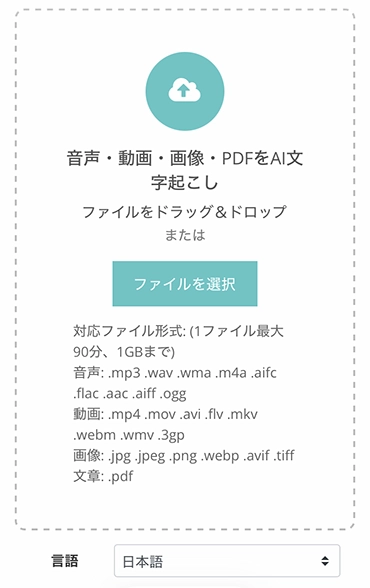
Auf dem iPhone (iOS) und auf Android-Smartphones beginnt der Upload automatisch, sobald Sie die Datei ausgewählt haben.
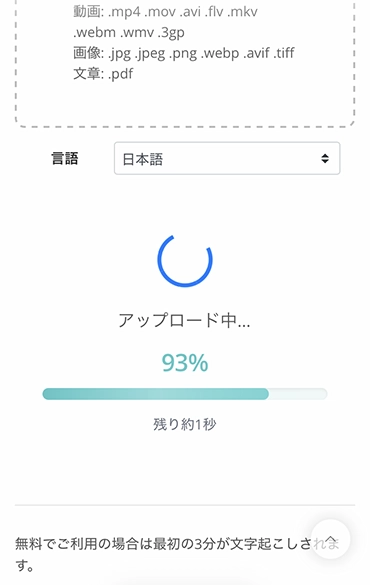
Sobald das Video hochgeladen ist, analysiert die KI automatisch die Audiospur des Videos und wandelt sie in Text um.
Bei kurzen Videos ist die Transkription sofort abgeschlossen.
Auch bei langen Videos ist die Transkription in nur etwa 1 Minute fertig.
※Wenn Sie den Dienst ohne Registrierung und Anmeldung nutzen, warten Sie bei geöffnetem Bildschirm, bis die Verarbeitung abgeschlossen ist.
※Wenn Sie sich registriert und angemeldet haben, erhalten Sie nach Abschluss der Verarbeitung eine Benachrichtigung per E-Mail, sodass Sie den Bildschirm auch schließen können.
Ist die Verarbeitung abgeschlossen, wechselt der Bildschirm und der transkribierte Text wird angezeigt.
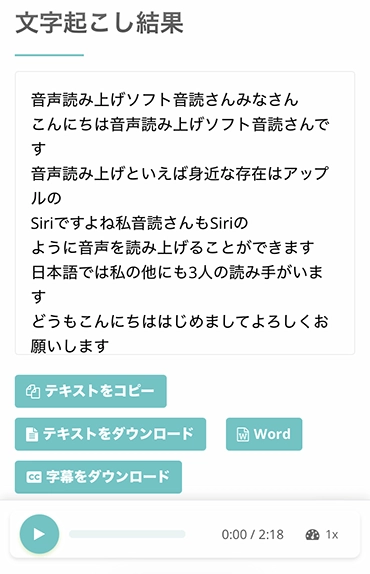
Wenn Sie neben einer Äußerung auf die Wiedergabetaste tippen, wird die Audiospur des Videos ab dieser Stelle abgespielt.
Wenn Sie außerdem mit dem Player am unteren Bildschirmrand abspielen, wechselt die Textanzeige passend zur aktuellen Wiedergabestelle.
Auf diesem Bildschirm können Sie die Dateien herunterladen.
Wenn Sie auf die Schaltfläche „Untertitel herunterladen“ tippen, können Sie die SRT-Datei der Videountertitel speichern.
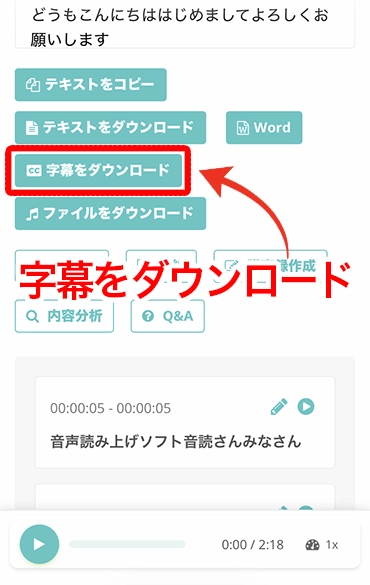
Das Transkriptionsergebnis lässt sich in jeder Umgebung herunterladen, ob iPhone oder iPad (iOS), Android-Smartphone, Windows-PC oder Mac.
Wenn Sie die heruntergeladene Datei öffnen, liegt sie wie hier gezeigt im SRT-Dateiformat vor.
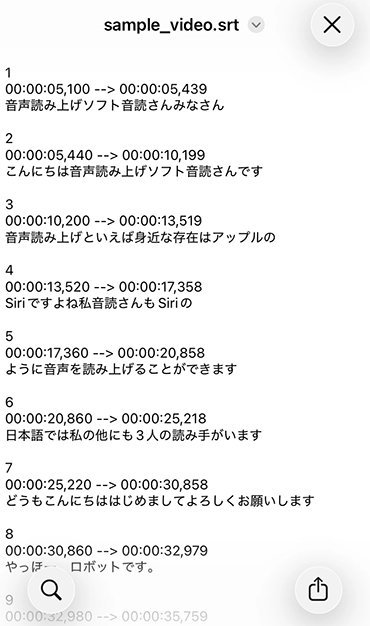
Damit haben Sie mit der KI-Web-App „Mr. Transcription“ eine SRT-Untertiteldatei für Ihr Video erstellt.
Am PC gehen Sie genauso vor: Ziehen Sie das Video einfach per Drag-and-drop auf die Startseite, um es hochzuladen.
Auch zu SRT-Untertiteldateien für Videos haben wir einen Artikel verfasst.
Schauen Sie ihn sich gern an.

[Kostenlos] SRT-Datei erstellen: Videountertitel nur im Browser anlegen
So erstellen Sie eine SRT-Datei, in der Untertiteltext und Anzeigezeit gespeichert sind. Mit einer KI-Transkriptionswebsite gelingt das allein im Browser. Auch die Nutzung in Videobearbeitungsprogrammen und auf YouTube wird gezeigt.
SRT-Dateien mit generativen KI-Diensten übersetzen [auch auf iPhone und Android-Smartphone möglich]
Zum Übersetzen von SRT-Untertiteldateien empfehlen wir Apps und Websites generativer KI-Dienste.
Im Vergleich zu bisherigen Übersetzungsmethoden wie Google Übersetzer übersetzen sie deutlich genauer.
Zu den generativen KI-Diensten, die sich für die Übersetzung von Videountertiteln eignen, zählen Gemini, ChatGPT und Claude.
Gemini und ChatGPT können Sie kostenlos nutzen.
※Bei langen Untertiteldateien kann die Nutzungsgrenze des kostenlosen Tarifs erreicht werden, daher ist Vorsicht geboten.
Am PC übersetzen Sie am besten über die Website, auf dem iPhone (iOS) und auf Android-Smartphones über die App.
Hier erklären wir die Verwendung von Gemini und ChatGPT.
[Kostenlos] So übersetzen Sie eine SRT-Datei mit der Gemini-App oder -Website
Zuerst erklären wir, wie Sie eine SRT-Datei mit Gemini, dem generativen KI-Dienst von Google, übersetzen.
Eine SRT-Datei mit Gemini zu übersetzen, ist ganz einfach.
Öffnen Sie zunächst die Gemini-App oder -Website.
※Das Bild zeigt die App auf dem iPhone (iOS).
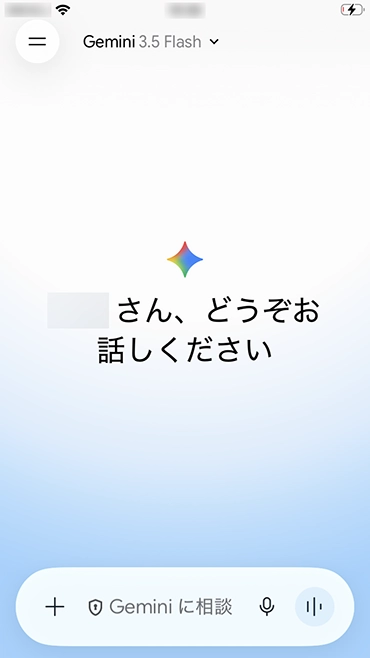
Wählen Sie als Nächstes die SRT-Datei aus.
Auf dem iPhone (iOS) und auf Android-Smartphones tippen Sie in der App neben dem Textfeld auf „+“ und wählen die Datei aus.
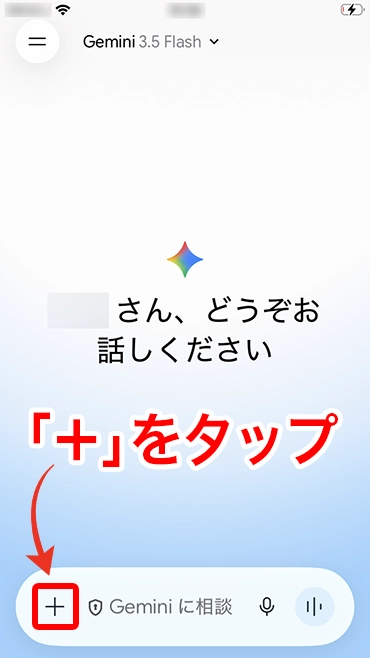
Am PC klicken Sie auf der Gemini-Website auf „+“ oder ziehen die SRT-Datei per Drag-and-drop hinein, um sie auszuwählen.
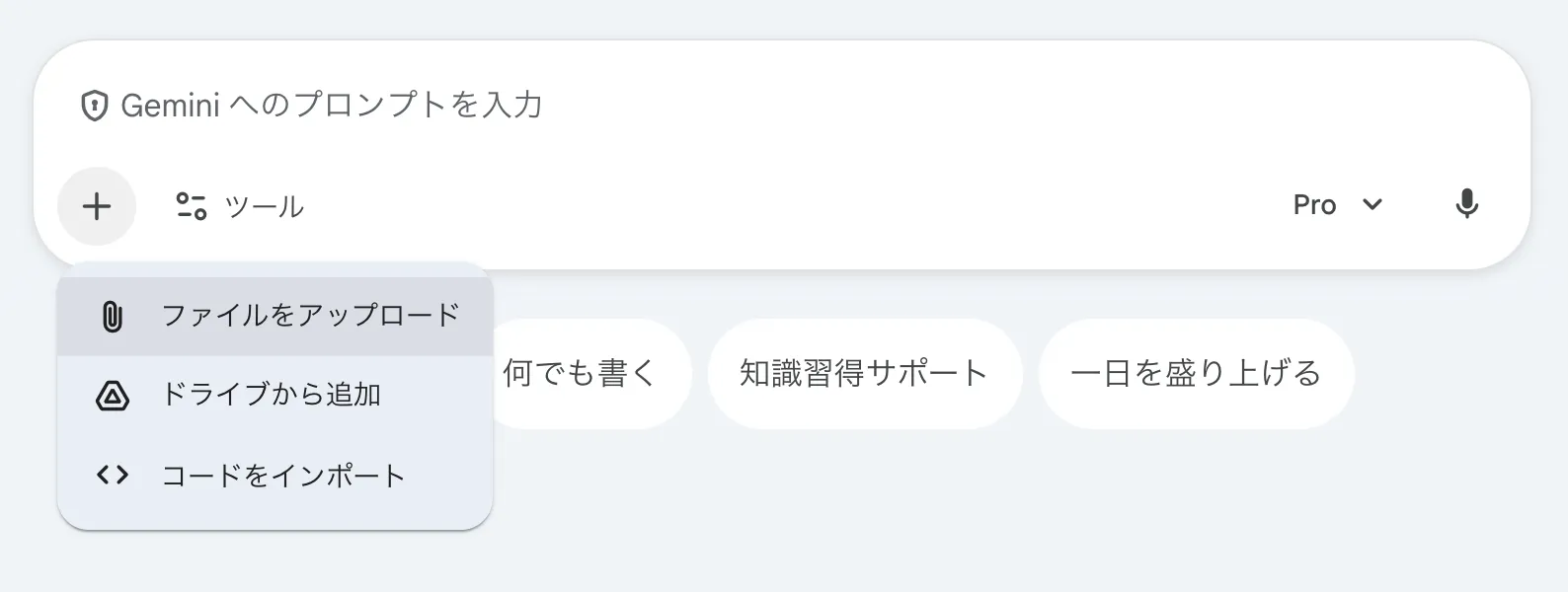
Sobald Sie die Datei ausgewählt haben, geben Sie
Übersetzen Sie den Inhalt ins Englische und geben Sie ihn im SRT-Dateiformat aus.
ein, wie hier gezeigt.

Dann wird, wie hier gezeigt, nur der Untertiteltext übersetzt, während die Timecodes der SRT-Datei (der Teil, der die Anzeigezeit der Untertitel festlegt) erhalten bleiben.
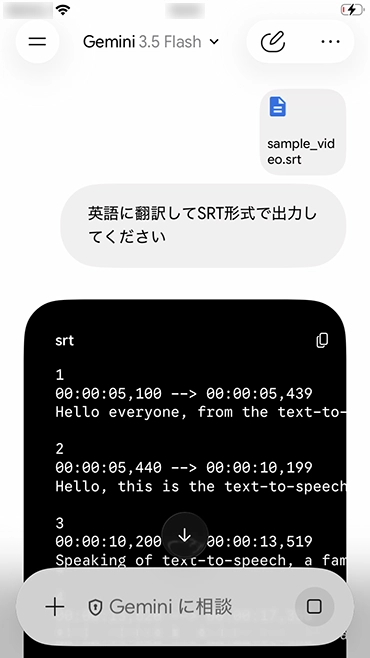
Kopieren Sie das Übersetzungsergebnis, fügen Sie es in einen Texteditor ein und speichern Sie die SRT-Datei.
Danach müssen Sie nur noch mit dieser SRT-Datei in einem Videobearbeitungsprogramm die englischen Untertitel einfügen!
[Kostenlos] So übersetzen Sie eine SRT-Datei mit der ChatGPT-App oder -Website
Als Nächstes erklären wir, wie Sie eine SRT-Datei mit ChatGPT übersetzen, das viele bereits gut kennen.
Das Vorgehen ist fast dasselbe wie bei Gemini.
Öffnen Sie zunächst die ChatGPT-App oder -Website.
※Das Bild zeigt die ChatGPT-App auf dem iPhone (iOS).
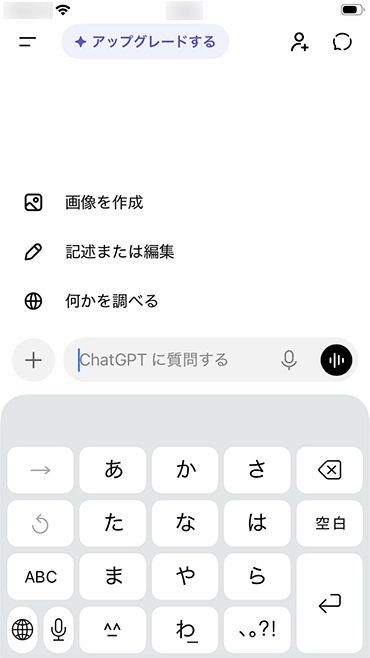
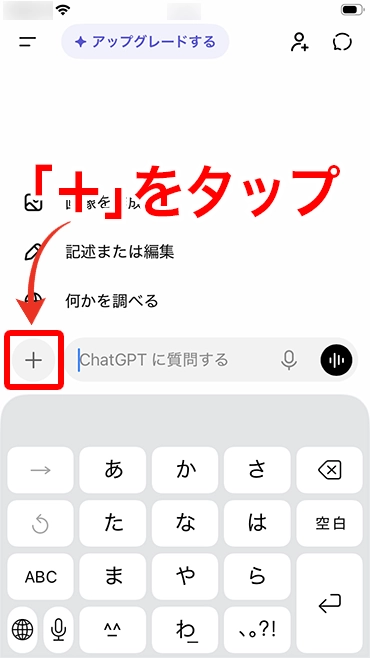
Tippen Sie auf „+“ und wählen Sie die SRT-Datei aus.
Nachdem Sie die SRT-Datei ausgewählt haben, geben Sie die Anweisung, sie ins Englische zu übersetzen.
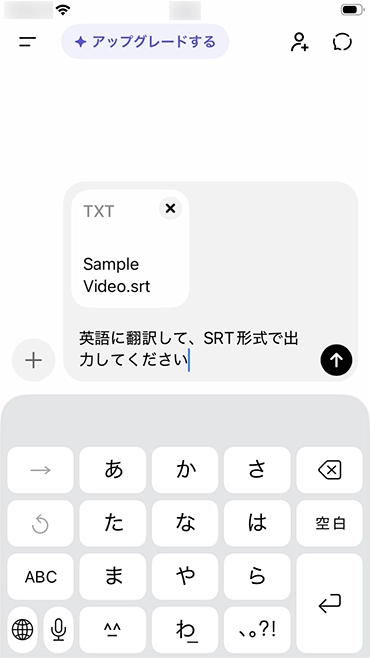
Dann hat ChatGPT, wie hier gezeigt, die Untertiteldatei des Videos im SRT-Format übersetzt und dabei die Timecodes beibehalten.
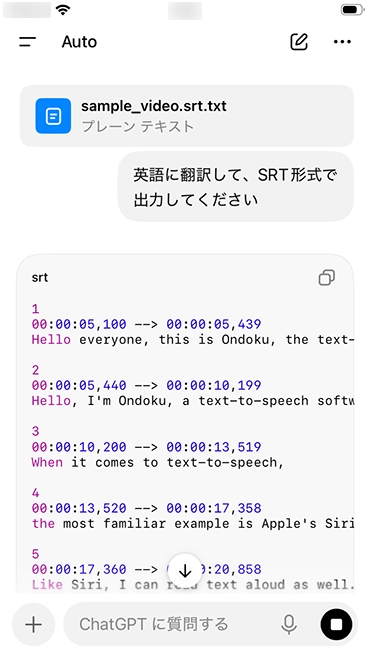
Praktisch ist, dass ChatGPT SRT-Dateien auch im kostenlosen Tarif einlesen kann.
Wenn Sie zusätzlich die Anweisung „Stellen Sie es zum Herunterladen bereit“ geben, wird das Ergebnis außerdem in einem speicherbaren Format ausgegeben.
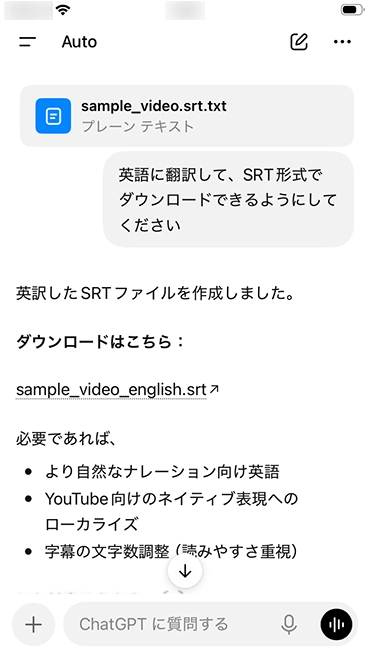
Mit der KI-Transkriptions-Web-App „Mr. Transcription“ und generativen KI-Websites und -Apps wie Gemini und ChatGPT kann also jeder ganz einfach und kostenlos die Untertiteldatei eines Videos übersetzen.
Die Übersetzung ist deutlich besser als bei Google Übersetzer. Wenn Sie eine Möglichkeit suchen, Videos zu übersetzen, probieren Sie doch zunächst „Mr. Transcription“ kostenlos aus!
[Kostenlos] Warum sich KI-Apps und -Websites zum Übersetzen von Videos empfehlen

Wie Sie sehen, lassen sich Videos mit KI-Apps und -Websites ganz einfach kostenlos übersetzen.
Aber warum können Videountertitel damit genauer übersetzt werden als mit den automatisch übersetzten Untertiteln von YouTube oder mit Google Übersetzer?
Nach dem Hochladen der Datei ist eine hochgenaue Transkription möglich
Der wichtigste Grund, warum sich hochwertige Untertitel ohne Übersetzungsfehler erstellen lassen, ist: KI-Apps und -Websites, die auf Transkription spezialisiert sind, können die Audiospur von Videos genauer in Text umwandeln als die automatischen Untertitel von Videoplattformen wie YouTube.
Die automatischen Untertitel von Videoplattformen wie YouTube wandeln die Audiospur des Videos in Echtzeit in Text um.
KI-Apps und -Websites, die auf Transkription spezialisiert sind, analysieren dagegen nach dem Hochladen einer Video- oder Audiodatei zuerst die gesamte Datei und führen erst dann die Textumwandlung durch.
Deshalb können sie den Gesamtverlauf des Videos und die behandelten Themen verstehen und danach transkribieren.
Wenn Sie eine Möglichkeit suchen, Videos mit hoher Genauigkeit zu übersetzen, empfehlen wir, mit einer spezialisierten KI-Transkriptions-App oder -Website eine SRT-Datei zu erstellen.
Generative KI-Apps und -Websites erfassen den gesamten Kontext und übersetzen [höhere Qualität als Google Übersetzer]
Aus demselben Grund können generative KI-Apps und -Websites wie ChatGPT, Gemini und Claude SRT-Dateien in hoher Qualität übersetzen.
Wenn Sie bereits bisherige Übersetzungs-Apps oder -Websites wie Google Übersetzer genutzt haben, haben Sie bestimmt schon erlebt, dass Fehlübersetzungen auftraten oder unnatürliche Fremdsprache herauskam.
Das liegt daran, dass Tools wie Google Übersetzer den Kontext davor und danach ignorieren und einzelne Wörter oder kurze Phrasen für sich übersetzen.
Generative KI-Apps und -Websites wie ChatGPT, Gemini und Claude funktionieren jedoch anders.
Wenn Sie eine SRT-Datei in eine generative KI-App oder -Website hochladen und eine Anweisung geben, liest die KI zuerst die gesamte SRT-Datei, versteht, um welches Thema es in den Untertiteln geht und wie sie verlaufen, und übersetzt erst dann.
Deshalb können Untertitel passend zum Inhalt des Videos, etwa bei Unterhaltungsvideos oder Werbevideos von Unternehmen, in einem passenden Stil in die Fremdsprache übersetzt werden.
Mit aktuellen KI-Websites und -Apps lassen sich so fremdsprachige Untertitel von sehr hoher Qualität erstellen, die auch Muttersprachler nicht als störend empfinden.
Tipps für die kostenlose Übersetzung von SRT-Dateien mit generativen KI-Websites und -Apps

Generative KI-Apps und -Websites wie ChatGPT, Gemini und Claude entwickeln sich rasant weiter. Deshalb genügt schon eine Anweisung wie diese:
Übersetzen Sie ins Englische und geben Sie das Ergebnis im SRT-Dateiformat aus.
Selbst mit dieser kurzen Anweisung übersetzen sie die Untertitel im SRT-Dateiformat.
Vielleicht möchten Sie aber noch genauer übersetzen oder passend zum Inhalt des selbst erstellten oder gespeicherten Videos übersetzen.
Wenn Sie ein selbst erstelltes oder gespeichertes Video übersetzen, empfehlen wir, die Anweisung (den Prompt) noch etwas zu ergänzen.
So übersetzen Sie Videos, ohne die Timecodes (Zeitangaben) zu beschädigen
Beim Übersetzen einer SRT-Datei müssen Sie vor allem darauf achten, die Timecode-Informationen nicht zu beschädigen.
In einer SRT-Datei stehen
00:00:10,000 --> 00:00:15,000
Angaben wie diese, also Informationen zur Anzeigezeit der Untertitel.
Wenn eine KI-Website oder -App diesen Teil beim Übersetzen löscht oder verändert, wird die Datei beschädigt und lässt sich nicht mehr in ein Videobearbeitungsprogramm laden.
Um das zu verhindern, empfiehlt es sich, im Prompt eindringlich darauf hinzuweisen.
- Timecodes und Zeilenaufbau unbedingt beibehalten
- Nur den Text der Dialogzeilen übersetzen
Mit solchen Zusätzen bleibt das SRT-Dateiformat bei der Übersetzung noch zuverlässiger erhalten.
So übersetzen Sie Videos passend zum Verwendungszweck, etwa Unterhaltung oder Business
Wenn Sie ein Video ins Englische oder in eine andere Fremdsprache übersetzen, braucht ein Unterhaltungsvideo einen anderen Stil als ein Businessvideo, das beruflich erstellt wird.
Auch wenn Sie ein gespeichertes fremdsprachiges Video ins Japanische übersetzen, möchten Sie sicher die Nuancen von Slang und Dialekten beibehalten.
Auch dafür gilt: Mit einer geschickten Anweisung an die generative KI-Website oder -App lässt sich im gewünschten Stil übersetzen!
Wenn Sie zum Beispiel für geschäftliche Zwecke vom Japanischen ins Englische übersetzen, fügen Sie Folgendes hinzu:
Dies ist die Untertiteldatei eines Werbevideos für ein neues Produkt, das auf dem US-Markt eingeführt wird. Übersetzen Sie sie in einem Stil, der zu einem Werbevideo passt.
Wenn Sie ein englisches Unterhaltungsvideo ins Japanische übersetzen, fügen Sie Folgendes hinzu:
Falls Slang vorkommt, übertragen Sie ihn sinngemäß in natürliche Umgangssprache, wie sie junge Menschen in Japan verwenden.
Solche Ergänzungen können Sie einfach hinzufügen.
Mit generativen KI-Diensten wie ChatGPT, Gemini und Claude können Sie den Ton der Übersetzung ganz einfach an den Inhalt des Videos und die Zielgruppe anpassen.
Häufige Fragen zur Videoübersetzung
Kann man Videodateien kostenlos übersetzen?
Ja, Videodateien und Untertitel lassen sich kostenlos übersetzen.
„Mr. Transcription“ ist ohne Registrierung bis zu 3 Minuten pro Tag kostenlos nutzbar, als kostenloses Mitglied bis zu 10 Minuten pro Tag.
Auch Gemini und ChatGPT, die zur Übersetzung von SRT-Untertiteldateien dienen, haben einen kostenlosen Tarif, sodass bei der Übersetzung kurzer Videos keine Kosten entstehen.
※Bei langen Untertiteldateien kann die Nutzungsgrenze des kostenlosen Tarifs der generativen KI erreicht werden.
Wie genau lassen sich Videountertitel übersetzen?
Generative KI-Dienste wie Gemini und ChatGPT verstehen den Kontext der gesamten SRT-Datei und übersetzen entsprechend, sodass sie genauer als Google Übersetzer natürliche fremdsprachige Texte erzeugen können.
Wenn Sie dem generativen KI-Dienst bei der Anweisung Inhalt und Zielgruppe des Videos genau beschreiben, wird das Ergebnis noch natürlicher.
Kann man Videos allein mit dem iPhone übersetzen?
Ja, Sie können Videos allein mit dem iPhone übersetzen.
Rufen Sie im Safari auf dem iPhone „Mr. Transcription“ auf, erstellen Sie die SRT-Datei und übersetzen Sie sie in der Gemini- oder ChatGPT-App.
Auch Videos aus der Fotomediathek und heruntergeladene Videos können Sie direkt übersetzen.
Kann man auch YouTube-Videos übersetzen?
Bei einem von Ihnen selbst auf YouTube hochgeladenen Video können Sie die ursprüngliche Videodatei transkribieren, eine SRT-Datei erstellen und diese mit generativer KI übersetzen, um fremdsprachige Untertitel hinzuzufügen.
Wie Sie YouTube-Videos englische Untertitel hinzufügen, erklären wir ausführlich im Artikel „Englische Untertitel für YouTube-Videos hinzufügen“.
Wird das SRT-Format der Untertitel beschädigt?
Nein, da die Leistung generativer KI-Dienste gestiegen ist, bleibt das SRT-Format auch bei einfachen Anweisungen wie „Übersetzen Sie ins Englische und geben Sie das Ergebnis im SRT-Dateiformat aus“ erhalten.
Wenn Sie unsicher sind, empfiehlt es sich, einen Zusatz wie „Timecodes und Zeilenaufbau müssen unbedingt beibehalten werden“ zu ergänzen.
Wie ein ausführlicher Prompt aussieht, erklären wir in diesem Artikel unter „So übersetzen Sie Videos, ohne die Timecodes (Zeitangaben) zu beschädigen“.
Verwandte Artikel zur Videoübersetzung
Wenn Sie YouTube-Videos englische oder andere fremdsprachige Untertitel hinzufügen möchten, erklärt dieser Artikel ausführlich, wie Sie SRT-Dateien mit KI übersetzen und so Untertitel erstellen.

[Kostenlos] Englische Untertitel für YouTube-Videos: SRT-Datei nur im Browser per KI übersetzen
So fügen Sie YouTube-Videos kostenlos und nur im Browser englische oder andere fremdsprachige Untertitel hinzu. Mit einer KI-Transkriptionswebsite erstellen Sie eine japanische SRT-Datei, übersetzen sie mit generativer KI und fügen sie bei YouTube hinzu. Mit Bildern erklärt.
Wenn Sie fremdsprachige YouTube-Videos anderer in Echtzeit übersetzt ansehen möchten, empfehlen wir diesen Artikel.
YouTube-Untertitel übersetzen: Videos mit den automatischen Untertiteln von Chrome ins Japanische übersetzen [ohne Erweiterung]
So übersetzen Sie die Untertitel von YouTube-Videos ins Japanische, mit Bildern erklärt. Mit den automatischen Untertiteln und der Echtzeitübersetzung von Chrome übersetzen Sie englische Videos ohne Erweiterung. Auch Tipps für den Fall, dass keine Untertitel erscheinen oder sich nicht übersetzen lassen.
Wenn Sie nach einer App suchen, die englische Audioaufnahmen und Videos transkribieren kann, empfehlen wir außerdem diesen Artikel.

8 empfehlenswerte Apps zur Transkription englischer Audioaufnahmen [mit Videounterstützung, teils kostenlos]
Acht Apps und Dienste, die englische Audioaufnahmen und Videos transkribieren können, im Vergleich. Auch die Transkription englischer Meetings und die Nutzung beim Englischlernen werden erklärt. Außerdem stellen wir kostenlose Tools vor.
Gespeicherte Videos und YouTube: Zusammenfassung zur Videoübersetzung
In diesem Artikel haben wir ausführlich erklärt, wie Sie gespeicherte oder selbst erstellte Videos übersetzen.
Zum Übersetzen von Videos empfehlen sich künftig generative KI-Websites und -Apps!
Mit der KI-Transkriptions-Web-App „Mr. Transcription“ und generativen KI-Diensten wie ChatGPT und Gemini kann jeder ganz einfach hochwertige Videountertitel übersetzen.
Das funktioniert in jeder Umgebung, etwa auf iPhone und iPad (iOS), Android-Smartphone, Windows-PC und Mac.
Mit generativen KI-Diensten übersetzen Sie Englisch und andere Fremdsprachen in deutlich höherer Qualität als mit bisherigen Methoden wie Google Übersetzer, und das kostenlos.
Auch Videos aus der Fotomediathek lassen sich allein mit dem iPhone übersetzen, einen PC brauchen Sie also nicht.
Wenn Sie eine Möglichkeit suchen, Videos zu übersetzen, probieren Sie am besten zunächst „Mr. Transcription“ kostenlos aus.
Probieren Sie es doch gleich mit Ihrer eigenen Videodatei aus!
■ KI-Transkriptionsdienst „Mr. Transkription“
"Mr. Transcription" ist ein Online-Transkriptionstool, das ab null Anschaffungskosten und 1.000 Yen pro Monat genutzt werden kann (* kostenlose Version verfügbar).
- Unterstützt mehr als 20 Dateiformate wie Audio, Video und Bilder
- Kann sowohl vom PC als auch vom Smartphone aus verwendet werden
- Unterstützt Fachbegriffe wie medizinische Versorgung, IT und Langzeitpflege
- Unterstützt die Erstellung von Untertiteldateien und die Sprechertrennung
- Unterstützt die Transkription in etwa 100 Sprachen, darunter Englisch, Chinesisch, Japanisch, Koreanisch, Deutsch, Französisch, Italienisch usw.
Um es zu verwenden, laden Sie einfach die Audiodatei von der Website hoch. Transkriptionstext ist in Sekunden bis zu mehreren zehn Minuten verfügbar.
Sie können es kostenlos verwenden, wenn Sie es bis zu 10 Minuten lang transkribieren, also versuchen Sie es bitte einmal.

Es ist "Mr. Transcription", der leicht von Audio, Video und Bildern transkribieren kann.
Mit der Transkription können Sie bis zu 10 Minuten kostenlos transkribieren.
Sie können den transkribierten Text kopieren, herunterladen, suchen, löschen usw.
Sie können auch Untertiteldateien erstellen, die sich ideal für die Transkription von Interviewvideos eignen.
HP: mojiokoshi3.com
Email: mojiokoshi3.com@gmail.com
Email: mojiokoshi3.com@gmail.com
Verwandter Artikel
Transkription für Audio- / Video- / Bildtranskription. Es ist ein Transkriptionsdienst, den jeder ohne Installation kostenlos nutzen kann.
- Was ist Herr Transkription?
- Transkription von Bildern, Tönen und Videos mit Mr. Transcription
- Kostenlose Anmeldung
- Tarif
- Handbuch
- Testen Sie auch unsere anderen kostenlosen Dienste






