文字起こしさんの削除機能・一括削除機能の使い方と注意点。履歴とサーバーから文字とデータを削除する
Créer des sous-titres en transcrivant une vidéo : MP4 vers SRT
14 octobre 2026

Table des matières
Pour une transcription gratuite, nous vous recommandons Mojiokoshi-san !
Essayez-le maintenant
Ajouter des sous-titres à une vidéo, c'est vraiment fastidieux... !
Pas de souci, il existe un moyen simple de les modifier !

Pour ceux qui réalisent des vidéos, l'ajout de sous-titres et de légendes est un travail pénible.
Saisir le texte et régler les heures de début et de fin demande généralement plus de temps que le montage lui-même, qui consiste à assembler les séquences.
Et si ce travail de création de sous-titres pouvait être automatisé… ?
En réalité, grâce à la toute dernière technologie d'IA, vous pouvez automatiser la tâche la plus fastidieuse liée aux sous-titres.
La méthode est simple : il suffit d'envoyer le fichier MP4 que vous avez préparé pour YouTube à un service de transcription par IA.
Comme vous n'avez plus à effectuer la tâche la plus pénible, vous pouvez réduire de plus de moitié le temps consacré au montage vidéo.
Dans cet article, nous expliquons comment transcrire en texte un fichier MP4 destiné à un site de vidéos comme YouTube et l'utiliser comme sous-titres.
Nous détaillons aussi les étapes concrètes dans les deux grands logiciels de montage vidéo, Adobe Premiere et DaVinci Resolve. Pourquoi ne pas essayer d'ajouter des sous-titres à votre propre vidéo ?
Comment transcrire une vidéo et créer des sous-titres (compatible avec les vidéos MP4 pour YouTube !)
Pour ceux qui réalisent des vidéos par métier ou par passion, ainsi que pour les YouTubeurs, ajouter des sous-titres fait partie des tâches les plus pénibles.
En réalité, en transcrivant la vidéo avec la toute dernière IA, vous pouvez facilement ajouter des sous-titres.
Le déroulement de l'ajout de sous-titres à une vidéo
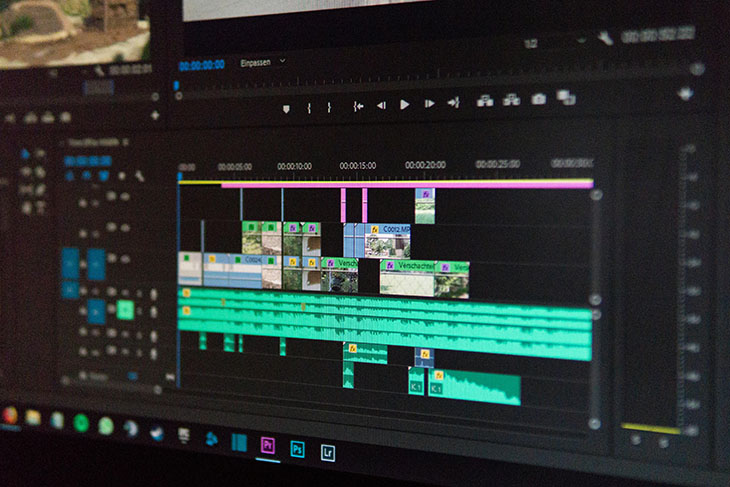
Si vous publiez des vidéos sur un site comme YouTube, vous utilisez probablement un logiciel de montage vidéo tel qu'Adobe Premiere ou DaVinci Resolve.
En réalité, ces deux logiciels savent importer les fichiers de sous-titres, comme les « fichiers srt ». Vous n'avez donc pas besoin de saisir les sous-titres à la main : il suffit d'importer le contenu du fichier de sous-titres pour que les sous-titres soient ajoutés automatiquement.

Je ne le savais pas, alors j'ai toujours ajouté mes sous-titres à la main...
La méthode de travail jusqu'ici (saisie manuelle)
Jusqu'ici, il fallait saisir le texte des sous-titres à la main, comme ceci.
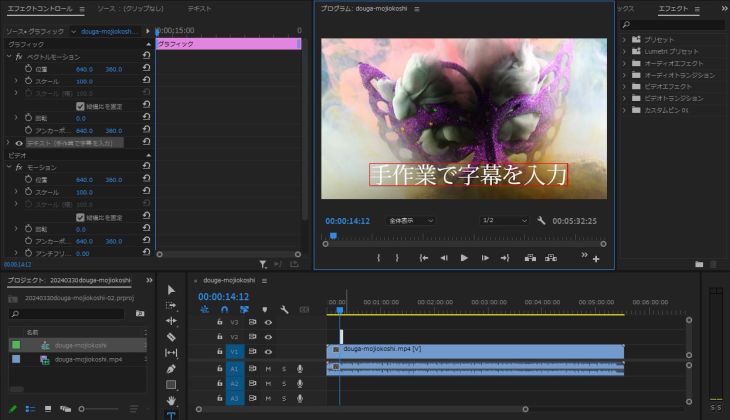
Pour chaque sous-titre, il fallait
- saisir le texte du sous-titre
- régler l'heure de début et l'heure de fin
Le montage vidéo prenait donc énormément de temps.
La méthode de travail à venir (avec un service de transcription par IA)
Mais désormais, ce travail n'est plus nécessaire !
Il suffit d'importer le texte des sous-titres transcrit par l'IA pour ajouter les sous-titres du début à la fin de la vidéo en un instant !
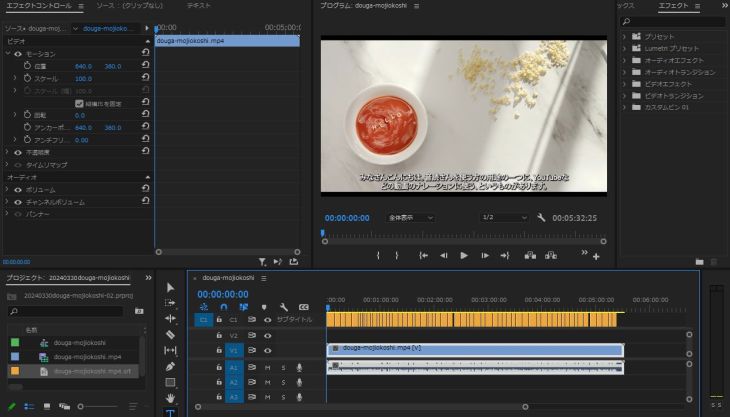
Dans le montage vidéo, l'ajout de sous-titres et de légendes était une tâche particulièrement chronophage.
Avec un outil de transcription par IA, vous pouvez réduire de plus de moitié le temps consacré au montage vidéo.
Pourquoi ne pas, vous aussi, utiliser un outil de transcription par IA pour rendre votre montage vidéo beaucoup plus efficace ?
Pour transcrire les sous-titres d'une vidéo : Mr. Transcription

Pour créer des sous-titres, nous recommandons Mr. Transcription !
Mr. Transcription est un outil de transcription par IA que nous recommandons pour créer le texte des sous-titres d'une vidéo.
Grâce à une IA de reconnaissance vocale de dernière génération, il produit rapidement un texte de sous-titres de grande qualité.
De plus, comme vous pouvez envoyer directement le fichier vidéo, il n'est pas nécessaire de créer au préalable un fichier audio pour les sous-titres.
Les formats de fichier pris en charge sont nombreux :
- MP4
- MOV
- AVI
- FLV
- MKV
- WEBM
- WMV
- 3GP
Tous les formats vidéo courants sont ainsi pris en charge.
Vous pouvez transcrire directement une vidéo MP4 destinée à YouTube, ou un fichier MOV de séquences filmées avec un iPhone.
Pour en savoir plus sur les fichiers pris en charge, consultez cet article.

Fichiers et tailles de fichier pris en charge par Mr. Transcription, et comment convertir un fichier non pris en charge
Nous présentons les fichiers pris en charge par Mr. Transcription et ce qu'il faut faire lorsque votre fichier n'est pas pris en charge.
En outre, il prend en charge 100 langues, dont le japonais et l'anglais (grâce à la dernière IA), ce qui permet aussi l'usage suivant :
transcrire en langue étrangère → traduire en japonais par IA et créer les sous-titres
C'est tout à fait possible.
De plus, Mr. Transcription est gratuit jusqu'à 10 minutes par jour !
Avec Mr. Transcription, l'outil de transcription par IA qui répond précisément aux besoins des monteurs vidéo, pourquoi ne pas augmenter le nombre de vues de vos vidéos ?
Comment créer un fichier de sous-titres à partir d'une vidéo MP4 pour YouTube
Nous détaillons maintenant les étapes pour transcrire un fichier MP4 destiné à YouTube en fichier de sous-titres avec le service de transcription par IA Mr. Transcription.
1. Ouvrir la page d'accueil de Mr. Transcription
Le service de transcription par IA Mr. Transcription s'utilise depuis un navigateur web.
L'envoi de la vidéo se fait depuis la page d'accueil.
Accéder à la page d'accueil de Mr. Transcription
Il fonctionne sur n'importe quel appareil, qu'il s'agisse d'un ordinateur Windows ou Mac ou d'un smartphone iPhone ou Android, dès lors que vous disposez d'une connexion à Internet.
2. Envoyer la vidéo
Faites glisser la vidéo sur la zone où est écrit « Glisser-déposer le fichier », ou cliquez sur « Sélectionner un fichier » pour choisir le fichier.

Une fois le fichier sélectionné, cliquez sur le bouton « Envoyer ».
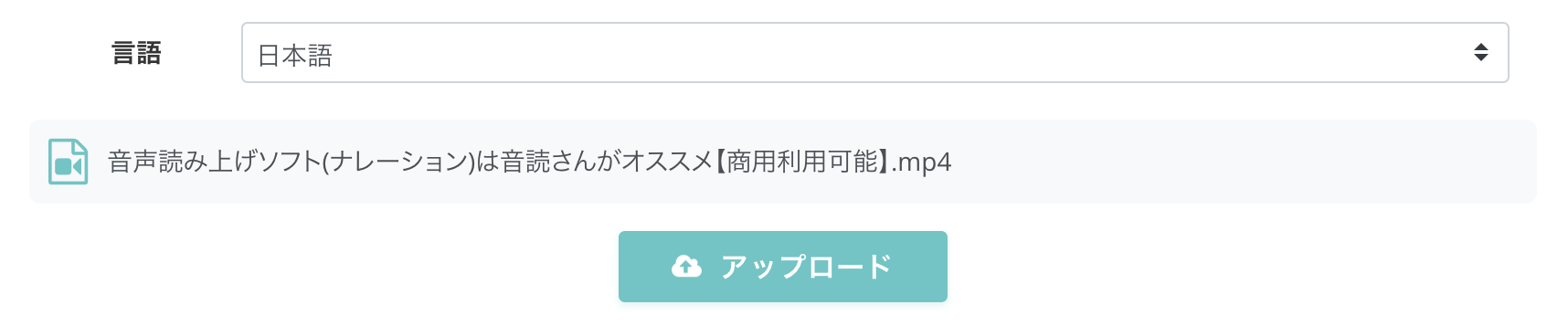
L'envoi du fichier commence.
Cette fois, nous avons envoyé un fichier MP4 encodé pour YouTube.
3. Début de la transcription en texte de sous-titres
Une fois l'envoi du fichier vidéo (ici, un fichier MP4) terminé, la transcription démarre automatiquement.

Lorsque cet écran s'affiche, vous pouvez fermer la fenêtre du navigateur sans problème.
Vous serez averti par e-mail lorsque la transcription du texte des sous-titres sera terminée.
(Bien sûr, vous pouvez aussi laisser l'écran ouvert.)
4. Transcription terminée
Une fois la transcription terminée, vous pouvez consulter le résultat sous forme de texte.
Si l'écran est resté ouvert, il change et affiche le résultat de la transcription.
 Dans ce cas, vous pouvez télécharger le fichier de sous-titres avec le bouton « Télécharger les sous-titres ».

Vous pouvez aussi vérifier le résultat en cliquant sur le bouton de lecture à côté d'une réplique, ce qui lance l'audio de la vidéo à partir de cet endroit.
Lorsque vous lisez l'audio avec le lecteur en bas de l'écran, le texte affiché change en fonction de la position de lecture.
Si vous avez fermé l'écran après l'envoi, cliquez sur « Historique » dans le menu,

puis ouvrez la page « Historique des transcriptions ».
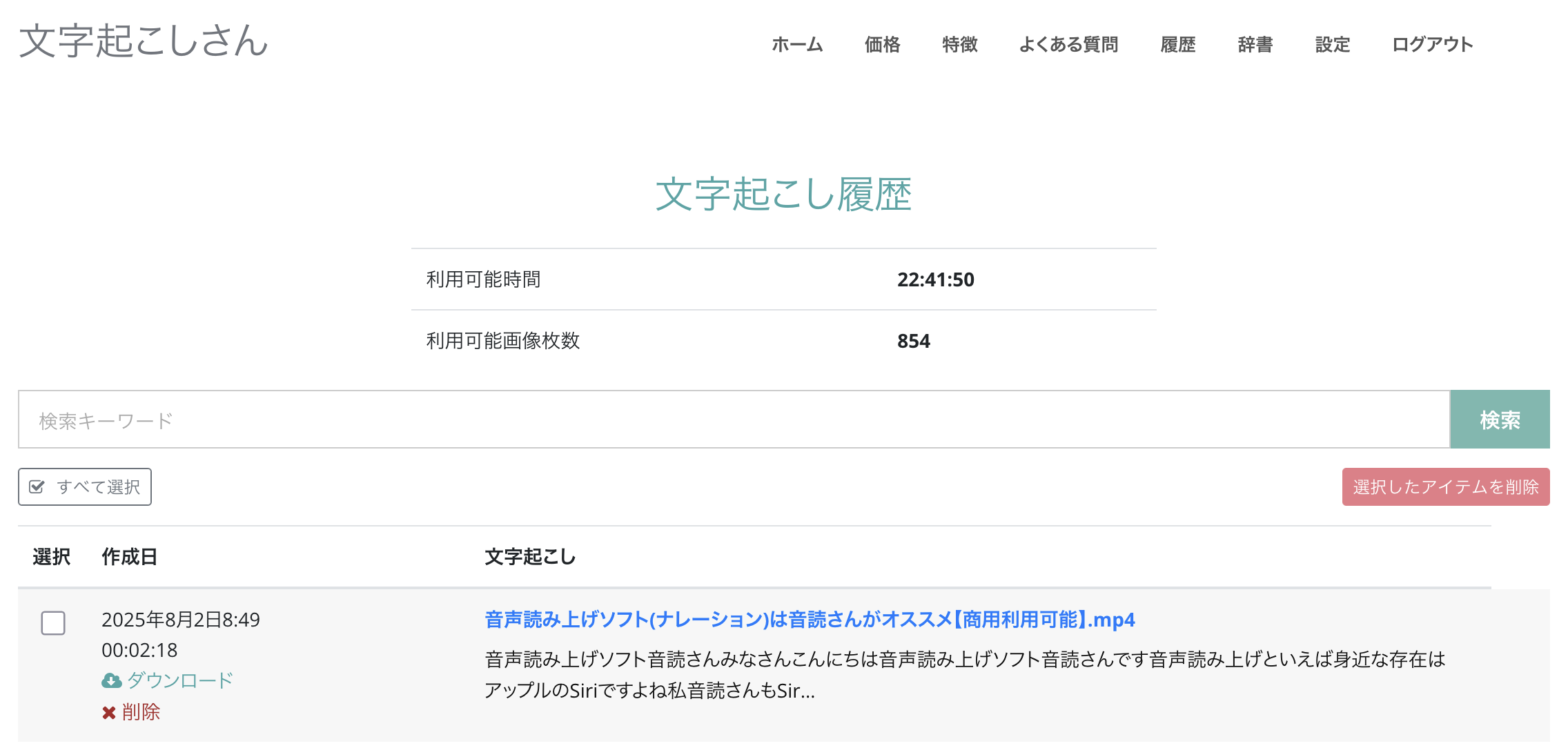
Sur cet écran, si vous cliquez sur le nom du fichier,

l'écran de détails s'ouvre, comme ceci.
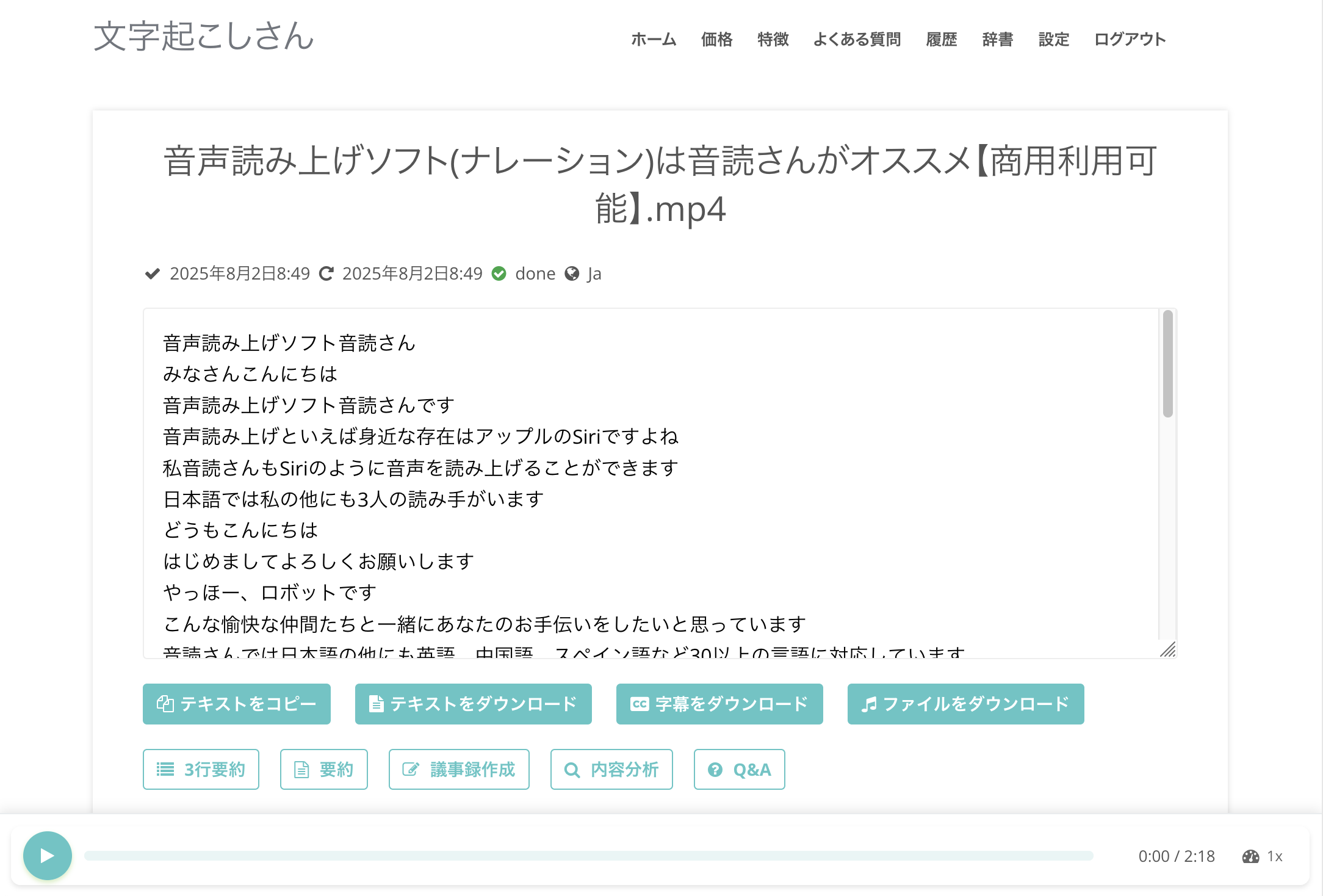
Sur cet écran, si vous cliquez sur « Télécharger les sous-titres », vous pouvez télécharger le fichier de sous-titres.

La transcription des sous-titres est maintenant terminée.
À propos du fichier de sous-titres de Mr. Transcription
Le nom du fichier est « nom du fichier envoyé.srt ».
Par exemple, dans notre cas, il s'agit de douga-mojiokoshi.mp4.srt.
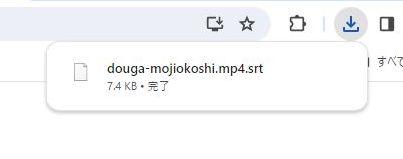
Le format du fichier de sous-titres est le fichier srt.
Le fichier srt est un format de fichier très répandu pour les sous-titres de vidéo. Son contenu est un fichier texte qui comporte des codes temporels et du texte, comme ci-dessous.
Sous Windows
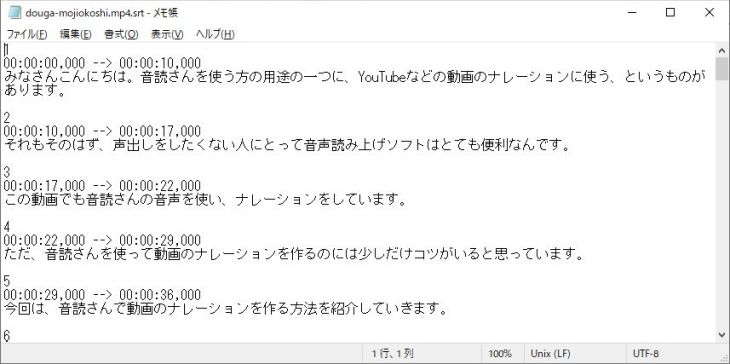
Sous Mac

Les logiciels de montage vidéo comme Adobe Premiere et DaVinci Resolve, ainsi que la fonction de sous-titres de YouTube, prennent en charge les fichiers srt. Il suffit donc d'importer ce fichier de sous-titres pour que le texte des sous-titres soit ajouté automatiquement.
* Si vous modifiez le contenu sur la page web de Mr. Transcription, les modifications ne sont pas répercutées dans le fichier de sous-titres.
Pour modifier le contenu des sous-titres, téléchargez le fichier de sous-titres et modifiez-le directement avec une application comme le Bloc-notes.
Nous présentons les fichiers SRT plus en détail dans cet article. N'hésitez pas à le consulter.

[Gratuit] Comment créer un fichier SRT : des sous-titres de vidéo avec un simple navigateur
Comment créer un fichier SRT, le fichier de sous-titres qui enregistre le texte et la durée d'affichage. Avec un site de transcription par IA, un navigateur suffit. Utilisation dans les logiciels de montage et sur YouTube également présentée.
Comment ajouter des sous-titres à une vidéo à partir d'un fichier de sous-titres dans Adobe Premiere
Voyons maintenant comment ajouter des sous-titres avec « Adobe Premiere » et « DaVinci Resolve », deux logiciels très répandus chez les monteurs vidéo.
Commençons par « Adobe Premiere ».
* Cette explication utilise Adobe Premiere 23.6.0.
1. Ouvrir le projet
Ouvrez d'abord le projet auquel vous souhaitez ajouter des sous-titres.

Dans cet exemple, seules les séquences vidéo ont été importées, et il n'y a encore ni sous-titres ni légendes.
2. Importer le fichier de sous-titres (fichier srt) comme média
Importez le fichier srt contenant le texte des sous-titres transcrit comme média dans le panneau « Projet ».
Vous pouvez glisser-déposer le fichier srt,

ou l'importer depuis le menu « Fichier » → « Importer ».
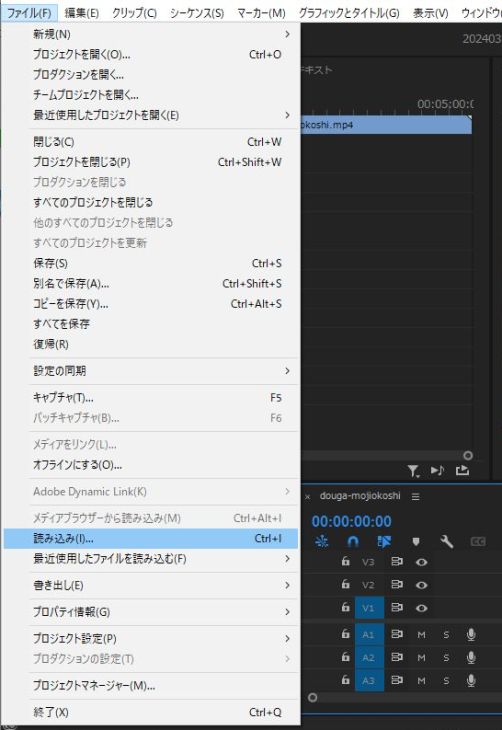
* C'est la même chose que pour l'importation habituelle de médias tels que des vidéos ou de l'audio.
Le fichier srt a ainsi été importé.

3. Importer le fichier de sous-titres dans la timeline
Faites glisser le fichier srt dans la timeline.

La boîte de dialogue « Nouvelle piste de sous-titres » s'affiche alors ; cliquez sur « OK ».

Le texte des sous-titres a alors été importé automatiquement.

Si vous lancez la lecture pour vérifier, vous constatez que les sous-titres sont parfaitement placés sur l'ensemble de la vidéo.

Bien sûr, vous pouvez aussi modifier la durée
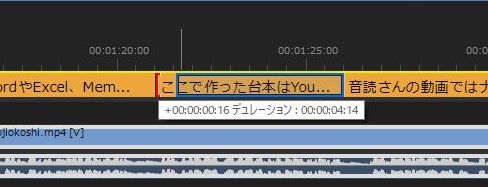
et le contenu du texte.
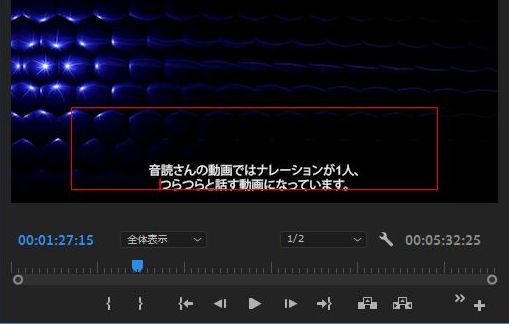
4. Encoder la vidéo
Il ne reste plus qu'à l'encoder en fichier MP4 pour YouTube.
Voilà, l'ajout de sous-titres à une vidéo MP4 pour YouTube dans Adobe Premiere est terminé.
Comment ajouter des sous-titres à une vidéo à partir d'un fichier de sous-titres dans DaVinci Resolve
Voyons maintenant comment ajouter des sous-titres à un fichier MP4 pour YouTube avec « DaVinci Resolve », un logiciel de montage vidéo aussi répandu qu'Adobe Premiere.
* Cette explication utilise DaVinci Resolve 18.1.1.
1. Ouvrir le projet
Ouvrez d'abord le projet auquel vous souhaitez ajouter des sous-titres.
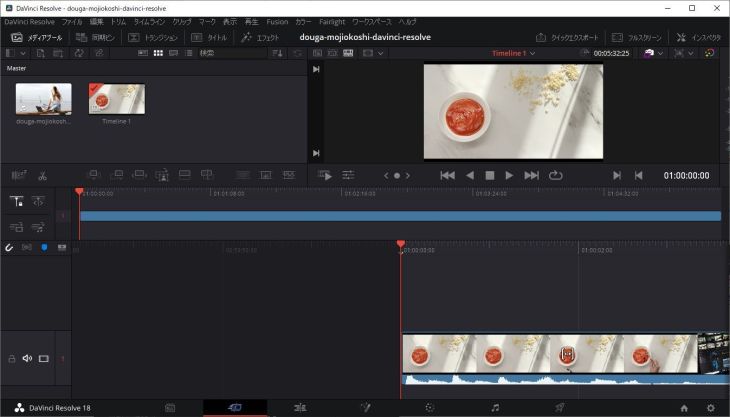
Seules les séquences vidéo (le fichier MP4 source) ont été importées, et il n'y a encore ni sous-titres ni légendes.
2. Ajouter le fichier de sous-titres (fichier srt) au Media Pool
Ajoutez le fichier srt du texte des sous-titres au Media Pool.
Vous pouvez le glisser-déposer,

ou l'ajouter via « Importer » → « Sous-titres » dans le menu « Fichier ».
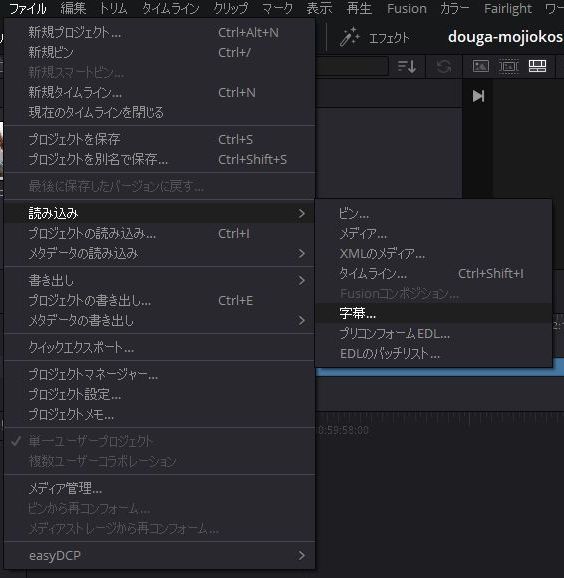
3. Glisser-déposer les sous-titres
Glissez-déposez le fichier srt pour insérer les sous-titres.

Les sous-titres s'affichent ainsi au-dessus des séquences vidéo.
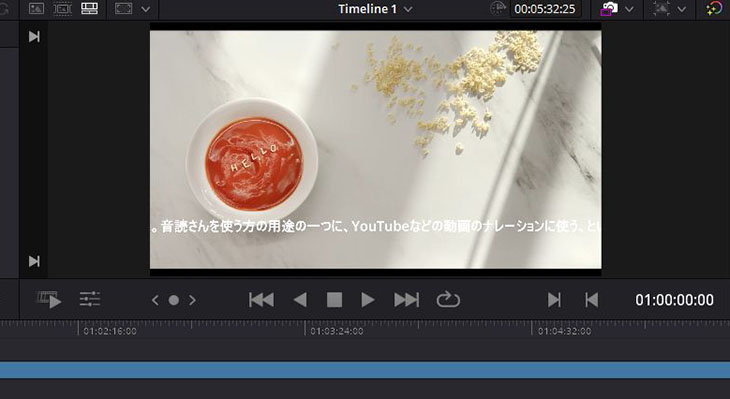
4. Ajuster les sous-titres
Toutefois, contrairement à Adobe Premiere, DaVinci Resolve nécessite un ajustement des sous-titres.
Dans cet exemple, les sous-titres sont par exemple coupés à gauche et à droite.

Avant d'encoder, par exemple en fichier MP4 pour YouTube, mettez en forme les sous-titres et décorez le texte.
5. Encoder la vidéo
Une fois les sous-titres ajustés, encodez la vidéo dans son format final, par exemple en MP4.
Voilà, l'ajout de sous-titres dans DaVinci Resolve est terminé.
[Pour information] Comment ajouter des sous-titres à une vidéo déjà publiée sur YouTube
Dans cet article, nous expliquons comment ajouter des sous-titres à partir d'un fichier srt avec la fonction de sous-titres de YouTube pour une vidéo MP4 déjà publiée sur YouTube.
N'hésitez pas à le lire également.

[Pour les créateurs YouTube] Comment ajouter des sous-titres et une transcription à une vidéo
Comment ajouter des sous-titres et une transcription à votre propre vidéo YouTube. Il suffit d'envoyer la vidéo pour créer, dans le navigateur, un fichier SRT de meilleure qualité que les sous-titres automatiques de YouTube. Sous-titres en japonais, réglage de la langue, envoi du fichier de sous-titres ...
[Pour information] Comment transcrire tous types de fichiers vidéo et créer des sous-titres
Nous expliquons dans cet article comment transcrire tous les fichiers vidéo autres que MP4 et créer des sous-titres.
N'hésitez pas à le lire également.

Transformer les sous-titres d'une vidéo en texte ! Transcrire une vidéo et créer des sous-titres [gratuit]
Comment transcrire une vidéo ou un film et créer des sous-titres. Il suffit d'envoyer la vidéo pour créer, dans le navigateur, un fichier SRT de meilleure qualité que les sous-titres automatiques de YouTube. Services gratuits recommandés et méthode pour ajouter les sous-titres ...
Et si vous ajoutiez des sous-titres pour augmenter le nombre de vues de votre vidéo ?
Comme vous le voyez, ajouter du texte de sous-titres à un fichier MP4 pour YouTube est très simple.
Avec le service de transcription par IA Mr. Transcription, il suffit d'envoyer le fichier MP4 pour obtenir immédiatement le texte des sous-titres.
En ajoutant des sous-titres à vos vidéos, vous pouvez toucher davantage de spectateurs et augmenter le temps de visionnage.
De plus, une fois la vidéo transcrite, vous pouvez facilement la traduire dans une langue étrangère : vous pouvez donc aussi ajouter des sous-titres en langue étrangère pour être regardé depuis l'étranger.
Pourquoi ne pas utiliser le service de transcription par IA Mr. Transcription pour faire voir votre vidéo à encore plus de monde ?
■ Service de transcription IA "Mr. Transcription"
"Mr. Transcription" est un outil de transcription en ligne qui peut être utilisé à partir d'un coût initial nul et de 1 000 yens par mois (* version gratuite disponible).
- Prend en charge plus de 20 formats de fichiers tels que l'audio, la vidéo et les images
- Peut être utilisé à la fois sur PC et smartphone
- Prend en charge les termes techniques tels que soins médicaux, informatique et soins de longue durée
- Prend en charge la création de fichiers de sous-titres et la séparation des locuteurs
- Prend en charge la transcription dans environ 100 langues, dont l'anglais, le chinois, le japonais, le coréen, l'allemand, le français, l'italien, etc.
Pour l'utiliser, il suffit de télécharger le fichier audio depuis le site. Le texte de transcription est disponible en quelques secondes à quelques dizaines de minutes.
Vous pouvez l'utiliser gratuitement si vous le transcrivez jusqu'à 10 minutes, alors essayez-le une fois.

C'est "M. Transcription" qui peut facilement transcrire à partir d'audio, de vidéo et d'images.
La transcription vous permet de transcrire jusqu'à 10 minutes gratuitement.
Vous pouvez copier, télécharger, rechercher, supprimer, etc. le texte transcrit.
Vous pouvez également créer des fichiers de sous-titres, ce qui est idéal pour la transcription de vidéos d'interview.
HP: mojiokoshi3.com
Email: mojiokoshi3.com@gmail.com
Email: mojiokoshi3.com@gmail.com
Article associé
Transcription pour transcription audio/vidéo/image. C'est un service de transcription que tout le monde peut utiliser gratuitement sans installation.
- Qu'est-ce que M. Transcription?
- Transcription d'images, de sons et de vidéos avec M. Transcription
- Inscription gratuite
- Plan tarifaire
- manuel
- Essayez nos autres services gratuits






