文字起こしさんの支払い方法と領収書について。クレジットカード決済や銀行振込に対応!
Traduzir Legendas YouTube no Chrome: Sem Extensões (Guia Fácil)
17 de Agosto de 2026

Índice
Se você precisa de transcrição gratuita, o Mozishiki-san é altamente recomendado!
Tente agoraNão consigo traduzir vídeos do YouTube porque não têm legendas!

Você já quis assistir a vídeos em inglês no YouTube com legendas em português, mas elas não aparecem ou não podem ser traduzidas?
Na verdade, você pode traduzir vídeos automaticamente usando as funções de "Legendas automáticas" e "Tradução em tempo real" do Google Chrome, sem precisar adicionar extensões.
Você pode traduzir não apenas vídeos do YouTube que não têm legendas disponíveis, mas também vídeos de outros sites.
A configuração leva apenas 3 passos.
O tempo estimado é de cerca de 30 segundos.
| Passo 1 | Abrir Configurações do Chrome → "Acessibilidade" |
|---|---|
| Passo 2 | Ativar "Legendas automáticas" (adicionar idioma) |
| Passo 3 | Ativar "Tradução em tempo real" → Definir o idioma de destino para português |
Neste artigo, explicaremos de forma fácil como traduzir vídeos usando a função de legendas automáticas do Chrome, com imagens.
Também compilamos soluções para quando as legendas não aparecem ou não podem ser traduzidas, então use como referência quando tiver problemas.
O que é a função de tradução de legendas do YouTube? Como funcionam as legendas automáticas e a tradução automática
Antes de explicar as funções do Chrome, vamos primeiro dar uma breve explicação sobre a função de legendas padrão do YouTube.
Como usar a função de legendas do YouTube
O YouTube possui as funções de legendas e tradução.
A função de legendas exibe legendas no vídeo.
Você pode ativá-la clicando em "Legendas" no canto inferior direito do vídeo.
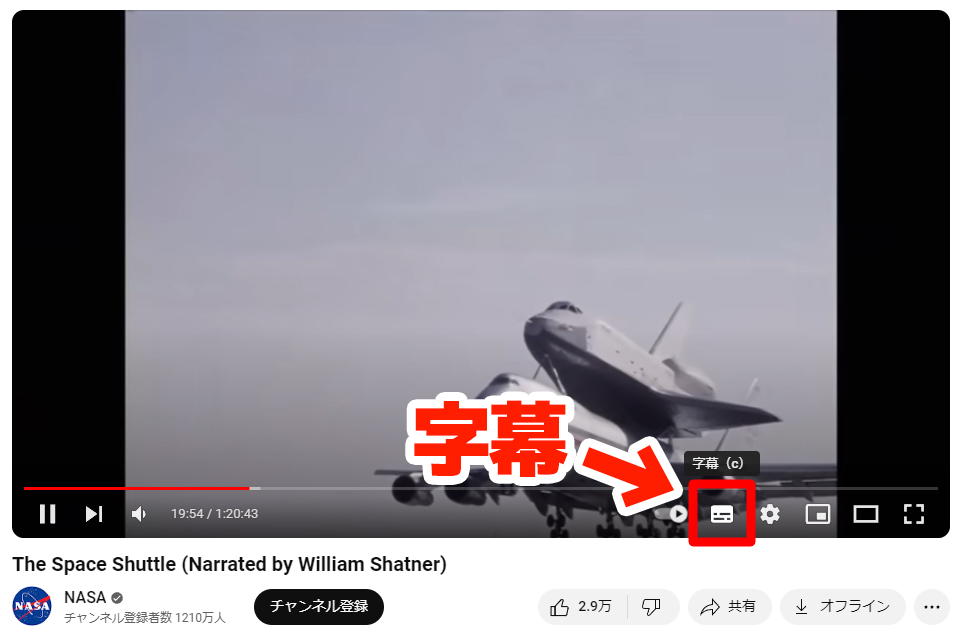
O YouTube tem legendas manuais e automáticas
Existem dois tipos de legendas no YouTube.
- Legendas definidas manualmente pelo criador do vídeo
- Legendas geradas automaticamente por IA que reconhece o áudio
Como as legendas manuais exigem muito esforço para serem configuradas, a maioria dos vídeos no YouTube usa legendas automáticas geradas por IA.
Como traduzir legendas para português com a função de tradução automática do YouTube
No YouTube, você pode traduzir automaticamente as legendas de um vídeo para outros idiomas.
A tradução é possível tanto para legendas manuais quanto para legendas automáticas.
Processo para usar a tradução automática do YouTube
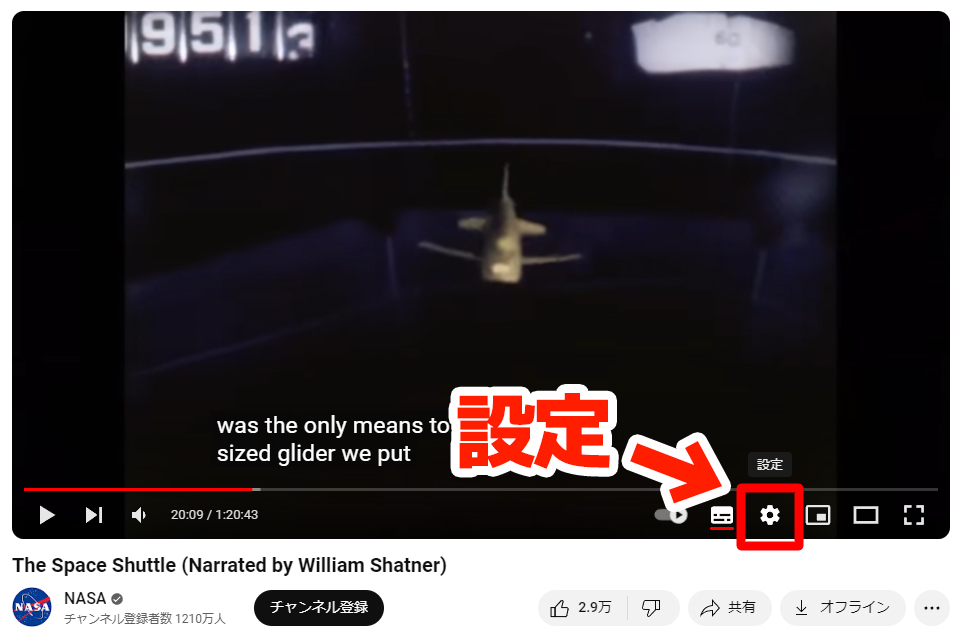
Com as legendas exibidas, clique em Configurações (ícone de engrenagem) no canto inferior direito do vídeo.
No menu que aparece, clique em "Legendas".
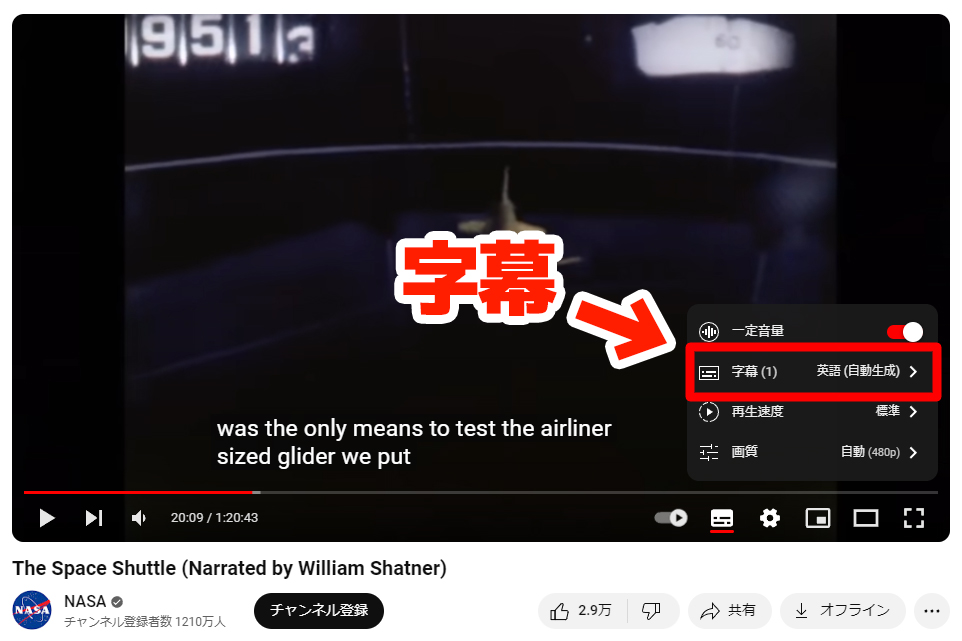
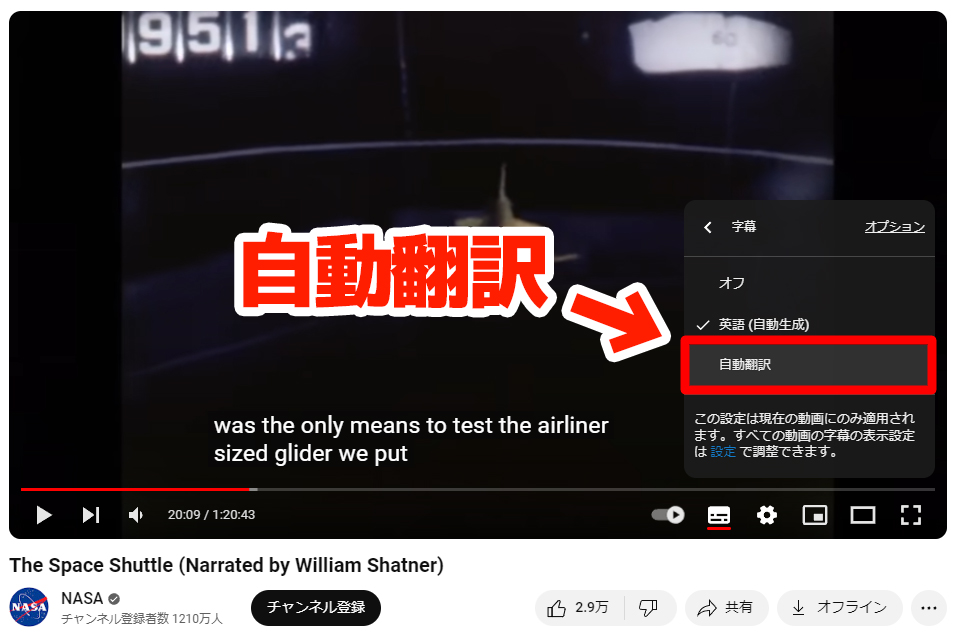
No menu que aparece ao clicar em "Legendas", clique em "Traduzir automaticamente".
No menu que aparece ao clicar em "Traduzir automaticamente", selecione o idioma de destino.
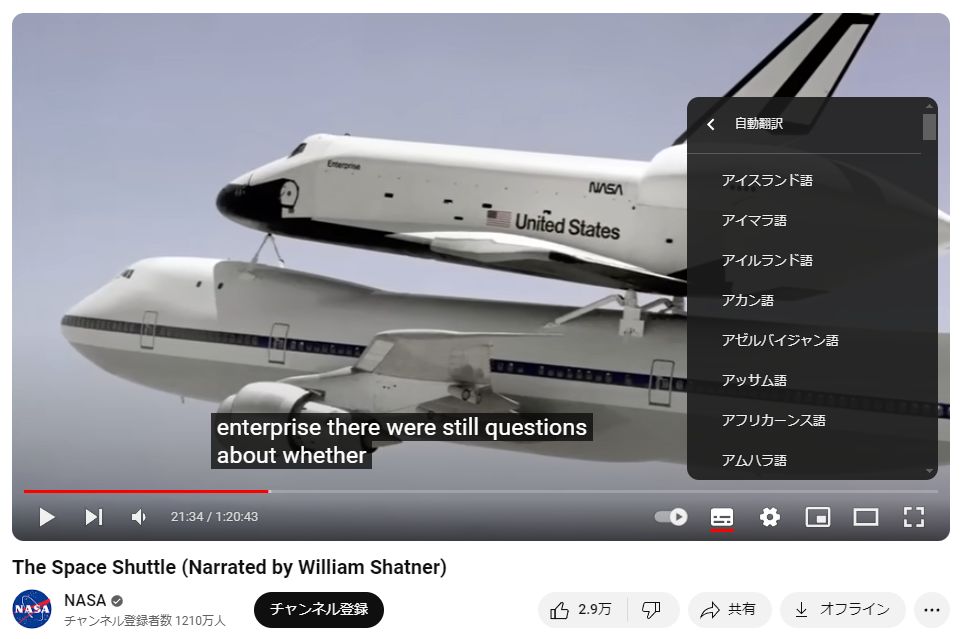 Por exemplo, selecionamos o português.
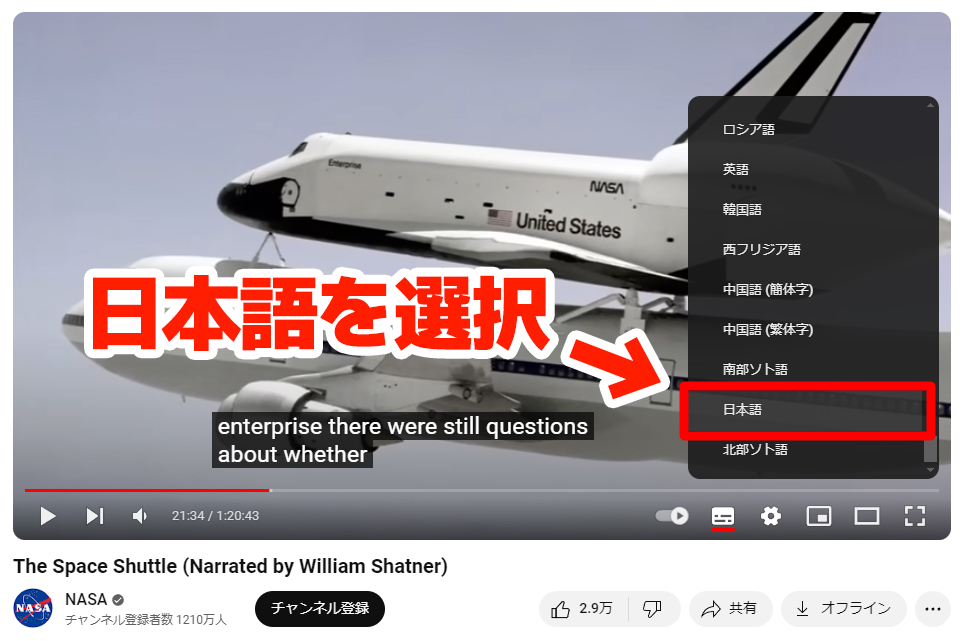
※O idioma de destino pode ser selecionado automaticamente para o idioma que o usuário está usando.
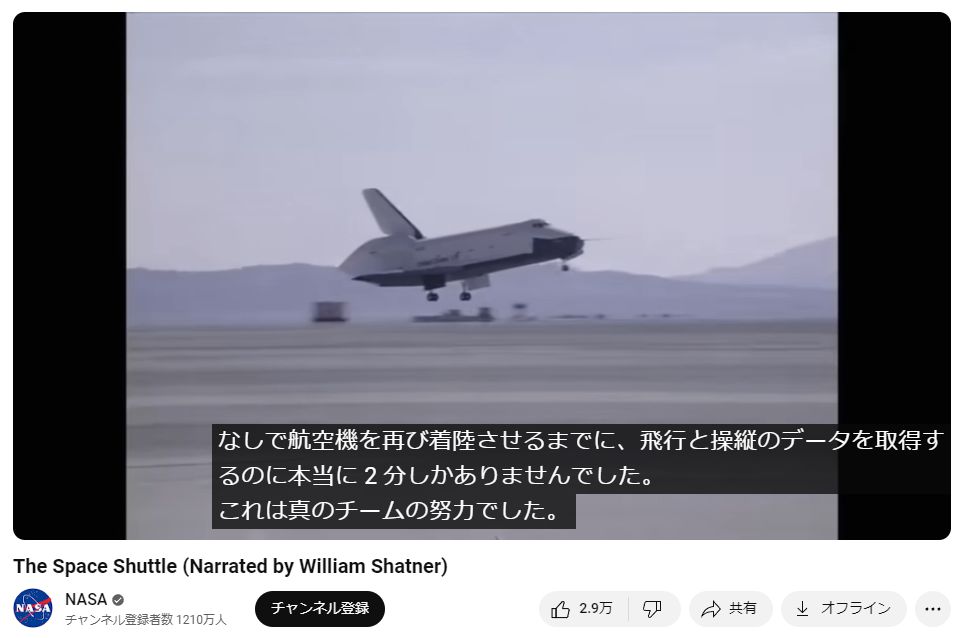
Com isso, as legendas do YouTube foram traduzidas automaticamente para o português.
Existem vídeos no YouTube sem legendas ou que não podem ser traduzidos
No entanto, há muitos vídeos no YouTube para os quais as legendas automáticas não podem ser exibidas.
Por exemplo, o vídeo nesta imagem foi enviado pelo canal oficial do YouTube, mas não é possível usar legendas.
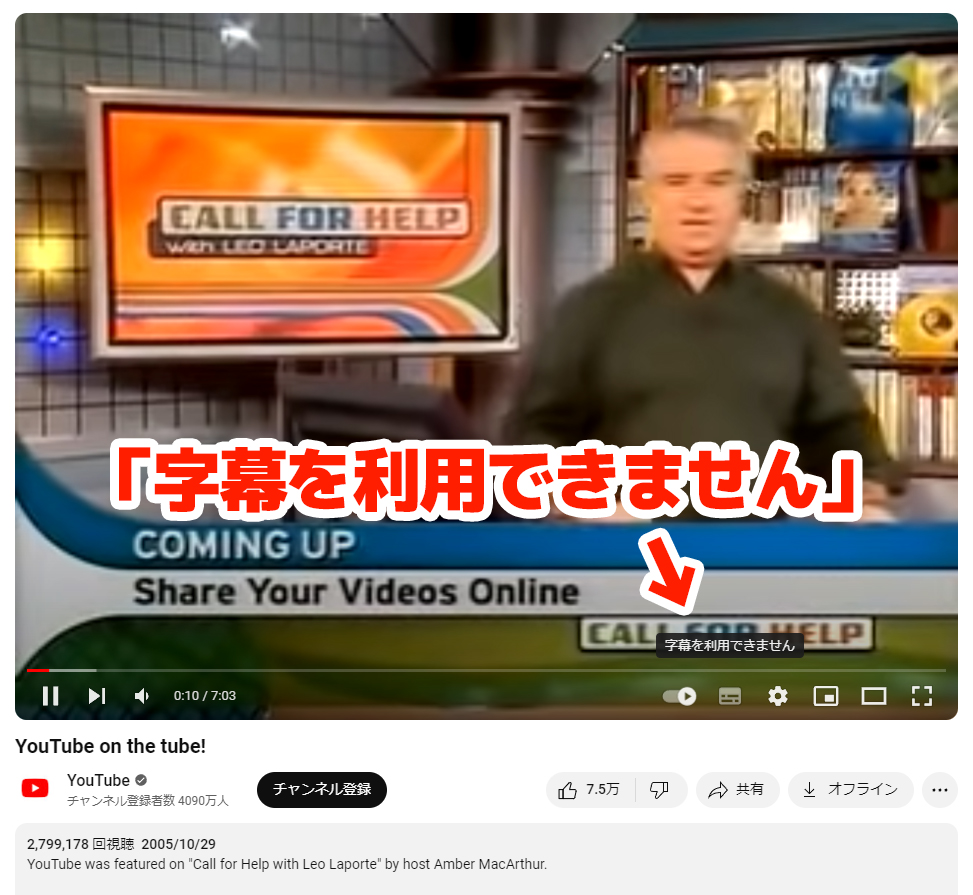
Como não há legendas originais, também não é possível traduzir as legendas automaticamente.
Existem duas razões principais pelas quais as legendas automáticas não podem ser usadas.
Motivo 1: O criador do vídeo não configurou as legendas
Para gerar legendas automáticas em vídeos do YouTube, o criador do vídeo precisa:
- Configurar o idioma usado
- Permitir legendas automáticas
Se essas configurações não forem feitas, as legendas automáticas não serão exibidas.
Motivo 2: Vídeos antigos sem configuração de legendas
Vídeos antigos postados antes da função de legendas automáticas ser implementada no YouTube podem não ter as configurações necessárias para legendas automáticas.
Se o criador do vídeo fizer as configurações posteriormente, as legendas automáticas poderão ser exibidas mesmo em vídeos antigos.
Nesses casos, a função de legendas automáticas do Google Chrome é a solução
Vídeos sem legendas automáticas não podem ser traduzidos, tornando difícil entender vídeos em inglês ou outros idiomas estrangeiros.
Nesses casos, é recomendável usar a função de legendas automáticas do Google Chrome!
O Chrome reconhece o áudio do vídeo, gera legendas automaticamente e as traduz para o português em tempo real.
Além disso, essa função é nativa do Chrome, então não é necessário instalar extensões.
A grande vantagem é que pode ser usada em vídeos do YouTube sem legendas e em outros sites de vídeo.
Como traduzir vídeos para português com legendas automáticas e tradução em tempo real do Chrome [5 passos]
Como uso a função de legendas automáticas do Google Chrome?

Explicaremos com imagens como usar as legendas automáticas do Google Chrome para traduzir vídeos para português em tempo real.
Necessário: Google Chrome para desktop (Windows / Mac)
Idiomas suportados: Inglês, japonês, coreano, chinês, francês, espanhol e mais de 20 outros idiomas. Mais de 100 idiomas disponíveis para tradução.
Custo: Gratuito (não requer extensões, função nativa do Chrome)
1. Abrir a tela de configurações do Chrome
No canto superior direito do Google Chrome, clique em "⋮" (três pontos verticais).
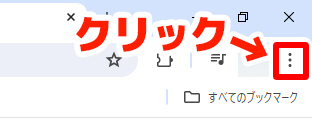
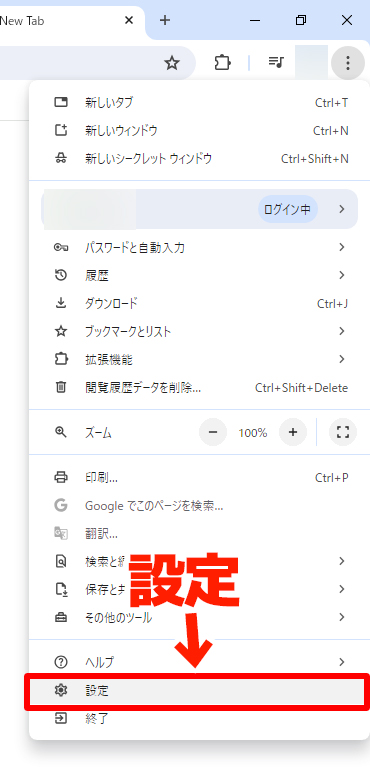
Na parte inferior do menu que se abre, clique em "Configurações".
2. Abrir "Acessibilidade"
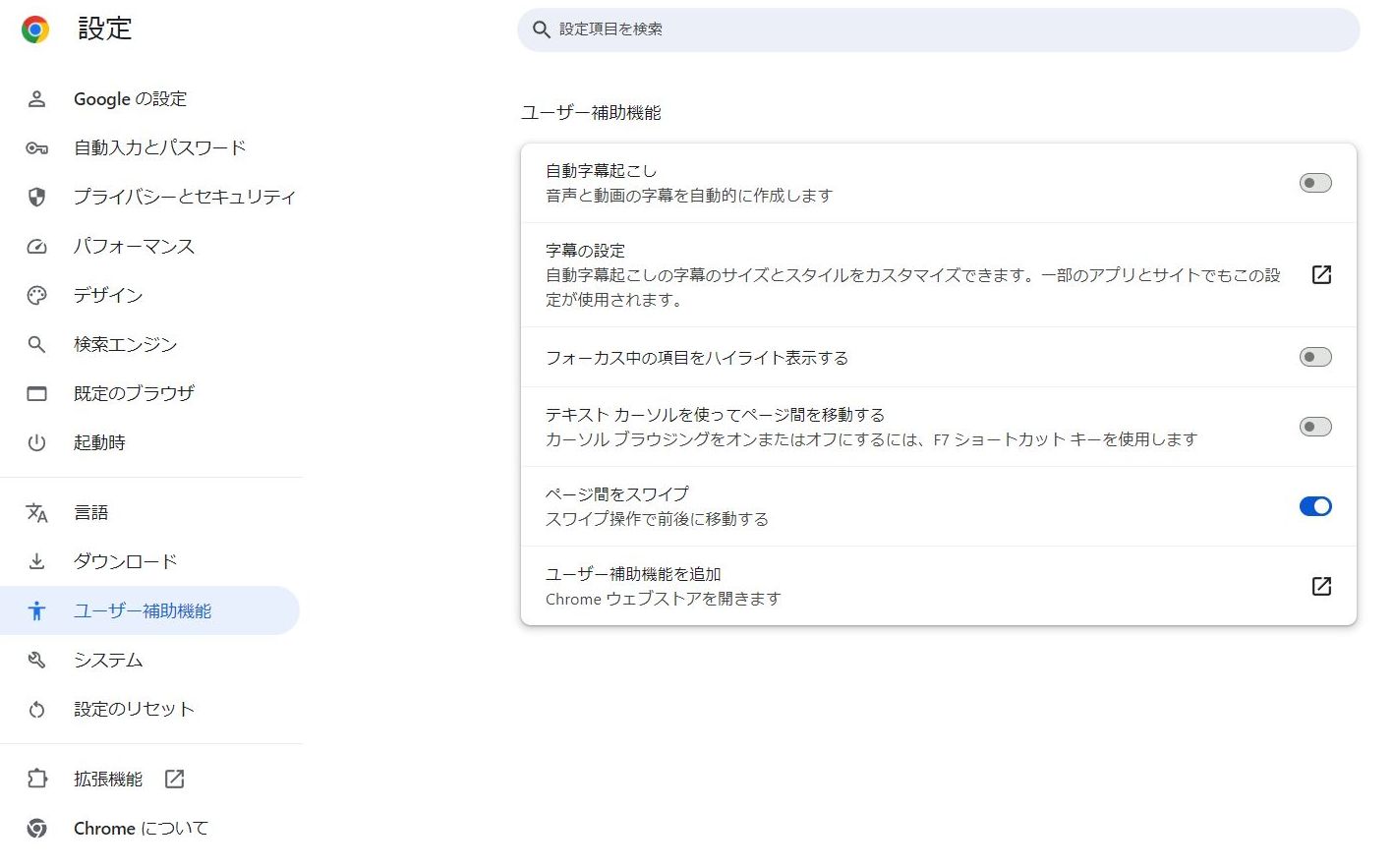
No menu à esquerda da tela de configurações do Google Chrome, clique em "Acessibilidade".
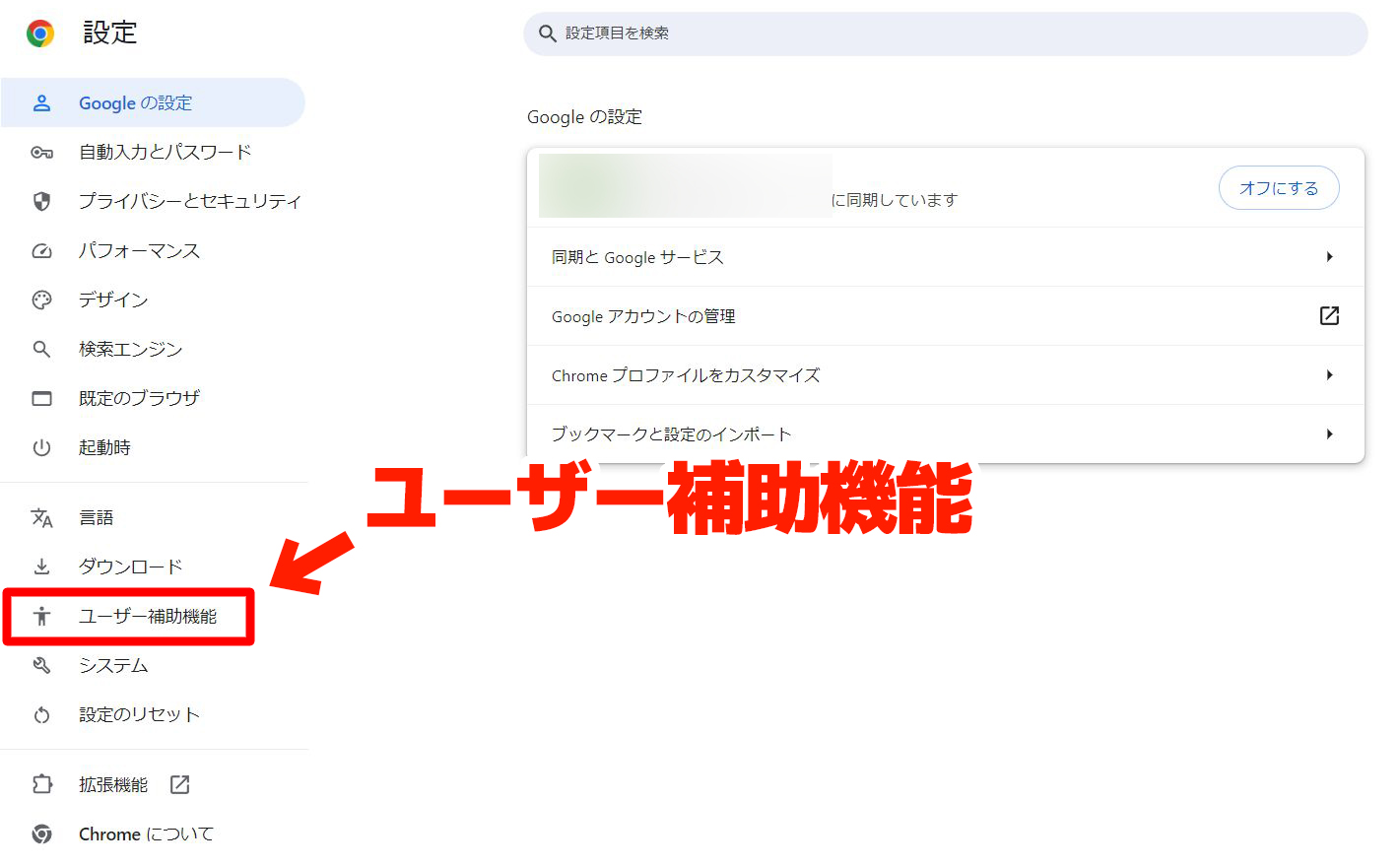
"Acessibilidade" foi aberta.
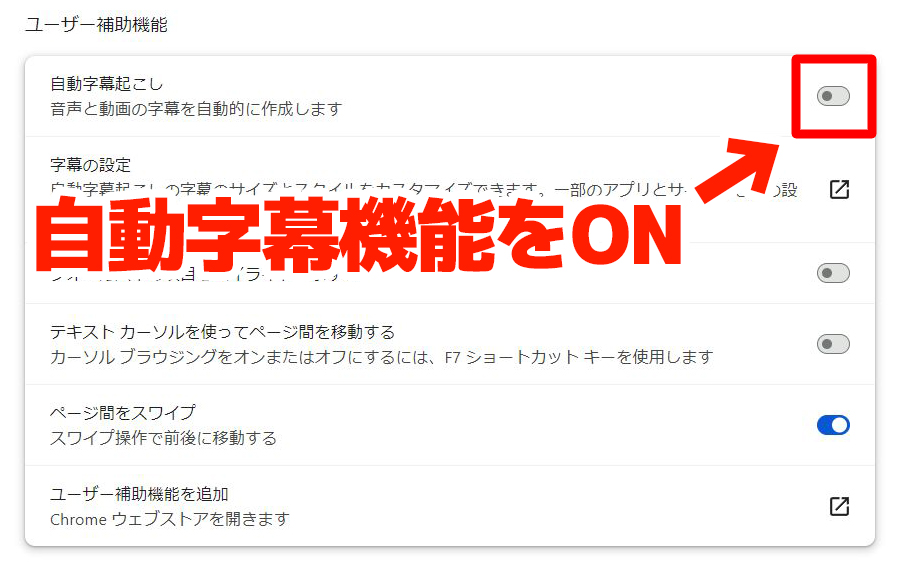
3. Ativar "Legendas automáticas"
Na parte superior de "Acessibilidade", ative "Legendas automáticas".
Em seguida, o download do arquivo de reconhecimento de voz começará.
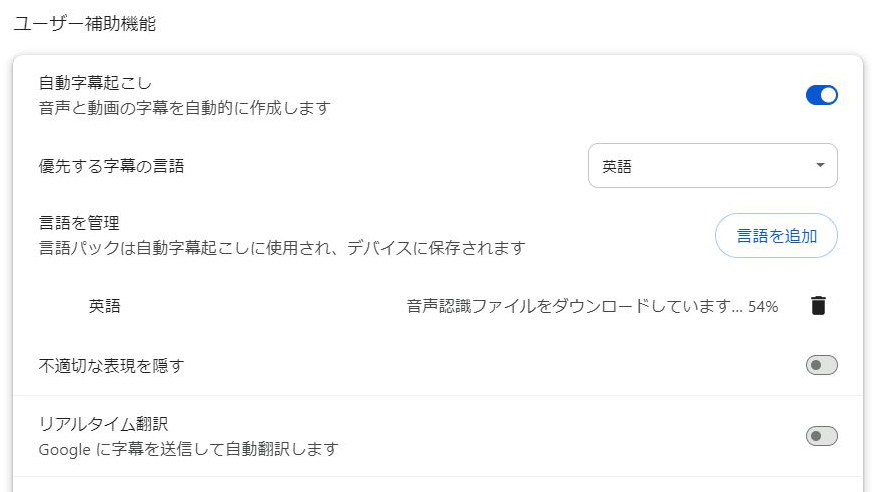
(Neste momento, o arquivo sendo baixado é para reconhecimento de voz em inglês.)
Quando "Arquivo de fala baixado" for exibido, o download do arquivo de reconhecimento de voz em inglês estará completo.

Agora, as legendas automáticas para vídeos em inglês estão disponíveis no Google Chrome.
Como adicionar idiomas além do inglês
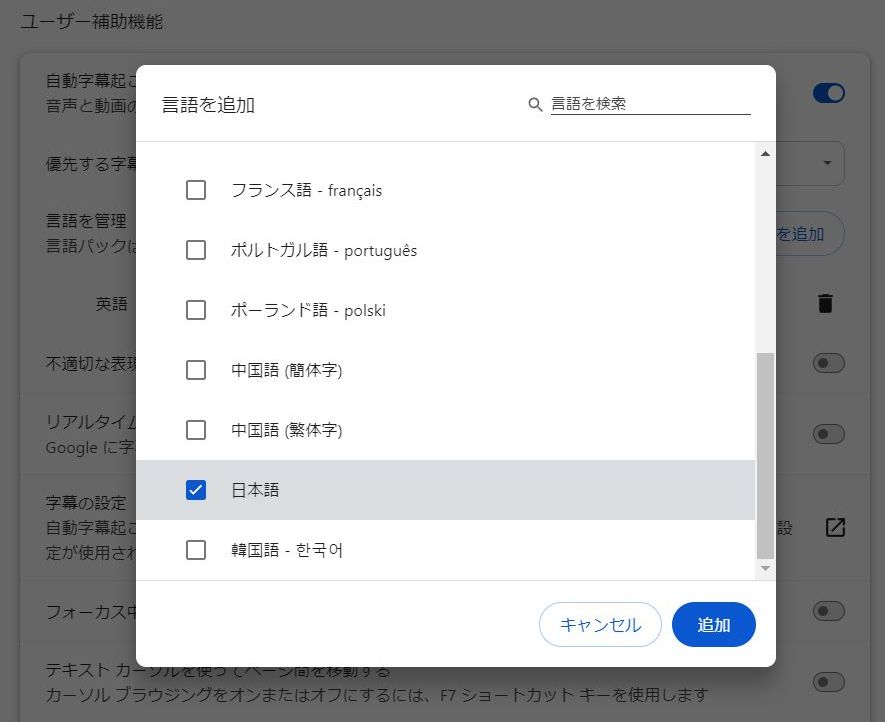
Se você quiser traduzir vídeos em outros idiomas (coreano, chinês, francês, etc.), clique em "Adicionar idioma" e baixe os idiomas necessários.
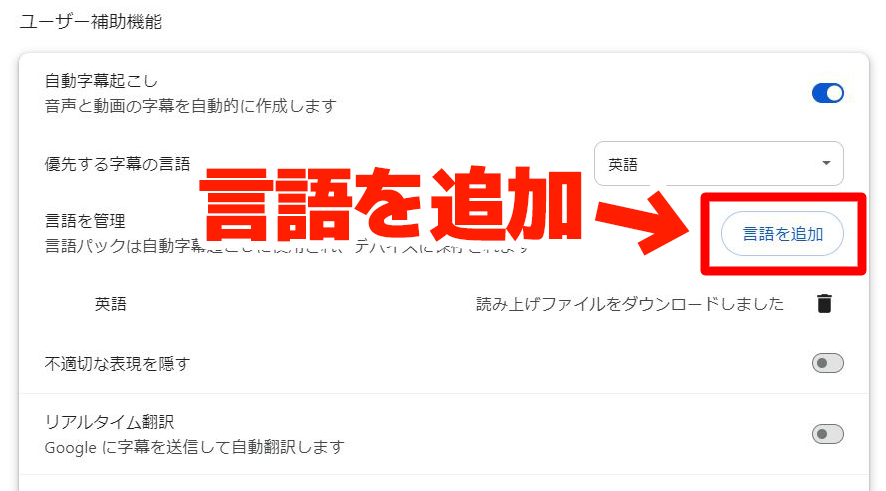
Selecione o idioma que deseja adicionar e clique em "Adicionar". O arquivo de reconhecimento de voz será baixado da mesma forma que o inglês.
4. Ativar "Tradução em tempo real"
Em seguida, ative "Tradução em tempo real", que fica abaixo de "Legendas automáticas".
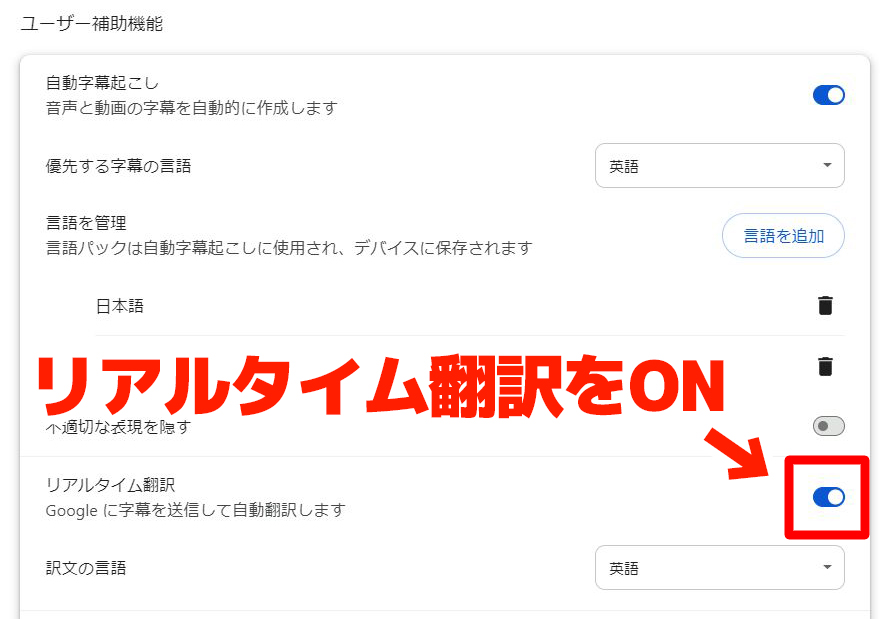
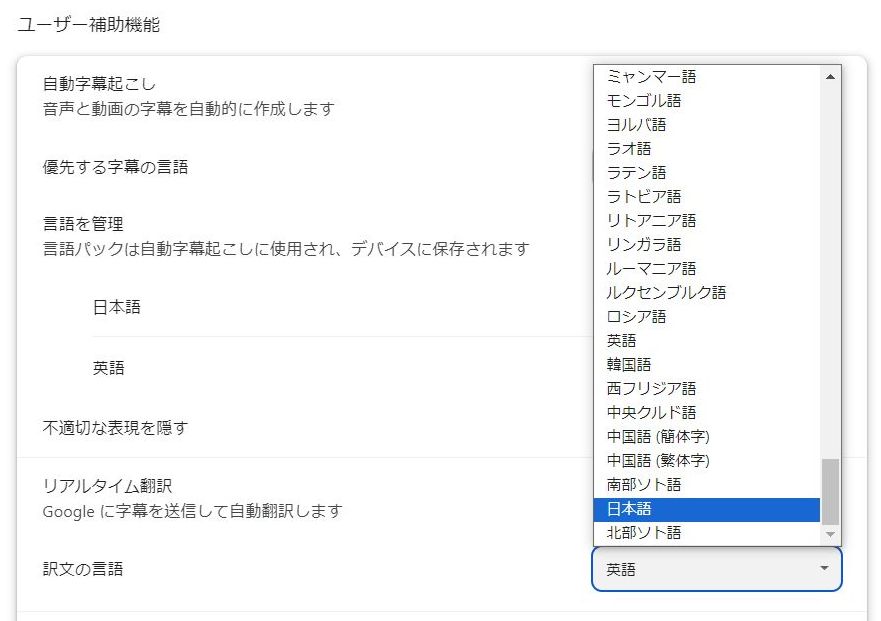
Quando ativado, o idioma de destino da tradução estará em inglês, então selecione português no menu "Traduzir legendas para".
5. Reproduzir o vídeo no site
A configuração está completa. Ao reproduzir vídeos do YouTube ou outros sites nesta condição, as legendas em português serão exibidas automaticamente.
Como exemplo, vamos exibir um vídeo do YouTube onde as legendas automáticas não podem ser usadas.
Então, as legendas traduzidas aparecerão na tela do navegador Chrome, como mostrado.
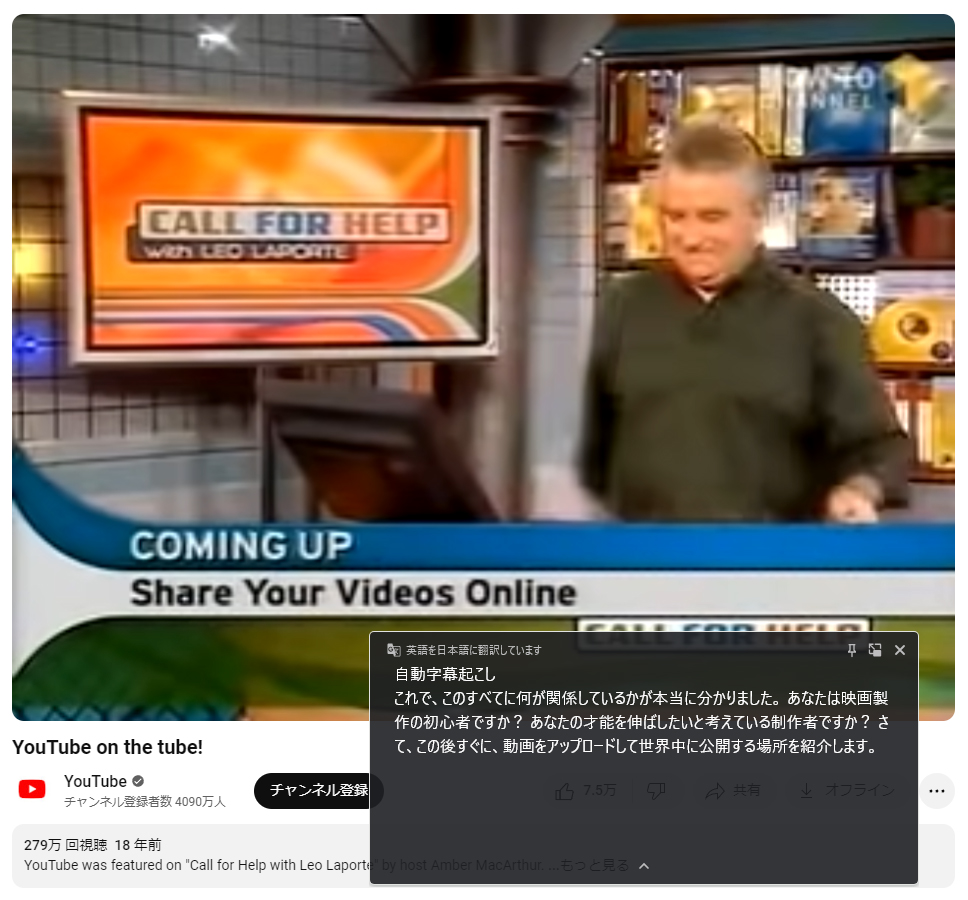
Como a função "Tradução em tempo real" está ativada, o áudio em inglês do vídeo é automaticamente traduzido e exibido em português
■ Serviço de transcrição de IA "Sr. Transcrição"
"Mr. Transcrição" é uma ferramenta de transcrição online que pode ser usada com custo inicial zero e 1.000 ienes por mês (* versão gratuita disponível).
- Suporta mais de 20 formatos de arquivo, como áudio, vídeo e imagens
- Pode ser usado tanto no PC quanto no smartphone
- Oferece suporte a termos técnicos, como cuidados médicos, TI e cuidados de longo prazo
- Suporta criação de arquivos de legenda e separação de alto-falantes
- Suporta transcrição em aproximadamente 100 idiomas, incluindo inglês, chinês, japonês, coreano, alemão, francês, italiano, etc.
Para utilizá-lo, basta fazer o upload do arquivo de áudio do site. O texto da transcrição está disponível em segundos a dezenas de minutos.
Você pode usá-lo gratuitamente se transcrever por até 10 minutos, então tente uma vez.

É o "Sr. Transcrição" quem transcreve facilmente áudio, vídeo e imagens.
A transcrição permite que você transcreva por até 10 minutos gratuitamente.
Você pode copiar, baixar, pesquisar, excluir, etc. o texto transcrito.
Você também pode criar arquivos de legendas, o que é ideal para a transcrição de vídeos de entrevistas.
HP: mojiokoshi3.com
Email: mojiokoshi3.com@gmail.com
Email: mojiokoshi3.com@gmail.com
Artigo relacionado
Transcrição para transcrição de áudio / vídeo / imagem. É um serviço de transcrição que qualquer pessoa pode usar gratuitamente, sem instalação.
- O que é o Sr. Transcrição?
- Transcrição de imagens, sons e vídeos com o Sr. Transcrição
- Inscrição grátis
- Plano de tarifa
- manual
- Experimente outros serviços gratuitos