文字起こしさん FAQ|料金・無料枠・セキュリティのよくある質問
Legendas de vídeo em texto: como transcrever e criar legendas
18 de Outubro de 2026

Índice
Se você precisa de transcrição gratuita, o Mozishiki-san é altamente recomendado!
Tente agora
Quero transcrever um vídeo, mas dá muito trabalho!
Uma das tarefas mais importantes da edição de vídeo é a transcrição.
Ao adicionar legendas a um vídeo, digitar tudo no teclado a cada vez dá muito trabalho.
Por isso, recomendamos converter as legendas do vídeo em texto com um serviço de transcrição com IA.
Basta enviar o vídeo pelo navegador e a IA mais recente transcreve o conteúdo, então você cria com facilidade um arquivo SRT de qualidade superior à das legendas automáticas do YouTube.
O arquivo exportado pode ser importado diretamente em programas de edição de vídeo ou no YouTube.
Neste artigo, explicamos como transcrever um vídeo e criar um arquivo SRT, os serviços gratuitos recomendados e o passo a passo para adicionar legendas ao vídeo.
Se a transcrição dá trabalho na edição de vídeo, que tal experimentar um serviço de transcrição com IA?
Serviços de transcrição com IA recomendados para vídeos
Existe um serviço de transcrição de vídeo que recomendamos a quem edita vídeos por trabalho ou por hobby.
Ele é o «Mr. Transcription».

O «Mr. Transcription» é um serviço web que transcreve arquivos de vídeo com a IA mais recente.
Não é preciso fazer nenhuma configuração complicada: basta enviar o vídeo para converter o conteúdo em texto.
Além disso, ele tem um recurso para exportar arquivos SRT, então qualquer pessoa consegue criar legendas para um vídeo com facilidade.
Ele é compatível com os principais formatos de vídeo, como MP4, AVI, MOV e WMV, então você pode enviar o arquivo de vídeo como está e transcrevê-lo.

Arquivos e tamanhos de arquivo compatíveis com o Mr. Transcription. Como tornar compatíveis os arquivos não compatíveis
Explicamos quais arquivos o Mr. Transcription aceita e o que fazer quando o arquivo não é compatível.
Além disso, como é possível exportar no formato SRT, o formato padrão de arquivos de legenda, você pode importá-lo em programas de edição de vídeo como Adobe Premiere e DaVinci Resolve e adicionar legendas com facilidade.
A transcrição é gratuita por até 3 minutos por dia, sem cadastro, e gratuita por até 10 minutos por dia com uma conta gratuita.
Se você procura um método para transcrever vídeos, que tal experimentar o «Mr. Transcription» de graça?
Vantagens de transcrever vídeos
Vídeos podem ser transcritos com facilidade usando um serviço de transcrição com IA.
Por que transcrever um vídeo
Ao transcrever um vídeo, você pode converter em texto tudo o que é dito nele.
Ao converter o vídeo em texto, você pode adicionar legendas ao vídeo.
Os vídeos mais assistidos no YouTube e em outros sites de vídeo são os fáceis de entender, com legendas precisas.
Quando assisti a um vídeo explicativo no YouTube, as legendas ajudaram muito a entender!

Quando os espectadores ficam satisfeitos com o conteúdo e dão uma avaliação positiva, o vídeo aparece em posições mais altas nos resultados de busca e ganha ainda mais visualizações.
Conquiste espectadores de outros países com as legendas transcritas
Além disso, ao transcrever o vídeo, você também pode adicionar legendas com facilidade usando o recurso de legendas do YouTube, independentemente das legendas que você inclui na edição do vídeo.
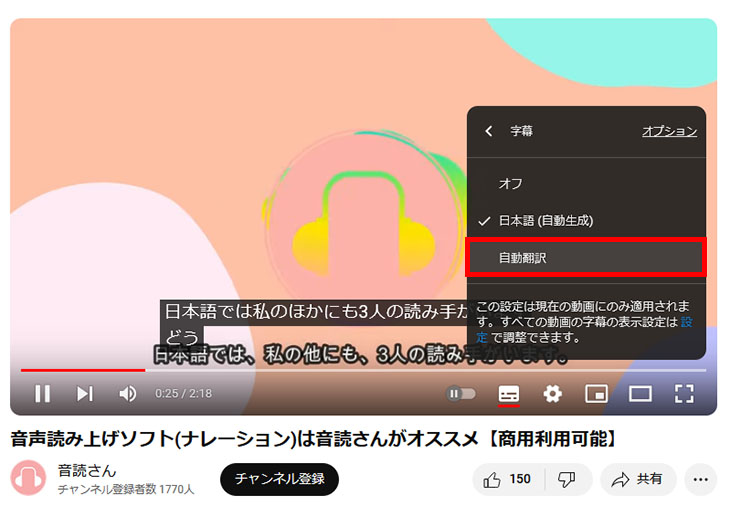
O recurso de legendas do YouTube tem tradução automática, então seu vídeo também pode ser assistido por pessoas de outros países.
Para transcrever vídeos, recomendamos um serviço de transcrição com IA
No entanto, transcrever um vídeo digitando tudo no teclado dá muito trabalho.
Por isso, recomendamos um serviço de transcrição com IA que transcreve vídeos automaticamente.
Basta enviar o arquivo de vídeo para converter todo o conteúdo em texto, então qualquer pessoa consegue adicionar legendas com facilidade.
Os serviços de transcrição com IA exportam um arquivo de legendas (arquivo SRT) com marcações de tempo; ao importá-lo em um programa de edição de vídeo ou no YouTube, você adiciona legendas a todo o vídeo em um instante.
O mais trabalhoso na edição de vídeo é adicionar legendas.
Com um serviço de transcrição com IA, que tal se livrar do trabalho de digitar as legendas a cada vez?

Como transcrever um vídeo e criar legendas | Passo a passo recomendado para criar um arquivo SRT a partir de um MP4 de graça
Explicamos como transcrever um arquivo de vídeo, como um MP4, e criar legendas (arquivo SRT). Basta enviar o vídeo pelo navegador para gerar o texto das legendas, e mostramos como aplicá-las no Adobe Premiere e no DaVinci Resolve. De graça...
4 serviços recomendados para transcrever vídeos

Quais serviços são recomendados para vídeos?
Vamos apresentar quais são os serviços de transcrição com IA compatíveis com vídeos!
- Mr. Transcription
- Rimo (antigo Rimo Voice)
- Notta
- Texter
1. Mr. Transcription (serviço de transcrição de vídeo)
Um serviço de transcrição com IA recomendado para transcrever vídeos é o «Mr. Transcription».
O «Mr. Transcription» é um serviço de transcrição com IA que converte vídeos em texto com a IA mais recente.
Não é preciso configurar nada complicado: basta enviar o vídeo pelo navegador para transcrevê-lo.
Com a IA mais recente e de alto desempenho, mesmo vídeos longos são transcritos em cerca de 1 minuto.
Além disso, ele é compatível com 100 idiomas, então também é possível transcrever um vídeo em outro idioma e adicionar legendas traduzidas para o japonês.
O «Mr. Transcription» é compatível com a transcrição dos seguintes formatos:
- MP4
- MOV
- AVI
- FLV
- MKV
- WEBM
- WMV
- 3GP
Todos esses formatos podem ser transcritos.
Arquivos e tamanhos de arquivo compatíveis com o Mr. Transcription. Como tornar compatíveis os arquivos não compatíveis
Explicamos quais arquivos o Mr. Transcription aceita e o que fazer quando o arquivo não é compatível.
Ele é compatível com todos os principais formatos de arquivo de vídeo, então basta enviar o arquivo como está para convertê-lo em texto com facilidade.
Ele também aceita os formatos de arquivo usados pelas câmeras de smartphones, então é possível transcrever os arquivos originais antes da edição.
Exportação de legendas em arquivo SRT
O «Mr. Transcription» pode exportar legendas no formato SRT.
O arquivo SRT é um formato padrão de legendas de vídeo e é exportado já dividido em trechos com duração e tempo adequados.
- Adobe Premiere
- DaVinci Resolve
- Final Cut Pro
Esses e outros programas de edição de vídeo conhecidos aceitam a importação do arquivo, então você pode transformar o conteúdo transcrito em legendas com facilidade.
Um serviço de transcrição que pode ser usado de graça
Além disso, o «Mr. Transcription» pode ser usado de graça!
O «Mr. Transcription» transcreve de graça por até 3 minutos por dia, sem cadastro.
E com uma conta gratuita, você pode usá-lo de graça por até 10 minutos por dia.
Se você procura um método para transcrever vídeos, que tal experimentar o «Mr. Transcription»?
2. Rimo (serviço de transcrição de vídeo)
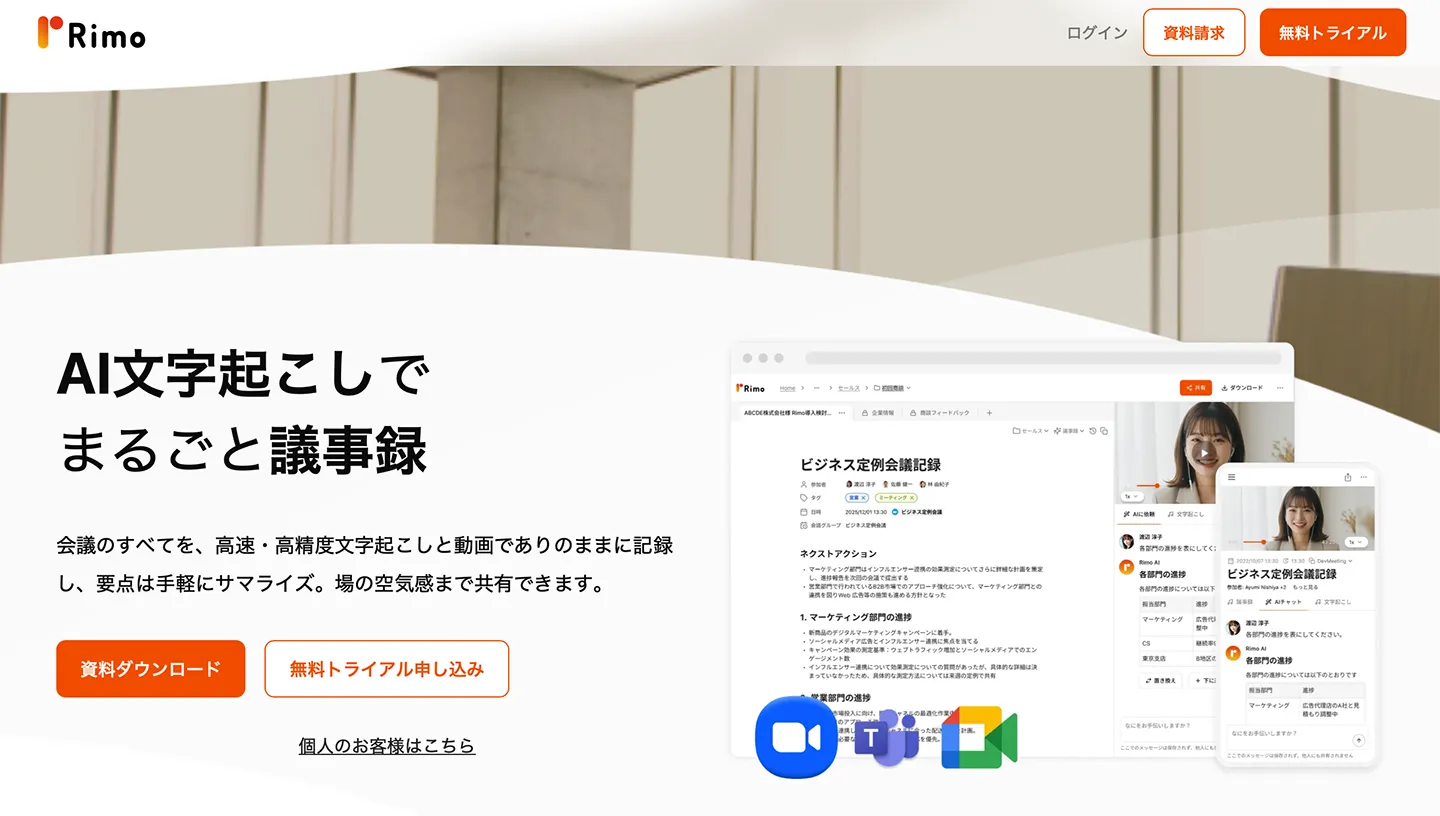
O Rimo é um serviço de transcrição com IA compatível com a transcrição de vídeos em formato MP4.
É um serviço compatível com mais de 30 idiomas, a começar pelo japonês, e também oferece um recurso de exportação de legendas para o YouTube.
É um serviço de transcrição com IA útil quando você quer transcrever palestras e vídeos de entrevistas em japonês.
O que é o Rimo? Explicação completa de um serviço recomendado para transcrever japonês com IA
Apresentamos o Rimo (antigo Rimo Voice), um serviço de transcrição com IA forte em japonês. Também explicamos esse serviço de transcrição com IA, recomendado para transcrever japonês e compatível com a criação de atas e resumos.
3. Notta (serviço de transcrição de vídeo)

O Notta é um serviço de transcrição com IA que permite carregar e transcrever vídeos.
Quanto aos formatos de arquivo de vídeo, ele é compatível com AVI, RMVB, FLV, MP4, MOV e WMV.
É recomendado quando você quer importar arquivos de vídeo e transcrevê-los.

Como usar a ferramenta de transcrição Notta, seus recursos e preços [com plano gratuito]
Explicamos os recursos, o uso e os planos de preços do Notta com as informações mais recentes de 2026. Também apresentamos as limitações do plano gratuito, como criar atas e uma comparação com sites de transcrição gratuitos que não exigem cadastro.
4. Texter (aplicativo de transcrição para iPhone e Android)
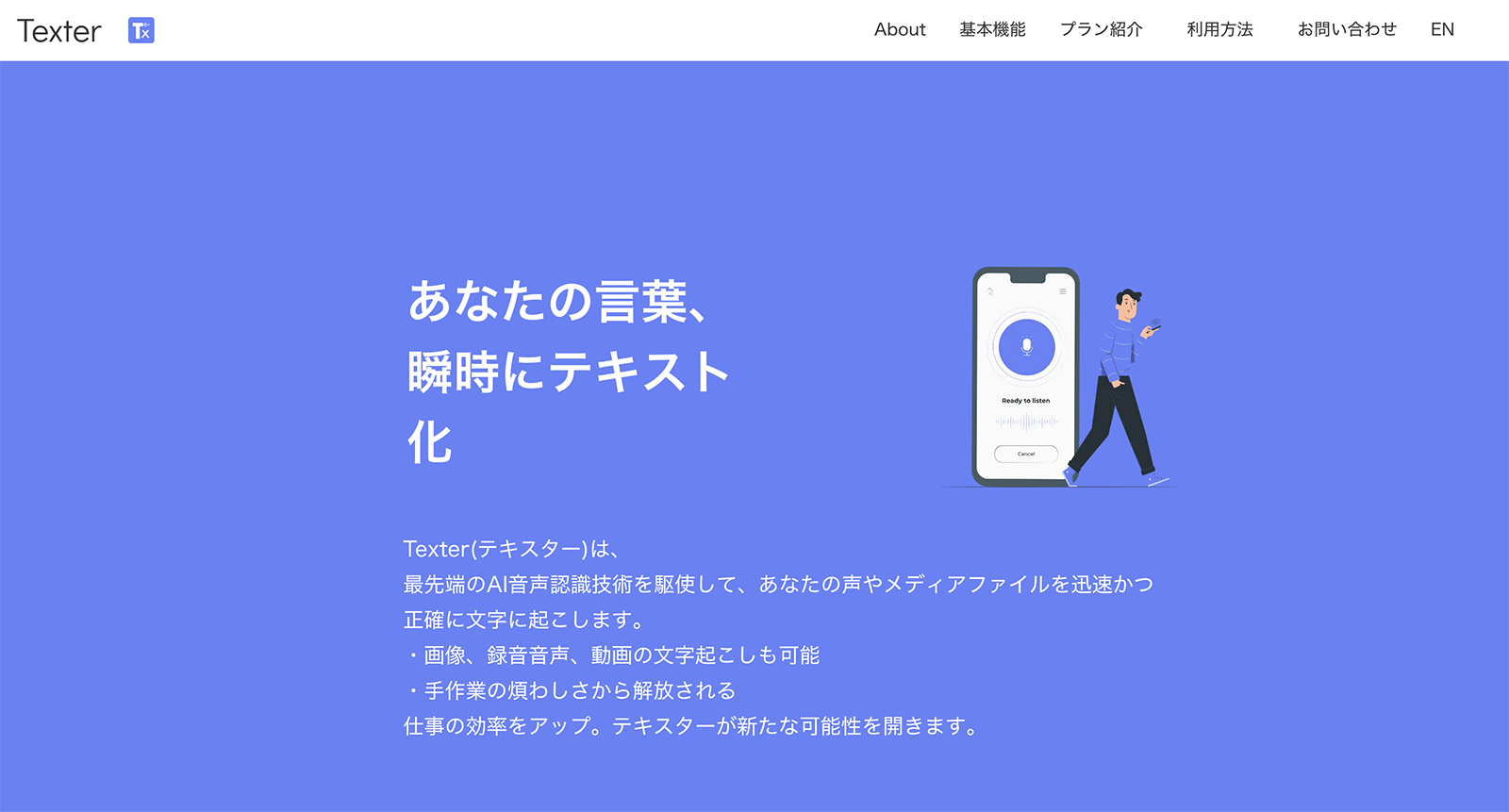
O Texter é um aplicativo de transcrição com IA que pode ser usado em iPhone (iOS) e em smartphones Android.
Ele também tem um recurso de importação de vídeos.
Como é possível carregar arquivos de vídeo do próprio smartphone, de outros aplicativos ou do Google Drive, você consegue converter o conteúdo do vídeo em texto usando apenas o smartphone.
É um aplicativo recomendado quando você quer transcrever vídeos usando apenas o smartphone.
Como transcrever um vídeo e adicionar legendas
A seguir, explicamos como transcrever um vídeo com o «Mr. Transcription» e criar um arquivo SRT.
1. Abrir o «Mr. Transcription»
Para transcrever um vídeo, primeiro abra a página inicial do «Mr. Transcription» por aqui.
Na página inicial do «Mr. Transcription», você pode enviar um arquivo de vídeo com facilidade.
Role um pouco a página para baixo e
- arraste e solte o arquivo no local onde está escrito «Arraste o arquivo aqui»
- clique em «Selecionar arquivo»
selecione o arquivo de vídeo por um destes dois métodos.

2. Enviar o arquivo
Ao pressionar o botão «Enviar», o envio do arquivo de vídeo começa.
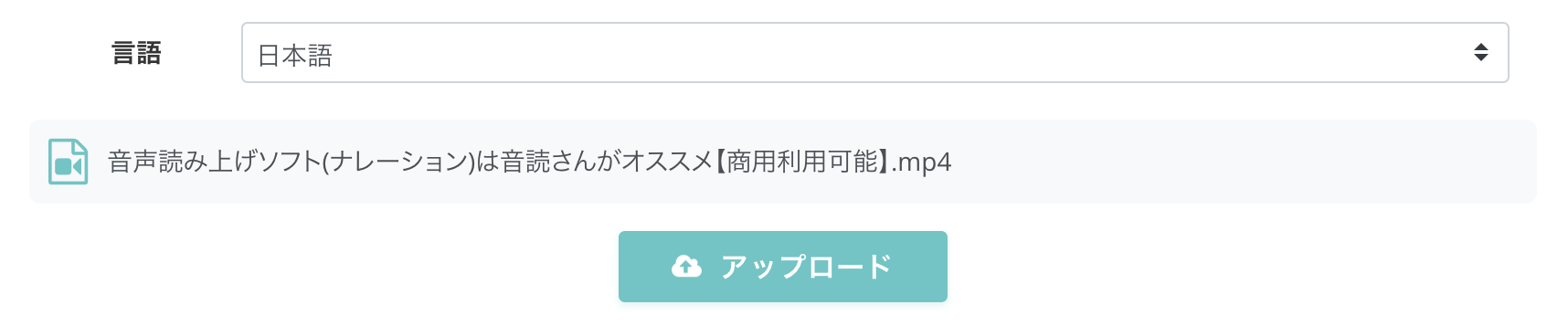
Quando o envio termina, a transcrição começa automaticamente.

3. Transcrição concluída
Quando a transcrição termina, a tela muda e o resultado é exibido.

Se você pressionar o botão de reprodução ao lado de uma fala, o áudio do vídeo é reproduzido a partir do ponto dessa fala.
Ao reproduzir o vídeo no player na parte inferior da tela, o texto exibido muda conforme o ponto da reprodução, então também é possível conferir os trechos que foram difíceis de ouvir.
* Se você fechar a tela, será avisado por e-mail.
Você também pode conferir o resultado da transcrição em «Histórico», no menu.

4. Baixar o arquivo SRT
O «Mr. Transcription» permite baixar o resultado da transcrição como um arquivo de legendas no formato SRT.
Para baixar pela página inicial
Para baixar o arquivo de legendas pela página inicial, pressione o botão «Baixar legendas».

Assim, você poderá baixar o arquivo SRT.
Para baixar pela página do histórico
Para baixar o arquivo de legendas pela página do histórico, clique no botão «Baixar legendas» na página em que você confere o conteúdo da transcrição.

Assim, você poderá baixar o arquivo SRT.
* Mesmo que você edite o conteúdo na página web do Mr. Transcription, as alterações não são refletidas no arquivo de legendas.
Se quiser editar o conteúdo das legendas, baixe o arquivo de legendas e edite-o diretamente com um aplicativo como o Bloco de Notas.
Se quiser saber mais sobre arquivos SRT, leia também este artigo.

[Grátis] Como criar um arquivo SRT | Legendas de vídeo feitas só com o navegador
Explicamos como criar um arquivo SRT, um arquivo de legendas que registra o texto e o tempo de exibição. Com um site de transcrição com IA, é possível criá-lo apenas com o navegador. Também mostramos como usá-lo em programas de edição de vídeo e no YouTube.
Esse é todo o processo para transcrever um vídeo e criar um arquivo SRT.
Como você cria o arquivo de legendas apenas enviando o vídeo, que tal experimentar o «Mr. Transcription» de graça?
5. Adicionar legendas ao vídeo
Ao importar o arquivo SRT baixado em um programa de edição de vídeo, você pode adicionar legendas ao vídeo.
No Adobe Premiere
Para importar um arquivo SRT no Adobe Premiere, primeiro importe o arquivo para o projeto.
Como acontece com vídeos e imagens, basta arrastar e soltar o arquivo no painel Projeto.

Depois, basta arrastar e soltar o arquivo SRT na linha do tempo para adicionar as legendas ao vídeo.

Assim, as legendas foram adicionadas.

No DaVinci Resolve
No DaVinci Resolve, primeiro arraste e solte o arquivo SRT no Media Pool para importá-lo.

Em seguida, arraste e solte o arquivo SRT do Media Pool na linha do tempo.

Pronto, as legendas foram adicionadas ao vídeo que você está editando no DaVinci Resolve.
No entanto, no DaVinci Resolve é preciso corrigir a largura das legendas e as quebras de linha.

Artigo relacionado: como adicionar legendas a um arquivo de vídeo
Se quiser saber mais sobre como adicionar legendas a arquivos MP4 e sobre os passos em cada programa de edição de vídeo, leia também este artigo.
Como transcrever um vídeo e criar legendas | Passo a passo recomendado para criar um arquivo SRT a partir de um MP4 de graça
Explicamos como transcrever um arquivo de vídeo, como um MP4, e criar legendas (arquivo SRT). Basta enviar o vídeo pelo navegador para gerar o texto das legendas, e mostramos como aplicá-las no Adobe Premiere e no DaVinci Resolve. De graça...
Para adicionar legendas no YouTube
Para adicionar legendas em japonês a um vídeo enviado ao YouTube, primeiro clique em «Idioma» na tela «Detalhes do vídeo» do vídeo ao qual você quer adicionar legendas.

Clique em «Fazer upload de arquivo», abaixo de «Idioma do vídeo».

Na janela em que você escolhe se o arquivo tem marcações de tempo, selecione «Com tempo».

Selecione o arquivo SRT.

Com isso, o envio está concluído.
Se o envio for bem-sucedido, aparece na parte inferior da tela uma mensagem como «Legendas em japonês enviadas».

O que fazer quando o envio apresenta erro?
Se ocorrer um erro no envio, clique em «Editar legendas» para abrir a tela de edição das legendas que o YouTube criou automaticamente.

Sem editar nada, pressione «Publicar» para salvar.

Depois disso, se você enviar o arquivo SRT novamente, ele poderá ser carregado.
Também é fácil adicionar legendas em outros idiomas
Você também pode carregar com facilidade legendas em outros idiomas a partir de um arquivo SRT, adicionando o idioma na tela «Idioma».
Explicamos em detalhes como criar legendas em outros idiomas neste artigo; não deixe de conferir.

[Grátis] Como adicionar legendas em inglês a um vídeo do YouTube | Traduza o arquivo SRT com IA só com o navegador
Explicamos como adicionar de graça legendas em inglês ou em outros idiomas a um vídeo do YouTube usando apenas o navegador. Com imagens, mostramos o processo: criar um arquivo SRT em japonês em um site de transcrição com IA, traduzi-lo com IA generativa e adicioná-lo ao YouTube.
Artigo relacionado: como adicionar legendas a um vídeo do YouTube
Como adicionar legendas a um vídeo enviado ao YouTube é explicado com ainda mais detalhes, para quem publica no YouTube, neste artigo.

[Para criadores do YouTube] Como configurar legendas e transcrição em um vídeo
Explicamos como configurar legendas e transcrição nos seus próprios vídeos publicados no YouTube. Basta enviar o vídeo para criar, só com o navegador, um arquivo SRT de qualidade superior à das legendas geradas automaticamente pelo YouTube. Como adicionar legendas em japonês, configurações de idioma e envio do arquivo de legendas...
Transcreva vídeos com facilidade com um serviço de transcrição com IA
Com um serviço de transcrição com IA, qualquer pessoa consegue transcrever vídeos e criar legendas com facilidade.
Basta enviar o vídeo, então o trabalho tedioso de digitar legendas deixa de ser necessário.
Que tal converter as legendas dos seus vídeos em texto com o serviço de transcrição com IA «Mr. Transcription» e tornar a produção e a edição de vídeo mais eficientes?
■ Serviço de transcrição de IA "Sr. Transcrição"
"Mr. Transcrição" é uma ferramenta de transcrição online que pode ser usada com custo inicial zero e 1.000 ienes por mês (* versão gratuita disponível).
- Suporta mais de 20 formatos de arquivo, como áudio, vídeo e imagens
- Pode ser usado tanto no PC quanto no smartphone
- Oferece suporte a termos técnicos, como cuidados médicos, TI e cuidados de longo prazo
- Suporta criação de arquivos de legenda e separação de falantes
- Suporta transcrição em aproximadamente 100 idiomas, incluindo inglês, chinês, japonês, coreano, alemão, francês, italiano, etc.
Para utilizá-lo, basta fazer o upload do arquivo de áudio do site. O texto da transcrição está disponível em segundos a dezenas de minutos.
Você pode usá-lo gratuitamente se transcrever por até 10 minutos, então tente uma vez.

É o "Sr. Transcrição" quem transcreve facilmente áudio, vídeo e imagens.
A transcrição permite que você transcreva por até 10 minutos gratuitamente.
Você pode copiar, baixar, pesquisar, excluir, etc. o texto transcrito.
Você também pode criar arquivos de legendas, o que é ideal para a transcrição de vídeos de entrevistas.
HP: mojiokoshi3.com
Email: mojiokoshi3.com@gmail.com
Email: mojiokoshi3.com@gmail.com
Artigo relacionado
Transcrição para transcrição de áudio / vídeo / imagem. É um serviço de transcrição que qualquer pessoa pode usar gratuitamente, sem instalação.
- O que é o Sr. Transcrição?
- Transcrição de imagens, sons e vídeos com o Sr. Transcrição
- Inscrição grátis
- Plano de tarifa
- manual
- Experimente outros serviços gratuitos






