Cách dùng chức năng xóa và xóa hàng loạt của Mr. Transcription
Cách tạo tệp SRT miễn phí: làm phụ đề video chỉ bằng trình duyệt
Ngày 10 tháng 11 năm 2026

Lần nào cũng phải tự làm phụ đề cho video YouTube thì thật vất vả...
Trên các trang video như YouTube, phụ đề hiện nay là yếu tố không thể thiếu để thu hút thêm người xem và người đăng ký.
Nhưng tự tay gõ phụ đề từ đầu là công việc tốn thời gian và phiền phức, đúng không?
Lúc đó, cách hữu ích là thêm phụ đề bằng tệp SRT.
Nếu dùng dịch vụ chuyển giọng nói thành văn bản bằng AI, bạn có thể tạo phụ đề video chất lượng cao hơn cả tính năng phụ đề của YouTube một cách dễ dàng chỉ bằng trình duyệt.
Một điểm đáng mừng nữa là bạn có thể dùng thử ngay mà không cần cài phần mềm chuyên dụng hay đăng ký.
Trong bài viết này, chúng tôi sẽ lần lượt hướng dẫn từ kiến thức cơ bản về tệp SRT, cách tạo phụ đề SRT đơn giản bằng trang web chuyển giọng nói thành văn bản AI, cho đến cách dùng trong Adobe Premiere, DaVinci Resolve và YouTube.
Bạn hãy thử dùng bài viết này làm tài liệu tham khảo để thêm phụ đề chất lượng cao vào video của mình nhé?
Tệp SRT là gì? Giải thích dễ hiểu về định dạng tệp phụ đề video
Trước hết, chúng tôi sẽ giải thích đơn giản tệp SRT là loại tệp phụ đề như thế nào.
Tệp SRT (SubRip Text) là gì? Kiến thức cơ bản về tệp phụ đề

Tệp SRT là tệp dùng để chèn phụ đề vào video, ghi lại cùng nhau nội dung văn bản của phụ đề và thời gian bắt đầu, kết thúc.
Tên gọi là viết tắt của “SubRip Text” và phần mở rộng là “.srt”.
Tệp được lưu dưới dạng dữ liệu văn bản đơn giản, chỉ gồm chữ.
Tệp SRT là định dạng tệp phổ biến nhất để hiển thị phụ đề cho video.
Bạn có thể dùng tệp này rộng rãi, từ các phần mềm biên tập video như Adobe Premiere và DaVinci Resolve cho đến các trang video như YouTube.
Đặc điểm của tệp SRT là rất đơn giản và dễ sử dụng.
Bạn hoàn toàn không cần thiết lập phức tạp nào, chỉ cần mở bằng trình soạn thảo văn bản như Notepad là có thể chỉnh sửa nội dung dễ dàng.
Tệp phụ đề còn có các định dạng khác như tệp VTT và tệp ASS, nhưng định dạng SRT có tính tương thích cao nhất và dễ dùng ngay cả với người lần đầu làm phụ đề.
Nội dung của tệp SRT (số thứ tự, mã thời gian và văn bản)
Tệp SRT có cấu trúc rất đơn giản và dễ hiểu.
Nội dung gồm ba thành phần.
Đầu tiên là số thứ tự cho biết thứ tự của phụ đề.
Tiếp theo là mã thời gian cho biết thời điểm bắt đầu và kết thúc hiển thị phụ đề.
Cuối cùng là văn bản phụ đề thực sự hiển thị trên màn hình.
1
00:00:00,000 --> 00:00:05,000
Giới thiệu phương pháp chuyển giọng nói thành văn bản2
00:00:05,000 --> 00:00:07,000
Xin chào mọi người.3
00:00:07,000 --> 00:00:10,000
Đây là Mr. Transcription, dịch vụ chuyển giọng nói thành văn bản bằng AI.
Như vậy, đây là cấu trúc đơn giản chỉ gồm số, thời gian và văn bản xếp liền nhau.
Bạn có thể chỉnh sửa và sửa lỗi dễ dàng chỉ bằng trình soạn thảo văn bản.
Có hai cách tạo tệp SRT: nhập thủ công và chuyển giọng nói thành văn bản bằng AI
Cách tạo tệp SRT chia làm hai loại chính.
Một là tự nhập mã thời gian và văn bản bằng tay.
Bạn có thể nhập bằng trình soạn thảo văn bản như Notepad, hoặc dùng trình biên tập chuyên dụng cho tệp SRT.
Bạn phải ghi thời gian hiển thị theo đơn vị giây cho từng phụ đề, nên video càng dài thì càng mất công.
Hai là cho trang web chuyển giọng nói thành văn bản bằng AI đọc video rồi tự động xuất tệp.
Chỉ cần tải video lên, âm thanh sẽ được chuyển thành văn bản và bạn có thể tạo tệp SRT kèm mã thời gian.
Cách này rút ngắn thời gian đáng kể so với làm thủ công, nên nếu bạn sắp làm phụ đề, chúng tôi khuyên dùng cách tạo bằng dịch vụ chuyển giọng nói thành văn bản AI.
[Miễn phí] Cách tạo tệp SRT bằng trang web chuyển giọng nói thành văn bản AI “Mr. Transcription”
Mình muốn tạo tệp SRT để thêm phụ đề cho video!

Từ phần này, chúng tôi sẽ hướng dẫn cách tạo tệp SRT bằng dịch vụ chuyển giọng nói thành văn bản AI “Mr. Transcription”.
Lý do nên dùng “Mr. Transcription” để tạo tệp SRT

“Mr. Transcription” là dịch vụ chuyển giọng nói thành văn bản, có thể xuất tệp SRT chỉ bằng cách tải video lên.
Dịch vụ chuyển âm thanh thành văn bản bằng AI mới nhất nên bạn không cần thiết lập phức tạp.
Một điểm mạnh khác là có thể xuất phụ đề tiếng Nhật chất lượng cao, ít nhận dạng sai hơn so với phụ đề tự động của YouTube.
Mọi thao tác đều thực hiện trong trình duyệt, nên bạn cũng không cần cài phần mềm chuyên dụng.
Bạn có thể dùng trong mọi môi trường như Windows, Mac và Linux.
Ngoài ra, dịch vụ hỗ trợ hơn 100 ngôn ngữ, bắt đầu từ tiếng Nhật, nên cũng rất phù hợp khi bạn muốn thêm phụ đề cho video tiếng nước ngoài.
Về chi phí, bạn được dùng miễn phí tối đa 3 phút mỗi ngày mà không cần đăng ký, và nếu đăng ký thành viên miễn phí thì được dùng miễn phí tối đa 10 phút mỗi ngày.
Bạn cũng hãy thử tạo phụ đề video miễn phí bằng “Mr. Transcription” nhé?
Các bước tạo tệp SRT bằng “Mr. Transcription”
Với “Mr. Transcription”, bạn có thể tạo tệp SRT dễ dàng chỉ bằng cách tải video lên.
Trước hết, hãy chuẩn bị tệp video mà bạn muốn tạo phụ đề.
Các định dạng tệp video mà “Mr. Transcription” hỗ trợ như sau.
- MP4
- MOV
- AVI
- FLV
- MKV
- WEBM
- WMV
- 3GP
Như vậy, dịch vụ hỗ trợ tất cả các định dạng tệp video chính.
Dù là tệp mp4 tạo cho YouTube hay tệp mov quay bằng điện thoại thông minh, bạn đều có thể tải lên nguyên trạng để chuyển thành văn bản.
Tải video lên và chuyển thành văn bản
Cách tải video lên rất đơn giản.
Trước hết, hãy mở trang chủ của “Mr. Transcription”.
Hãy chọn ngôn ngữ phù hợp với nội dung video.
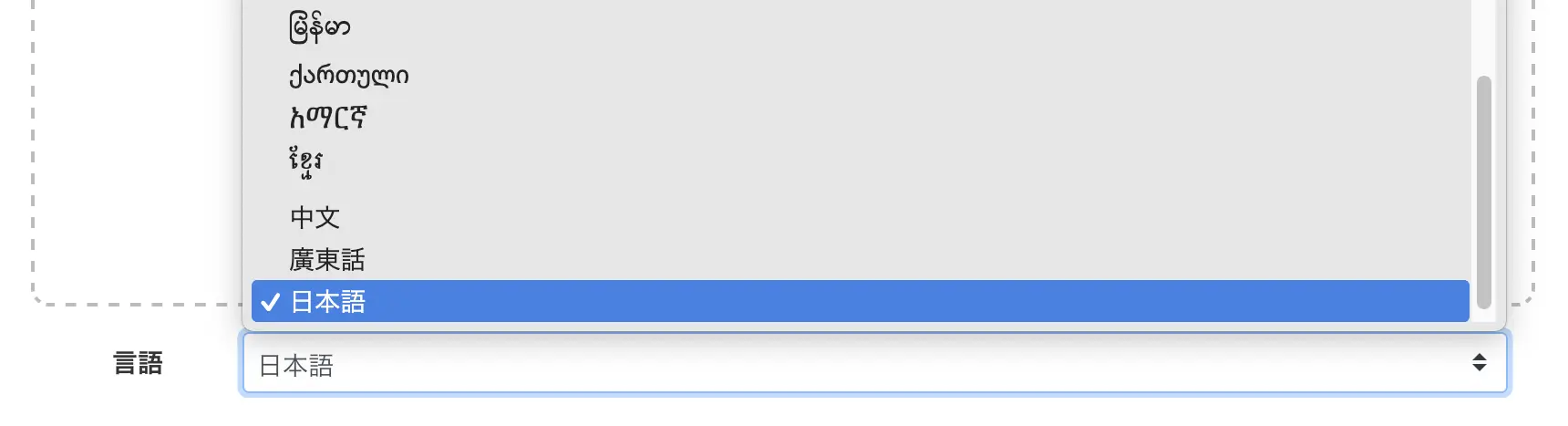
Kéo và thả tệp vào, hoặc nhấn nút “Chọn tệp” để chọn tệp.

Khi bạn chọn tệp, quá trình tải lên và chuyển thành văn bản sẽ tự động bắt đầu.

* Nếu tệp có dung lượng lớn, tệp sẽ được tự động chuyển thành tệp âm thanh trước khi chuyển thành văn bản (xem chi tiết tại đây).
Lưu tệp SRT từ nút “Tải phụ đề xuống”
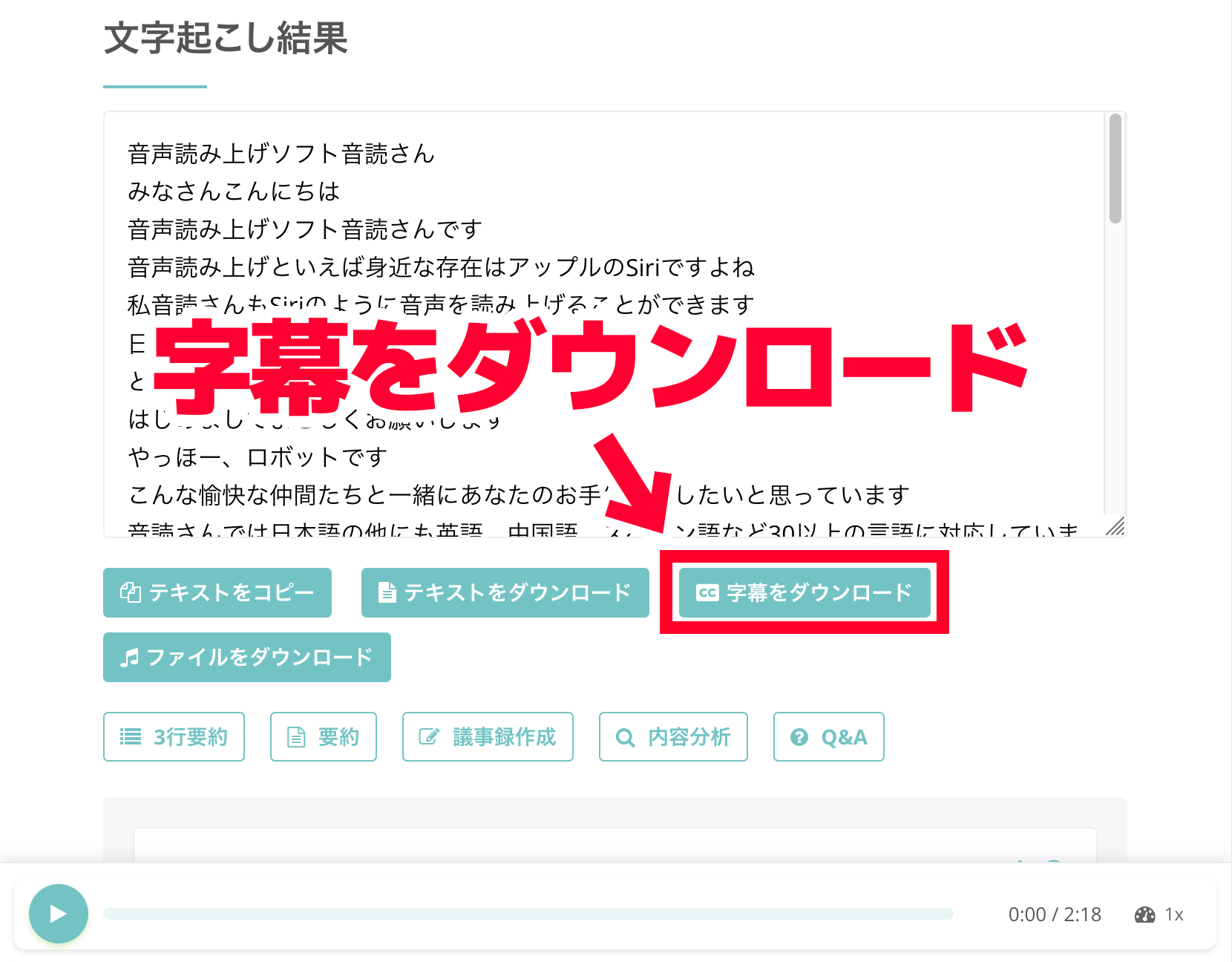
Khi quá trình chuyển thành văn bản hoàn tất, màn hình sẽ chuyển và kết quả được hiển thị.
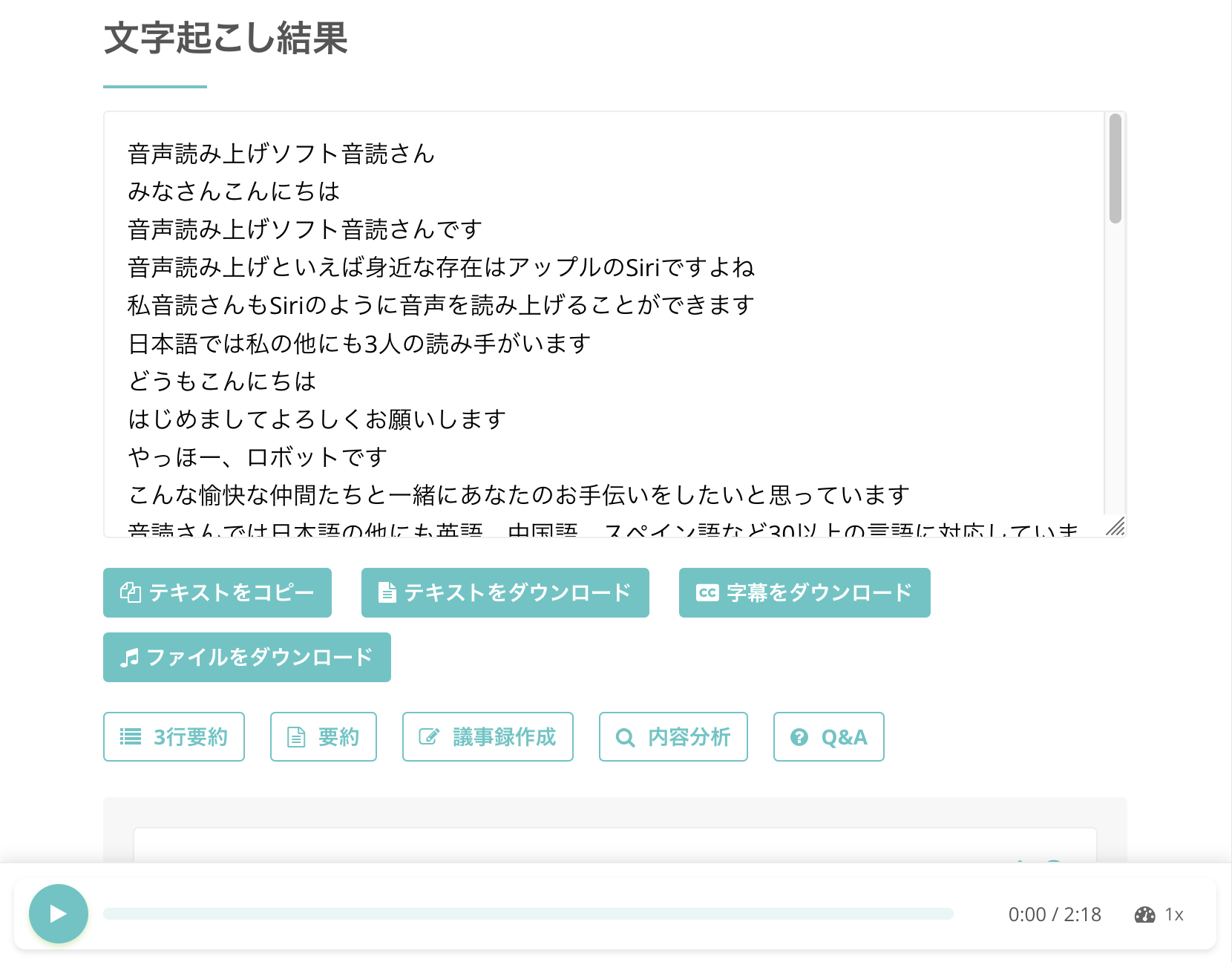
Khi nhấn nút phát bên cạnh lời nói, âm thanh của video sẽ được phát từ vị trí của lời nói đó.
Ngoài ra, khi phát bằng trình phát ở cuối màn hình, văn bản hiển thị sẽ thay đổi theo vị trí đang phát.
Nhấp vào nút “Tải phụ đề xuống” để tải tệp SRT về.
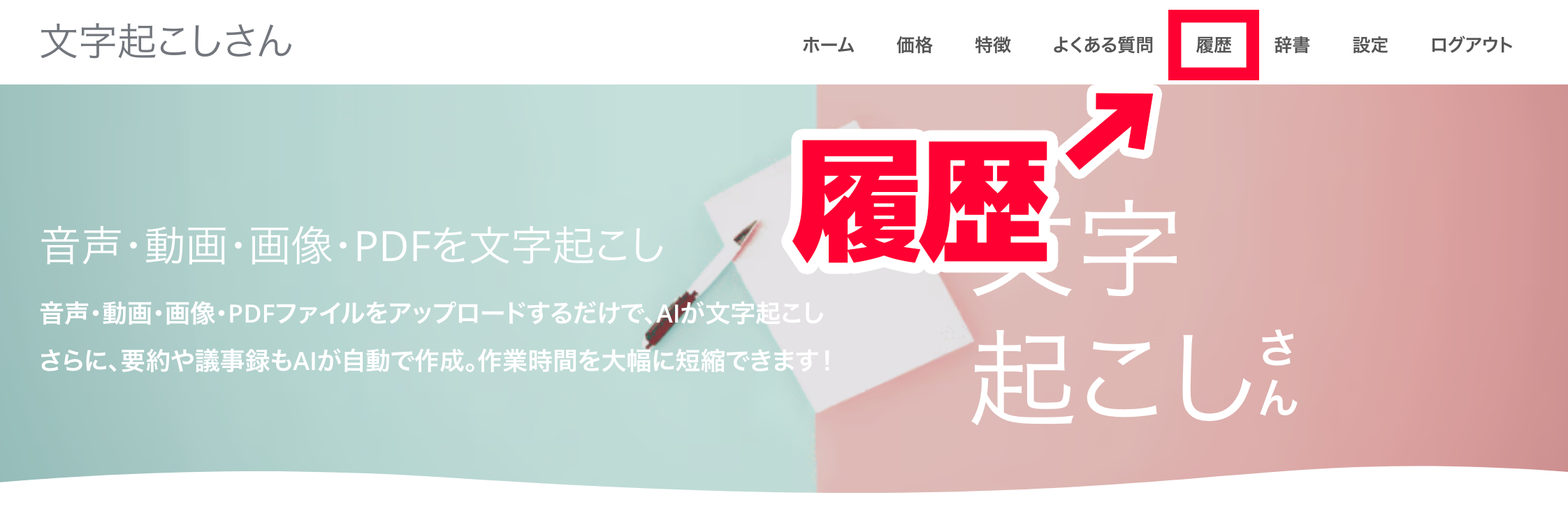
Nếu bạn đã đăng ký tài khoản và đăng nhập khi dùng “Mr. Transcription”, bạn cũng có thể tải tệp SRT từ trang lịch sử.
Để mở trang lịch sử, hãy nhấp vào “Lịch sử” trong menu.
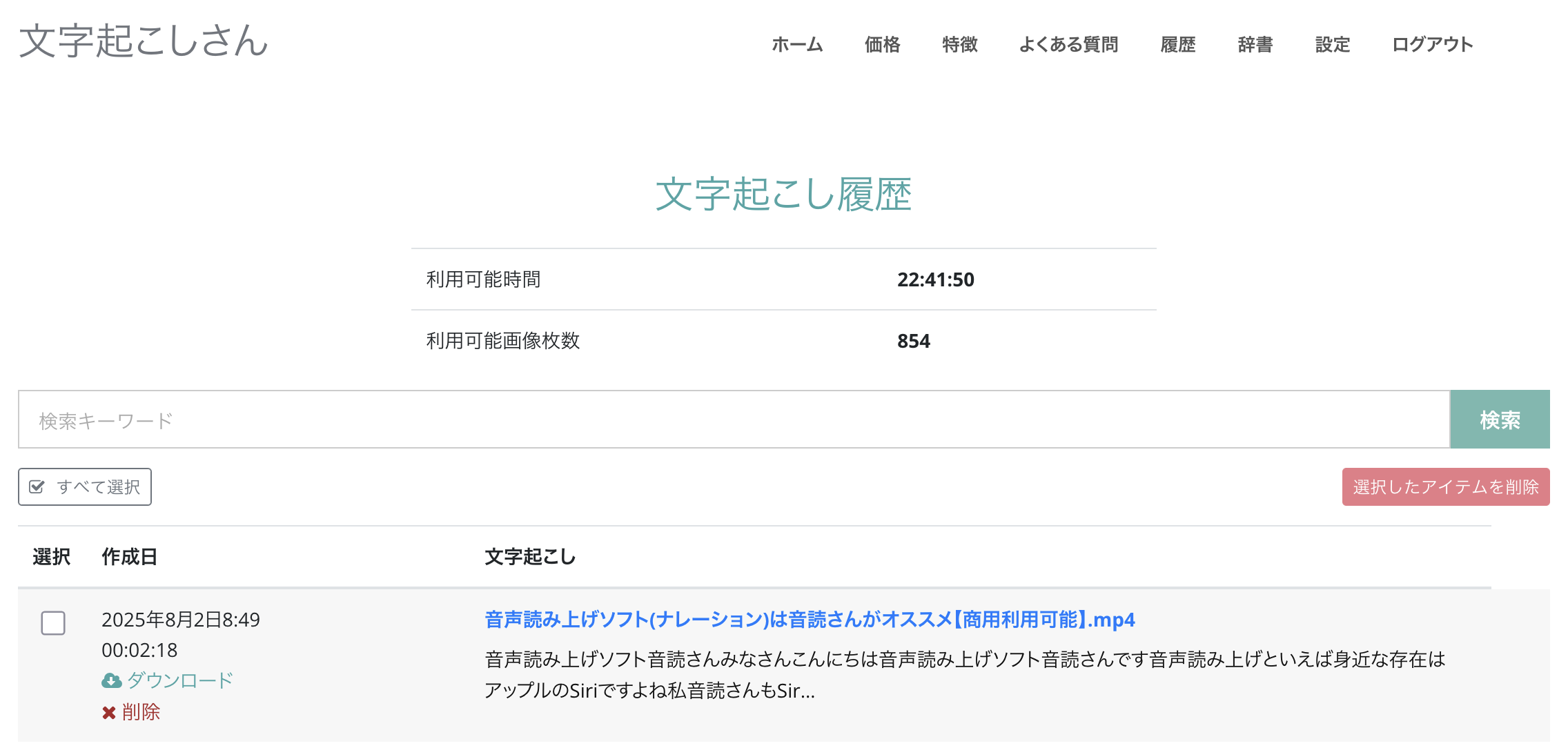
Danh sách kết quả chuyển thành văn bản sẽ được hiển thị như thế này.
Hãy nhấp vào phần hiển thị tên tệp.
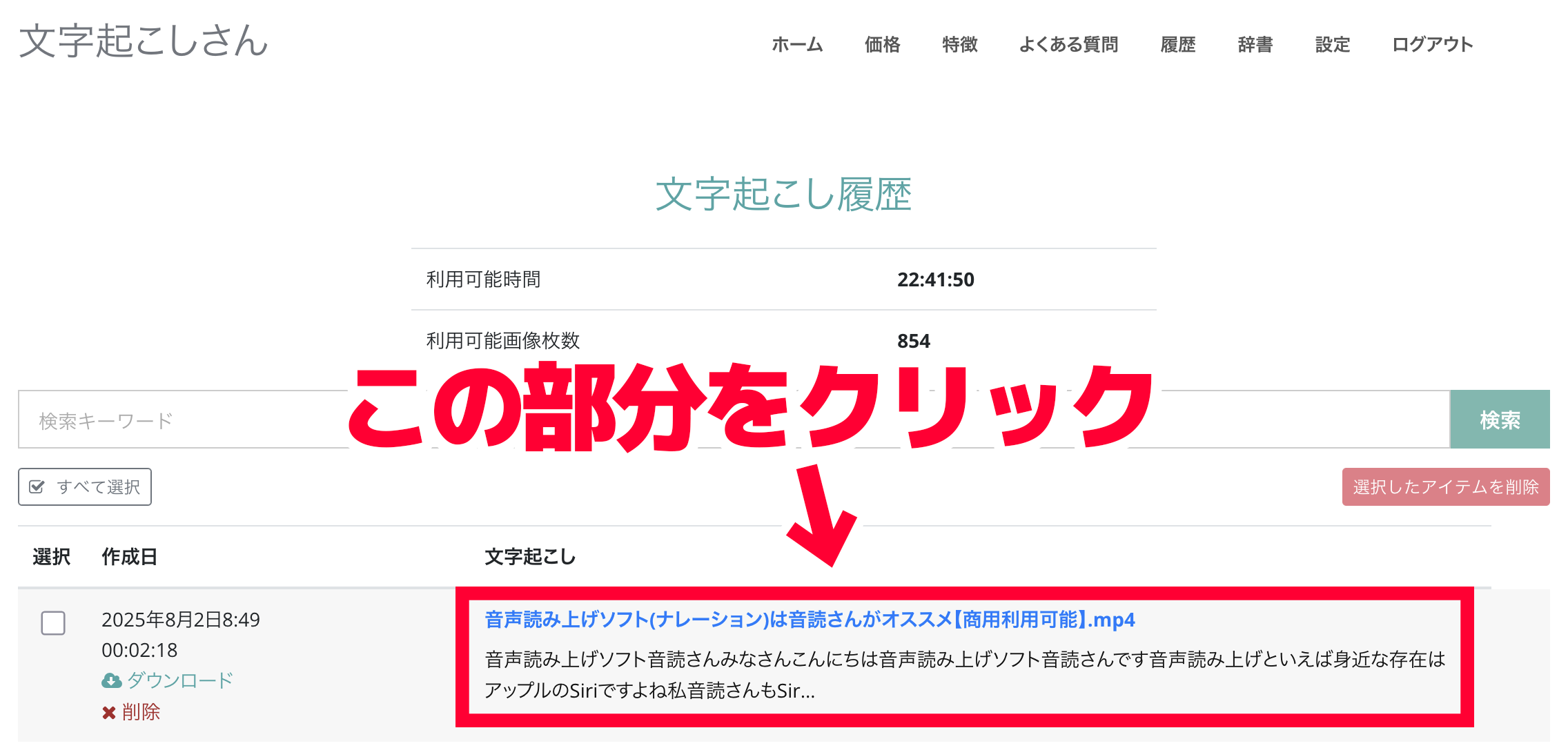
Trang chi tiết của kết quả chuyển thành văn bản sẽ mở ra.
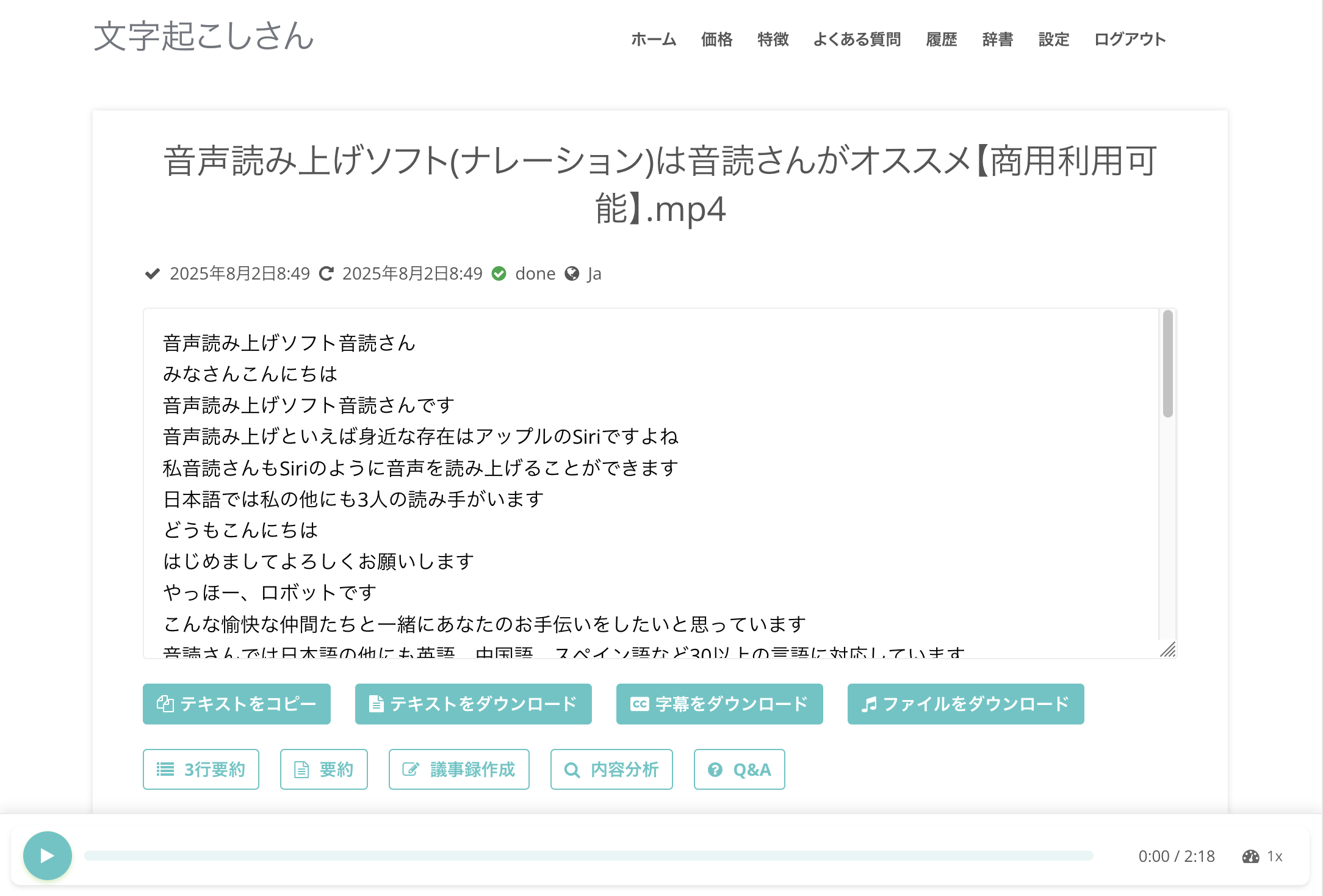
Tại trang này, nhấp vào “Tải phụ đề xuống” là bạn có thể lưu tệp SRT.
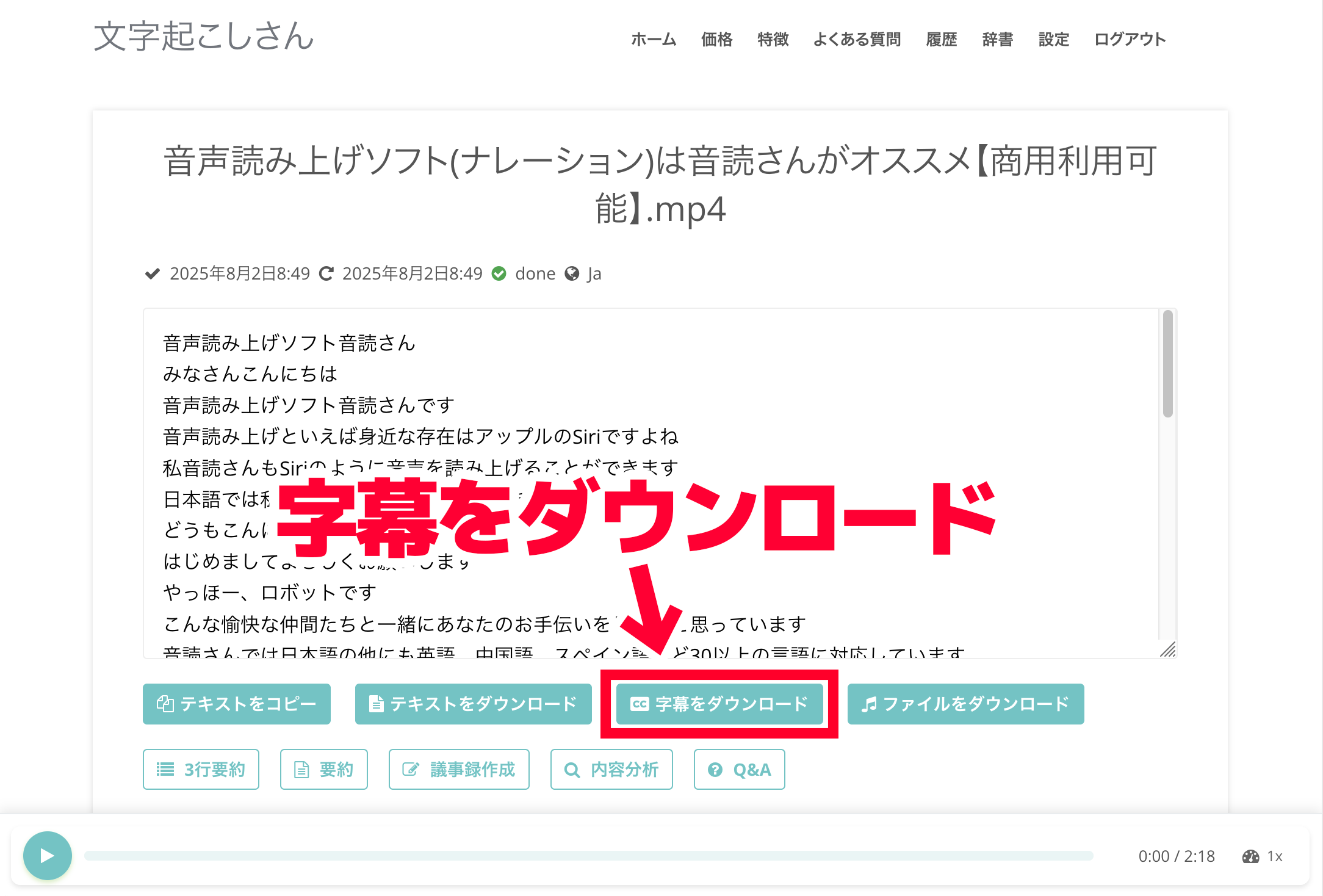
Kiểm tra nội dung tệp SRT đã tạo (Mac/Windows)
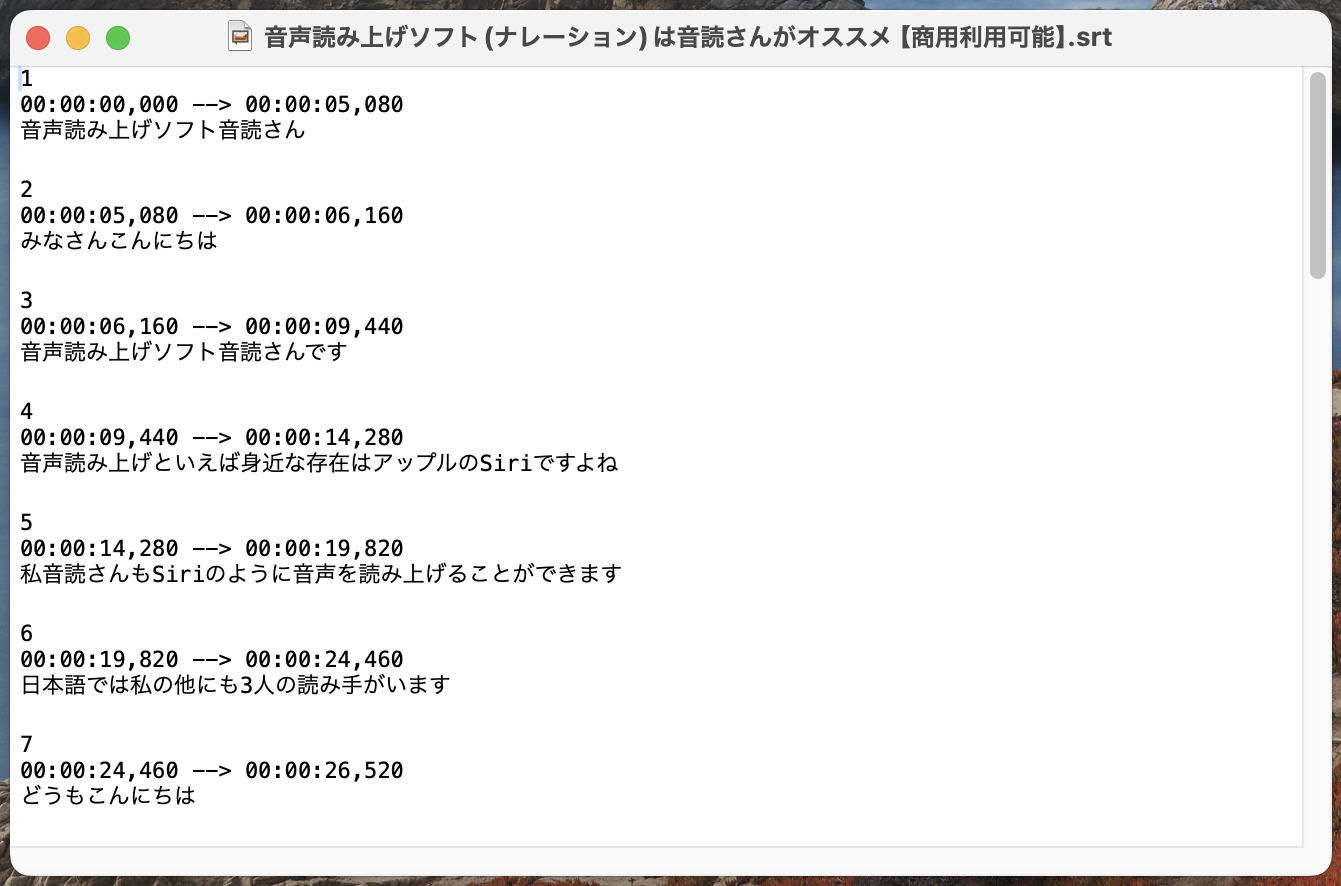
Khi mở tệp SRT vừa tải về, bạn sẽ thấy tệp đã ở định dạng có thể dùng ngay làm phụ đề, như hình dưới đây.
Trên Mac
Trên Windows
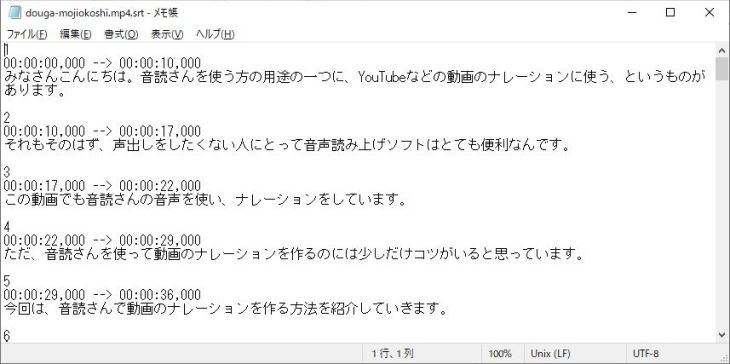
Mã thời gian cũng được thiết lập tự động, nên bạn có thể dùng ngay làm phụ đề mà không cần chỉnh sửa thêm.
Tệp được lưu với tên “tên tệp gốc.srt”, nên bạn dễ dàng quản lý ngay cả khi xử lý nhiều video.
Như vậy, với “Mr. Transcription”, bạn có thể chuẩn bị tệp SRT đơn giản chỉ bằng trình duyệt.
Vì có thể dùng thử mà không cần đăng ký, bạn cũng hãy thử tạo tệp SRT bằng “Mr. Transcription” nhé?
Có thể tạo tệp SRT trên iPhone hoặc điện thoại thông minh không?
“Mr. Transcription” chạy chỉ bằng trình duyệt, nên khi truy cập từ trình duyệt của iPhone hoặc điện thoại Android, bạn có thể tạo tệp SRT theo cách giống như trên máy tính.
Bạn chỉ cần tải lên ngay video vừa quay bằng điện thoại rồi tải tệp SRT về là xong.
Ngay cả khi ở bên ngoài, bạn vẫn có thể tạo phụ đề cho video.
Cách dùng tệp SRT trong Adobe Premiere Pro (cách thêm phụ đề)
Tiếp theo, chúng tôi sẽ hướng dẫn cách dùng tệp SRT đã tạo bằng “Mr. Transcription” trong phần mềm biên tập video.
Đầu tiên là quy trình nhập tệp SRT vào Adobe Premiere Pro để thêm phụ đề.
* Ở đây, chúng tôi hướng dẫn trên phiên bản Windows.
Nhập tệp SRT vào Adobe Premiere
Trong Adobe Premiere, cách nhập tệp SRT để thêm phụ đề rất đơn giản.
Trước hết, hãy mở dự án video mà bạn muốn thêm phụ đề.
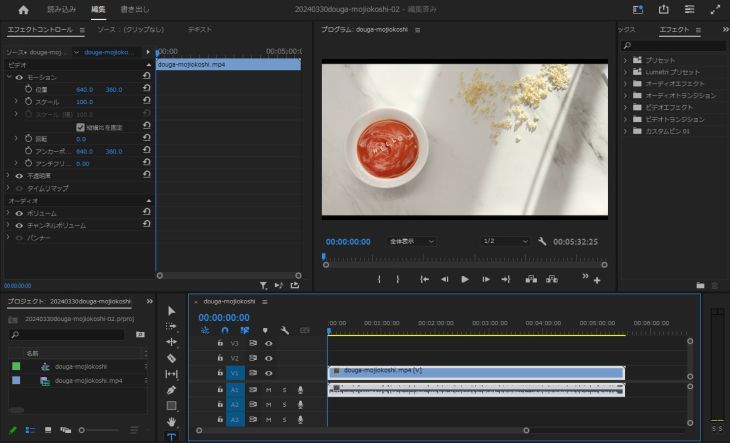
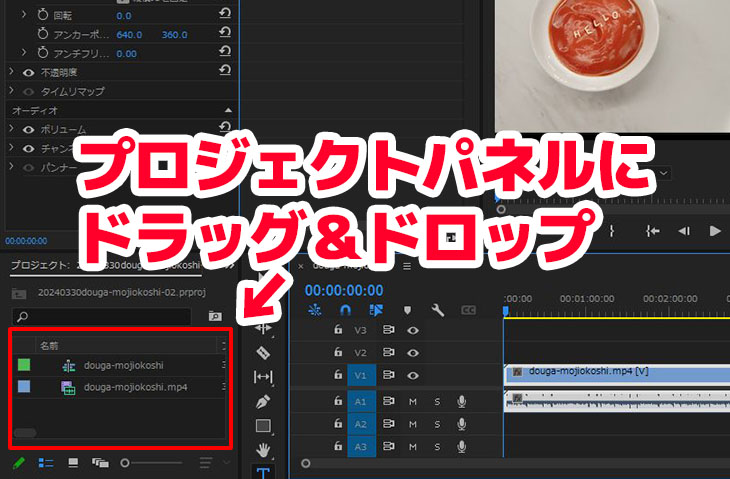
Tiếp theo, hãy nhập tệp SRT vừa tạo vào bảng “Dự án”.
Bạn có thể kéo và thả tệp SRT vào bảng Dự án, hoặc
chọn từ menu “Tệp” > “Nhập”.
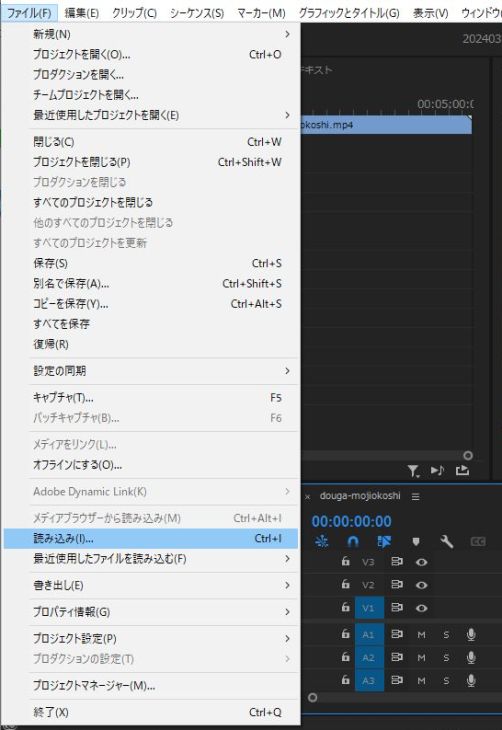
Vì có thể nhập theo cách hoàn toàn giống với tệp video hoặc âm thanh thông thường, bạn không cần thao tác đặc biệt nào.
Khi tệp SRT được nhập thành công, tệp phụ đề sẽ hiển thị trong bảng Dự án.
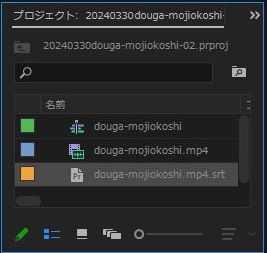
Lúc này, Adobe Premiere tự động nhận diện nội dung tệp SRT và tệp đã sẵn sàng để dùng làm phụ đề.
Chèn tệp SRT đã nhập vào video làm phụ đề và điều chỉnh
Sau đó, bạn chỉ cần chèn tệp SRT đã nhập vào video là xong.
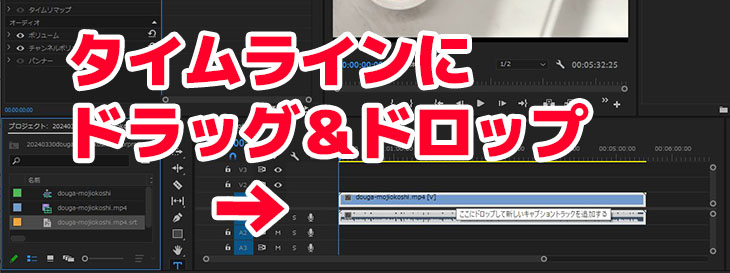
Hãy kéo và thả tệp SRT đã nhập vào dòng thời gian.
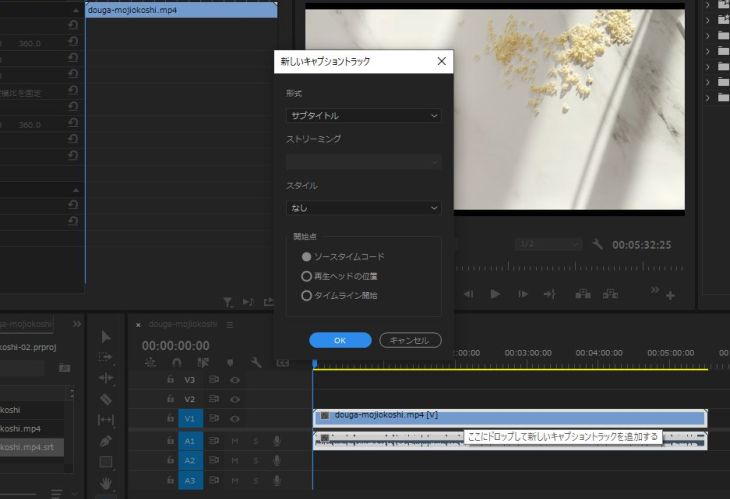
Hộp thoại “Rãnh phụ đề mới” sẽ hiện ra, hãy nhấp “OK”.
Như vậy, phụ đề sẽ được tự động thêm vào video.
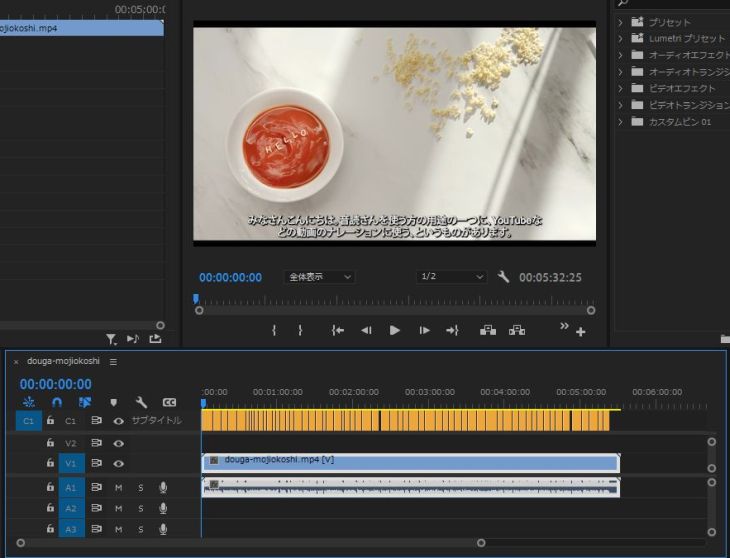
Khi thu nhỏ dòng thời gian để kiểm tra, bạn sẽ thấy phụ đề xuất hiện trên toàn bộ video như hình dưới đây.
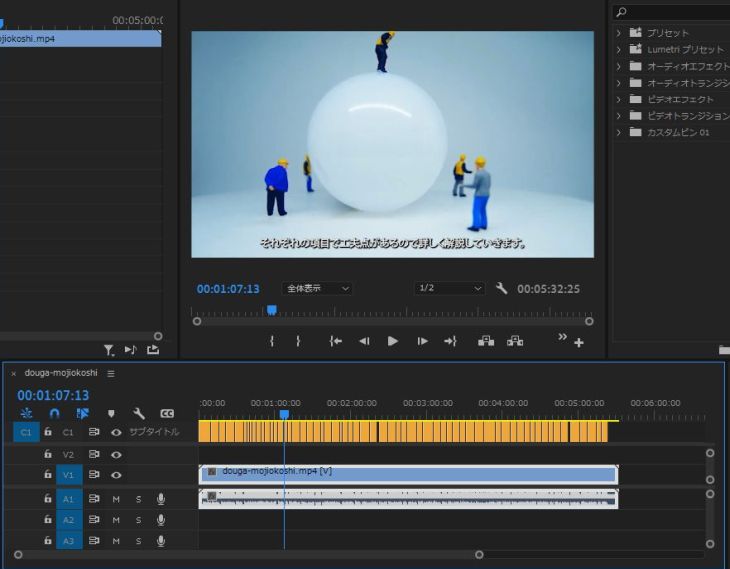
Việc xuống dòng được thực hiện tự động ngay khi nhập, nên bạn cũng có thể dùng nguyên trạng.
Trong Adobe Premiere, bạn có thể tùy chỉnh tự do giao diện của phụ đề.
Bạn có thể thay đổi kiểu phông chữ, kích cỡ, màu sắc để chỉnh sửa phụ đề cho phù hợp với không khí của video.
Bạn cũng có thể điều chỉnh chi tiết vị trí phụ đề và chỉnh sửa nội dung văn bản sau đó.
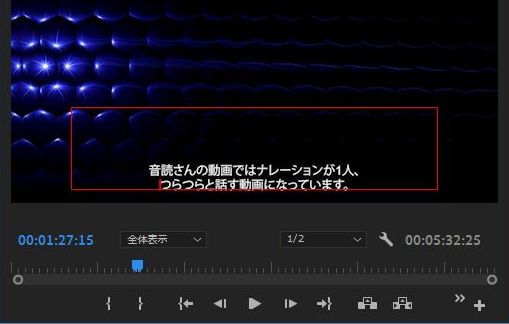
Sau khi điều chỉnh xong phụ đề nhập từ tệp SRT, bạn chỉ cần mã hóa như bình thường là hoàn tất.
Cách dùng tệp SRT trong DaVinci Resolve và cách tạo phụ đề
Tiếp theo, chúng tôi sẽ hướng dẫn cách dùng tệp phụ đề SRT trong DaVinci Resolve, phần mềm biên tập video có thể dùng miễn phí.
Làm thế nào để chèn tệp SRT vào DaVinci Resolve?
Quy trình cơ bản để tạo phụ đề bằng DaVinci Resolve cũng giống như Adobe Premiere.
Trước hết, hãy mở dự án mà bạn muốn thêm phụ đề.
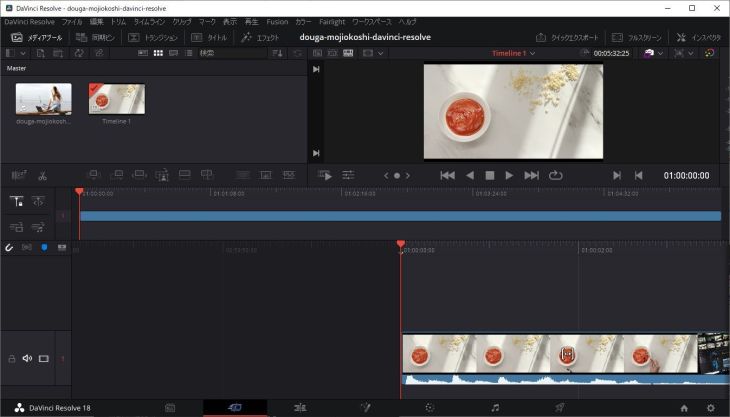
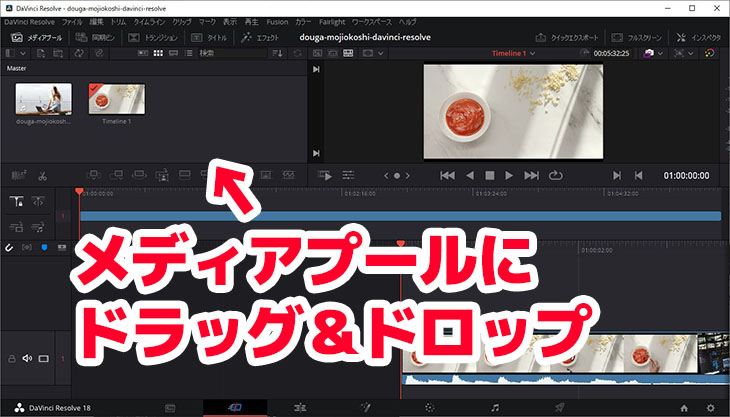
Tiếp theo, hãy thêm tệp SRT vào Media Pool.
Để thêm tệp SRT vào Media Pool, bạn kéo và thả tệp vào, hoặc
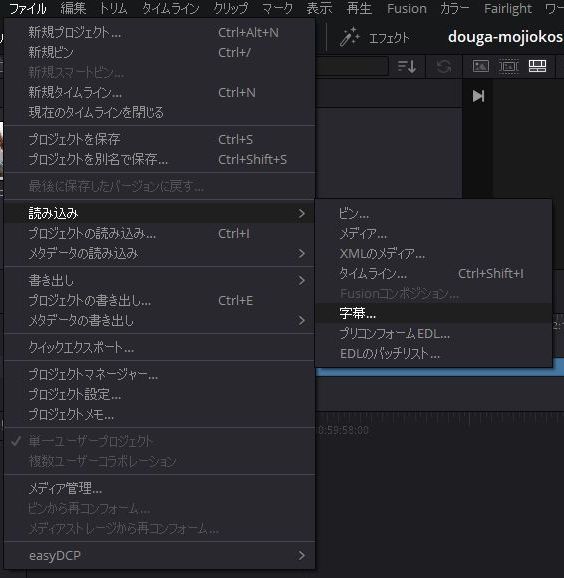
chọn “Tệp” > “Nhập” → “Phụ đề” từ menu.
Khi tệp SRT được nhập thành công, tệp phụ đề sẽ hiển thị trong Media Pool.
Tiếp theo, hãy kéo và thả tệp SRT vào dòng thời gian để chèn phụ đề.
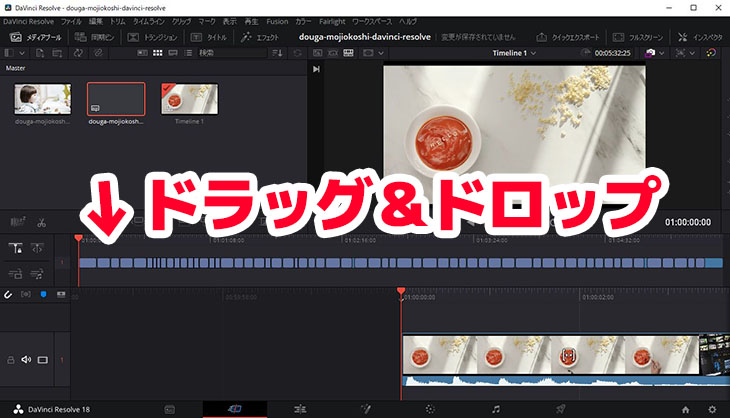
Như vậy, phụ đề đã hiển thị chồng lên tư liệu video.
Có trường hợp cần điều chỉnh phụ đề
Tuy nhiên, khi chèn phụ đề từ tệp SRT trong DaVinci Resolve, có thể bạn phải điều chỉnh thêm vị trí và các thiết lập khác.
Ví dụ, trong trường hợp này, hai bên trái phải của phụ đề bị cắt mất.
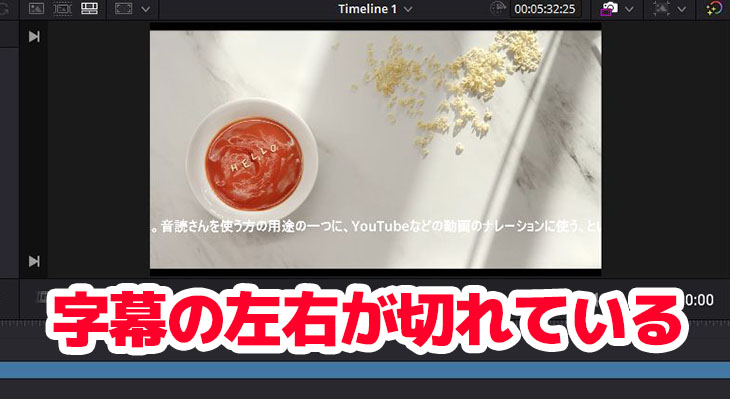
Khi đó, bạn cần điều chỉnh giao diện của phụ đề trước khi mã hóa.
Sau khi điều chỉnh xong phụ đề, bạn chỉ cần mã hóa video như bình thường.
Cách thêm phụ đề trong Adobe Premiere và DaVinci Resolve cũng được giải thích trong bài viết này.
Mời bạn xem thêm.
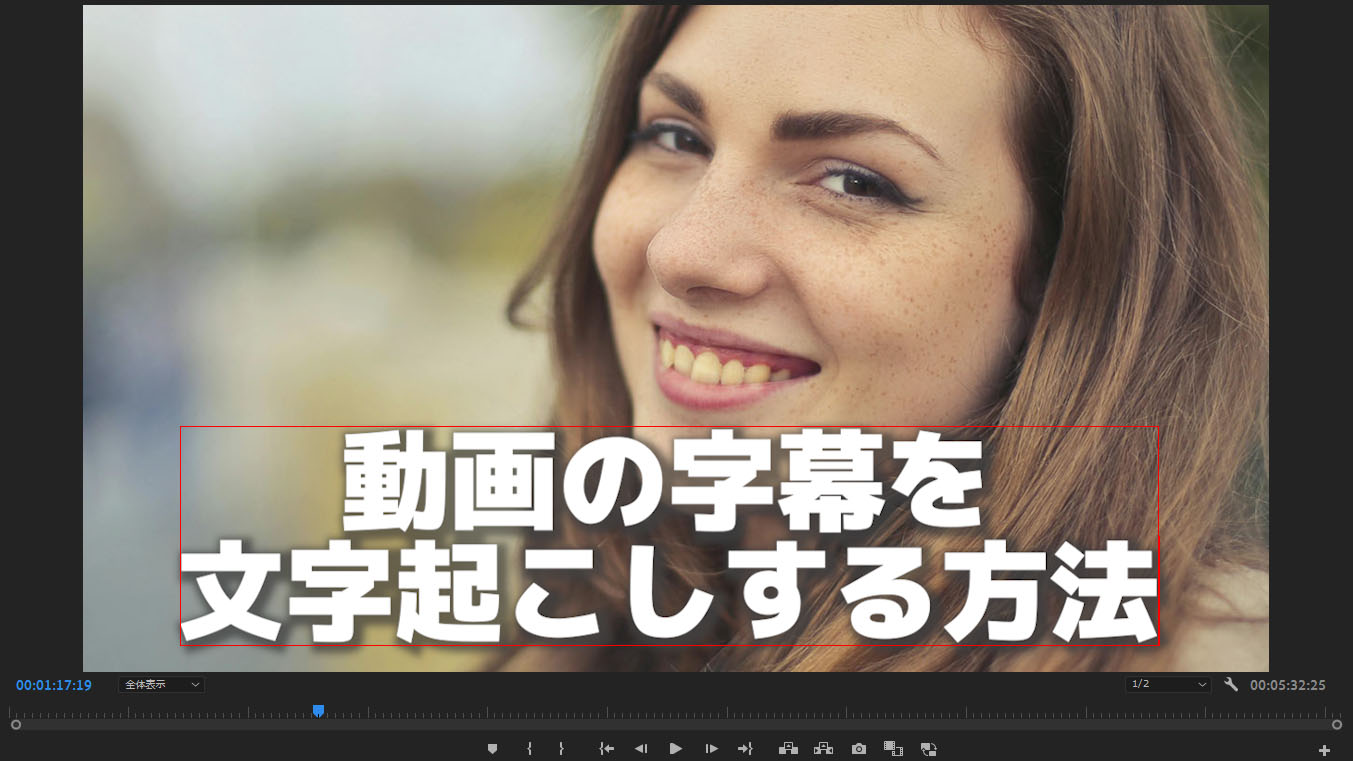
Cách chuyển video thành văn bản để tạo phụ đề | Các bước đề xuất để tạo tệp SRT từ MP4 miễn phí
Chúng tôi hướng dẫn cách chuyển tệp video như MP4 thành văn bản để tạo phụ đề (tệp SRT). Chỉ cần tải video lên trình duyệt là tạo được văn bản phụ đề, và chúng tôi giới thiệu các bước áp dụng vào video trong Adobe Premiere và DaVinci Resolve. Miễn phí...
Cách tạo phụ đề cho video YouTube bằng tệp SRT
Đến đây, chúng tôi đã hướng dẫn cách nhập tệp SRT vào các phần mềm biên tập video Adobe Premiere và DaVinci Resolve.
Thực ra, nếu dùng tệp SRT, bạn cũng có thể thêm phụ đề cho video đã được tải lên YouTube!
Từ phần này, chúng tôi sẽ hướng dẫn cách thêm phụ đề từ tệp SRT vào video YouTube.
Cách tạo phụ đề trên YouTube cũng rất đơn giản.
YouTube hỗ trợ tệp SRT
Tính năng phụ đề của YouTube cho phép nhập tệp bên ngoài.
Trên trang chính thức của YouTube có ghi rằng YouTube hỗ trợ tệp SRT, như hình dưới đây.
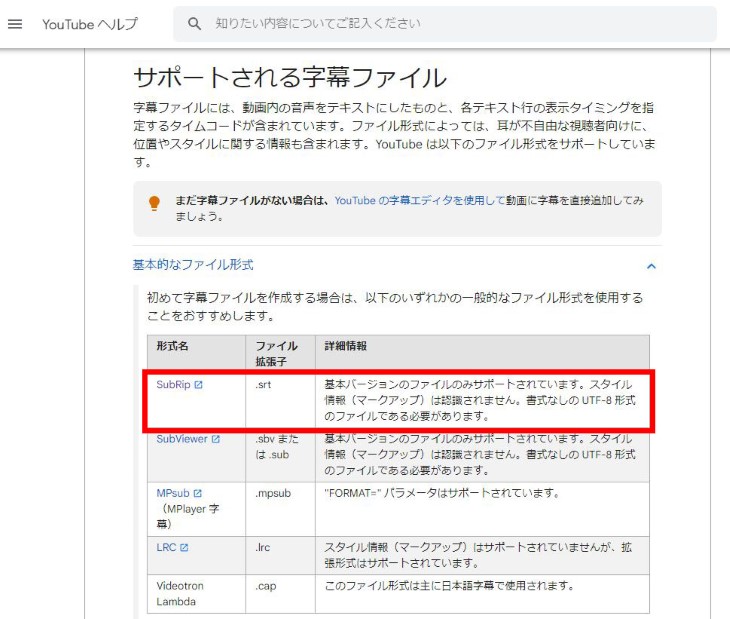
Bạn cũng có thể thêm phụ đề sau cho video đã tải lên, nên có thể làm video dễ xem hơn và tăng lượt xem.
Cách tải tệp SRT tiếng Nhật lên YouTube
Bây giờ, chúng tôi sẽ hướng dẫn các bước thêm phụ đề tiếng Nhật vào YouTube bằng tệp SRT.
Để tải phụ đề lên YouTube, trước hết hãy mở trên trình duyệt màn hình “Chi tiết video” của video mà bạn muốn thêm phụ đề.
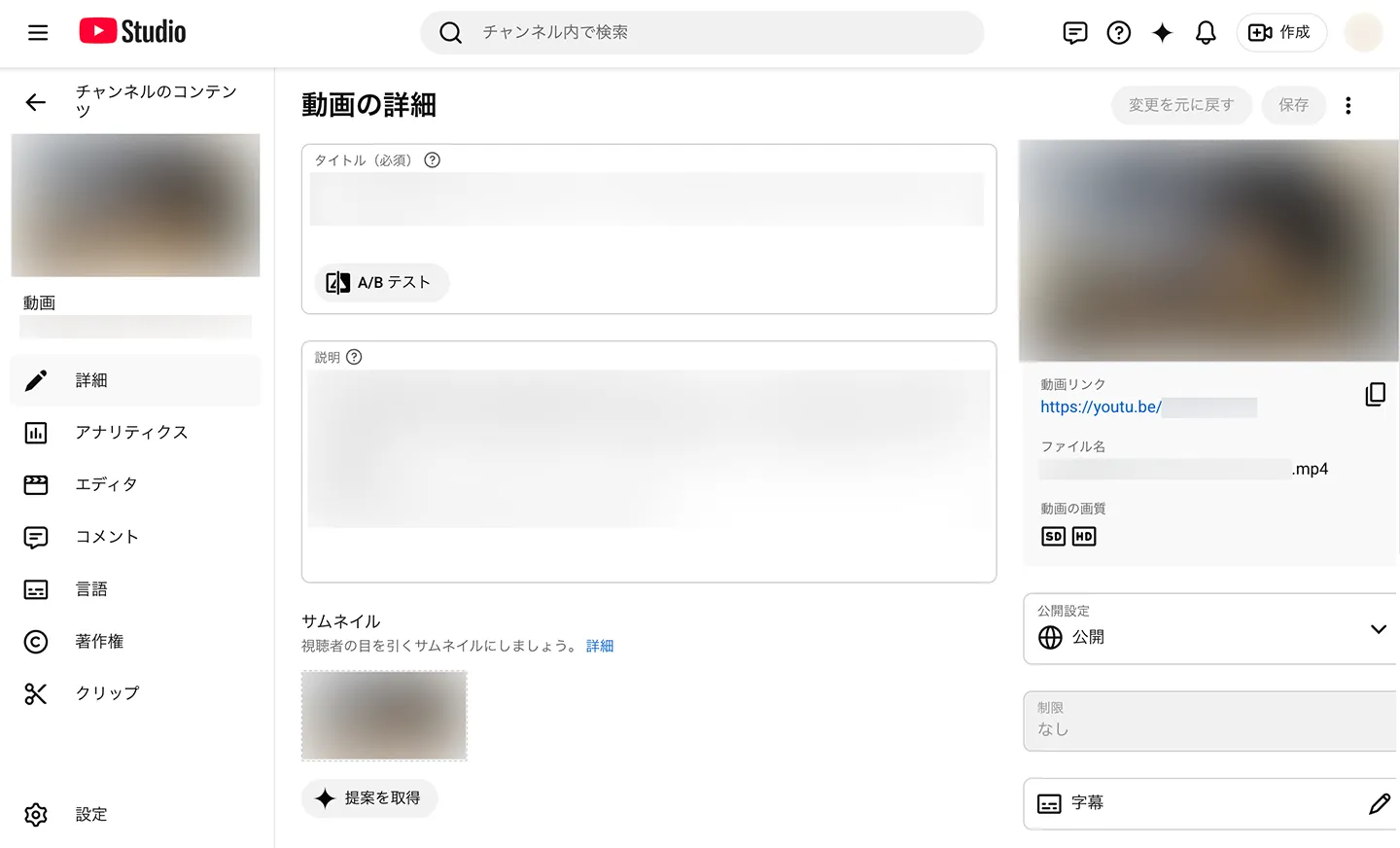
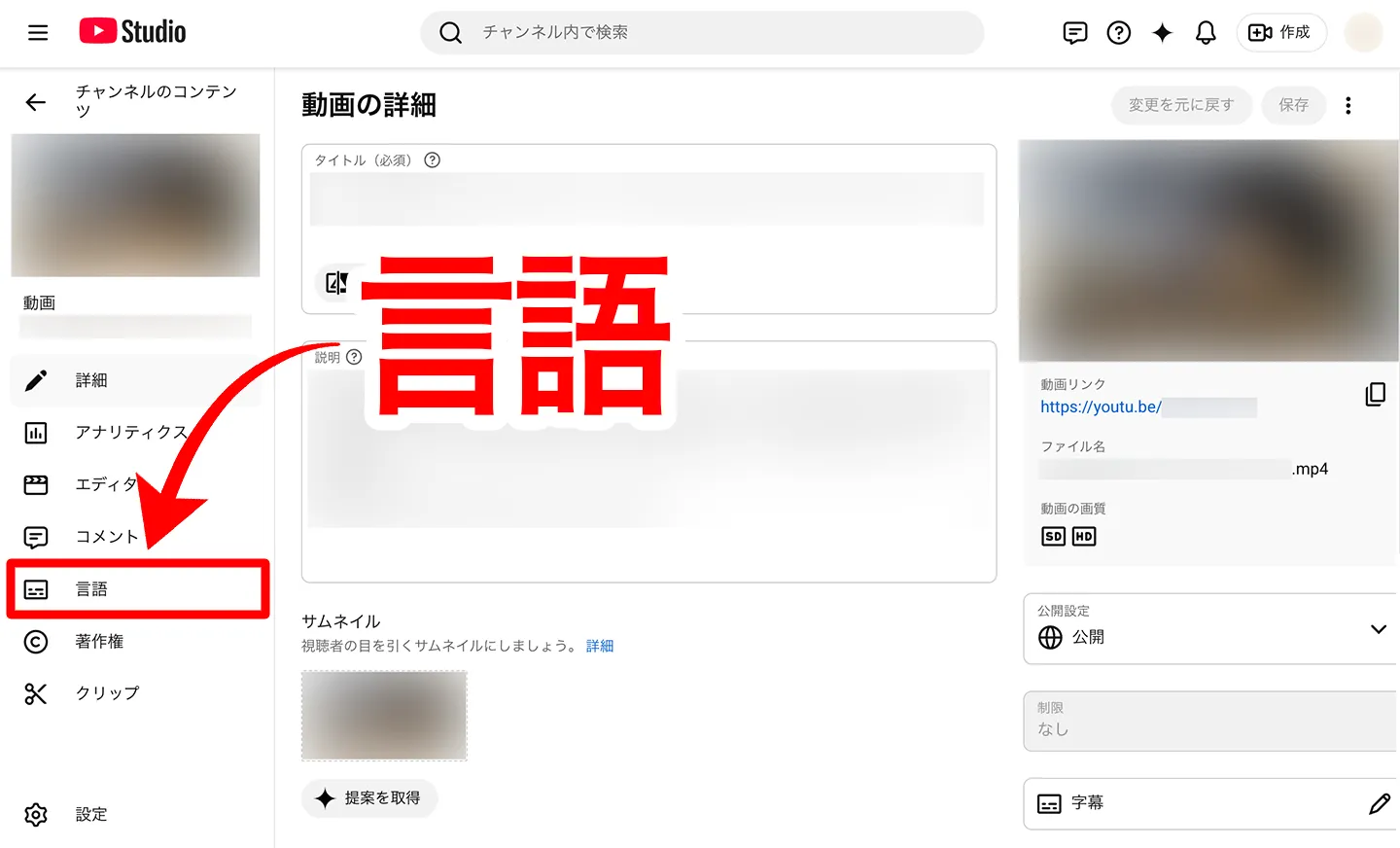
Nhấp vào “Ngôn ngữ” trong menu bên trái.
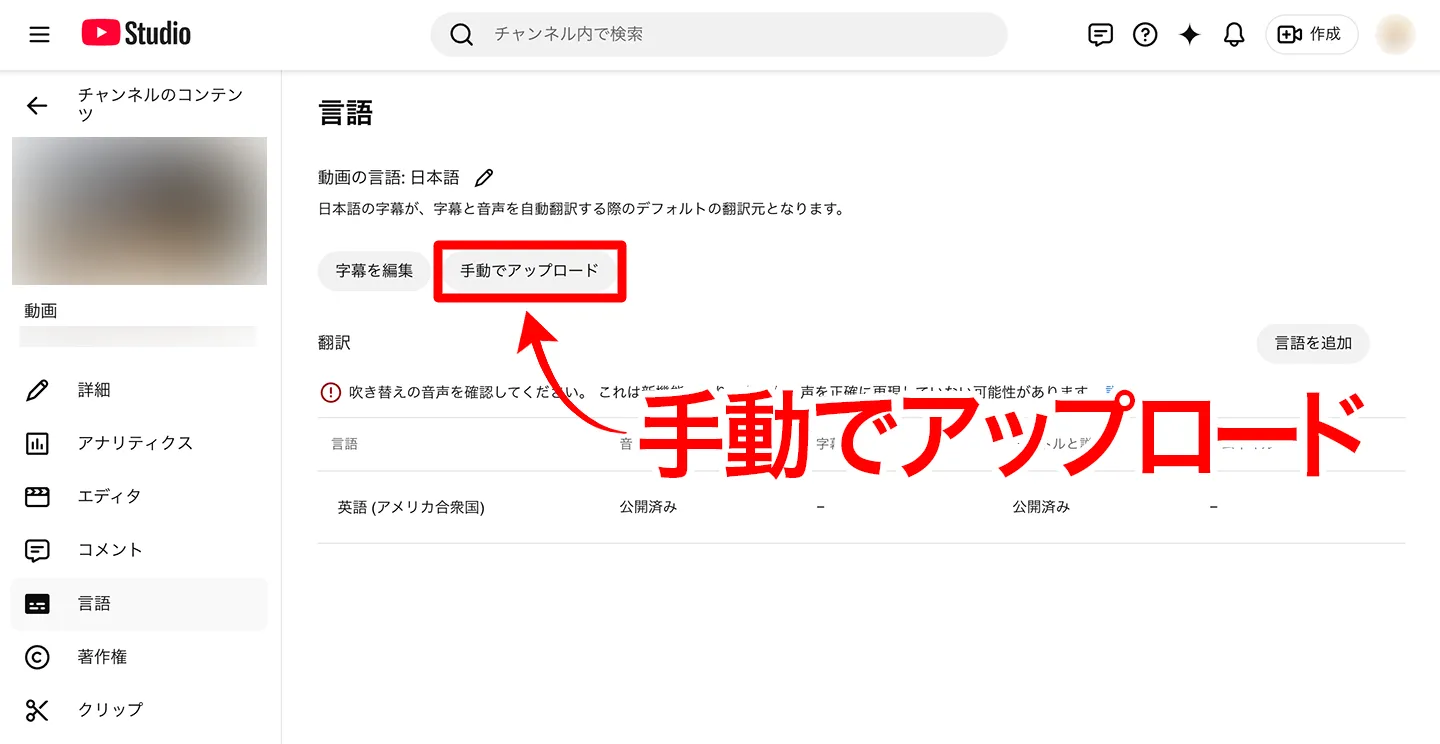
Nhấp vào “Tải lên theo cách thủ công” bên dưới “Ngôn ngữ của video”.
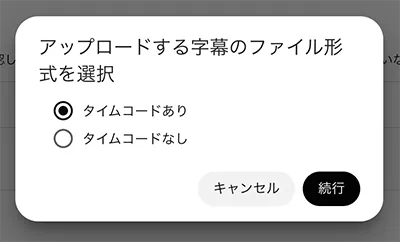
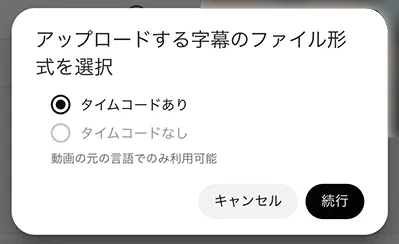
Một cửa sổ để chọn có mã thời gian hay không sẽ hiện ra, hãy chọn “Có mã thời gian”.
Hãy chọn tệp SRT.
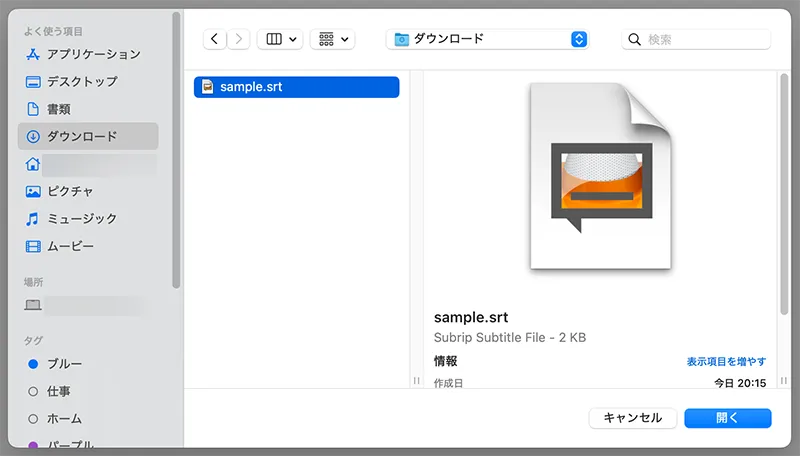
Khi tệp SRT được nhập, thông báo tải lên hoàn tất sẽ hiển thị, chẳng hạn như “Đã tải lên phụ đề tiếng Nhật”.
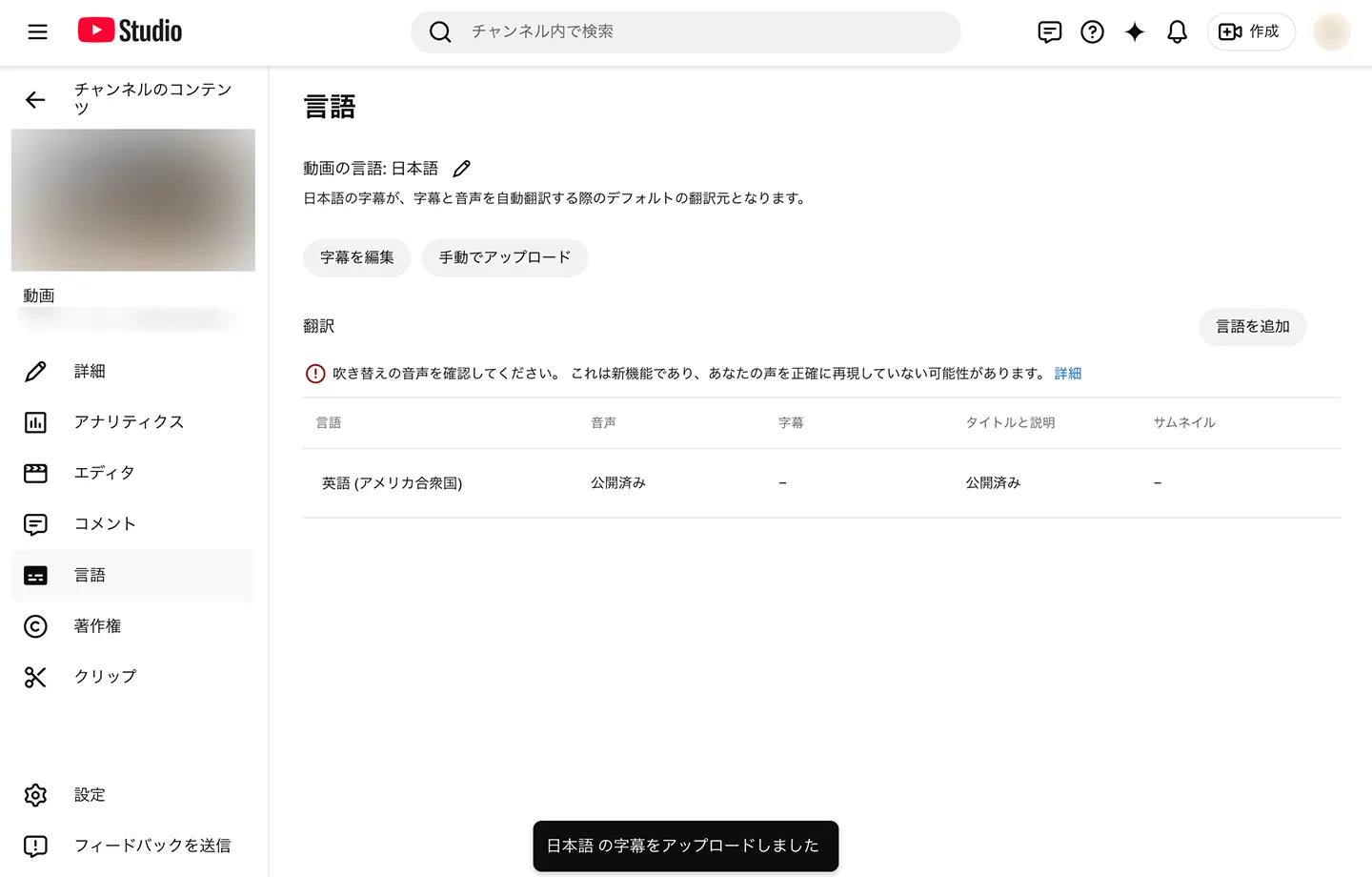
Như vậy, bạn đã nhập được phụ đề từ tệp SRT vào video YouTube.
Nếu tải tệp SRT lên không thành công thì sao?
Tùy môi trường, dù đã chọn “Tải lên theo cách thủ công”, tệp có thể không được nhập và xảy ra lỗi.
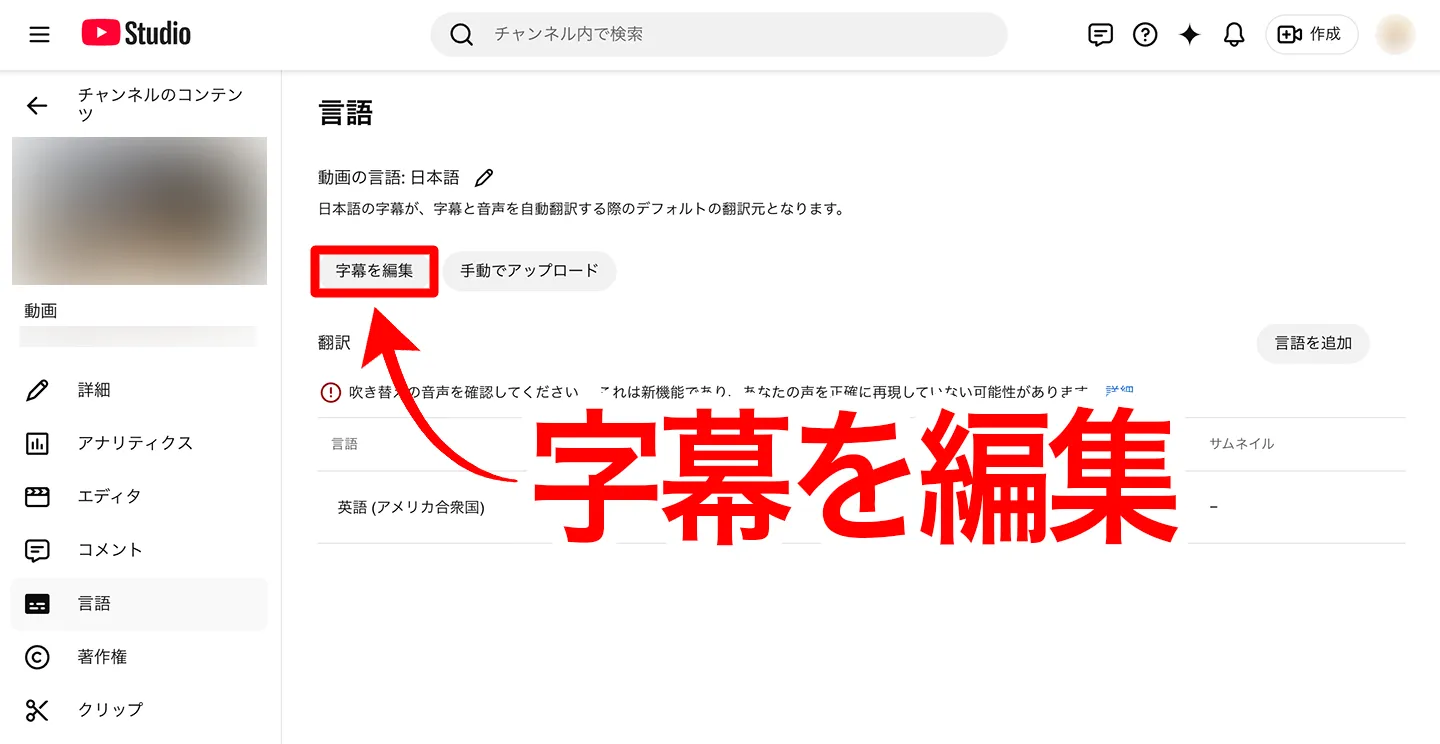
Trong trường hợp đó, nếu lưu lại phụ đề được chuyển tự động thành văn bản, bạn có thể tải tệp SRT lên thành công.
Đầu tiên, hãy nhấp vào “Chỉnh sửa phụ đề”.
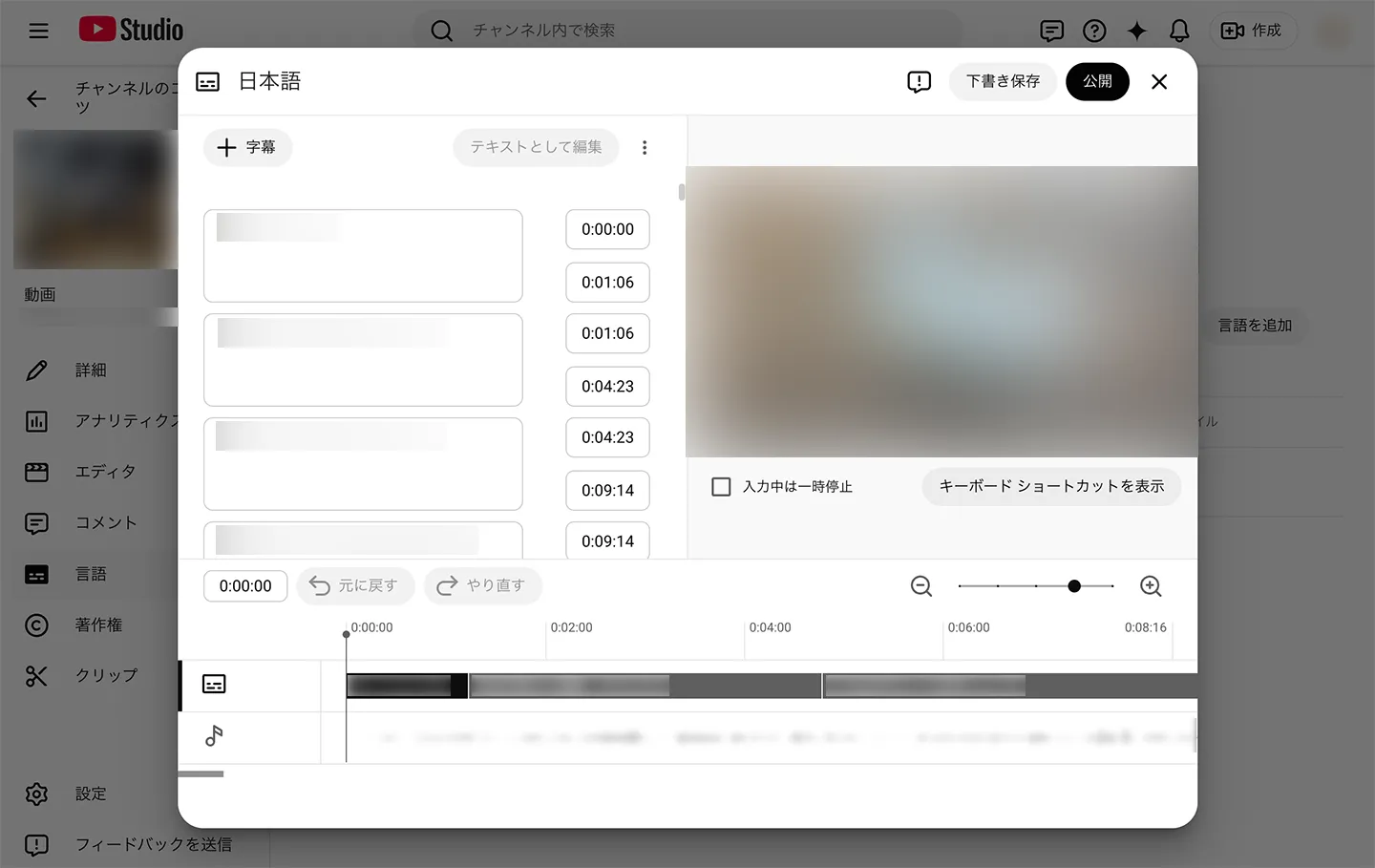
Phụ đề do tính năng phụ đề tự động của YouTube tạo ra sẽ hiển thị, hãy nhấp vào “Xuất bản” để lưu mà không chỉnh sửa.
Sau đó, khi nhấn lại “Tải lên theo cách thủ công”, bạn có thể nhập tệp phụ đề.
Cách thêm phụ đề tiếng Anh và ngoại ngữ khác (tệp SRT)
Nếu dùng tệp SRT, bạn cũng có thể dễ dàng thêm phụ đề tiếng Anh và các ngoại ngữ khác.
Để thêm phụ đề ngoại ngữ, hãy nhấp vào “Thêm ngôn ngữ” trên màn hình “Ngôn ngữ” và chọn ngôn ngữ muốn thêm, chẳng hạn tiếng Anh.
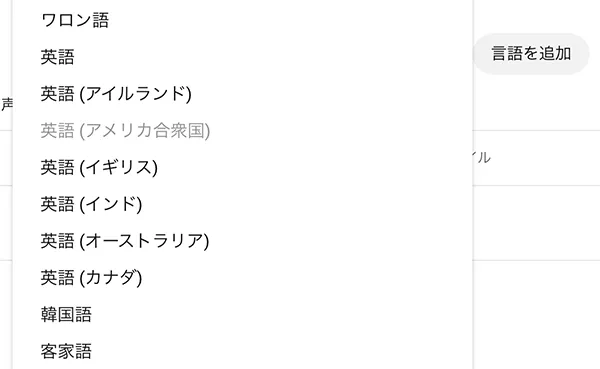
Tiếng Anh đã được thêm vào.
* Do tính năng tiêu chuẩn của YouTube, đôi khi “Tiếng Anh (Hoa Kỳ)” được thêm tự động. Khi đó, bạn cũng có thể tải phụ đề tiếng Anh lên mục “Tiếng Anh (Hoa Kỳ)”.
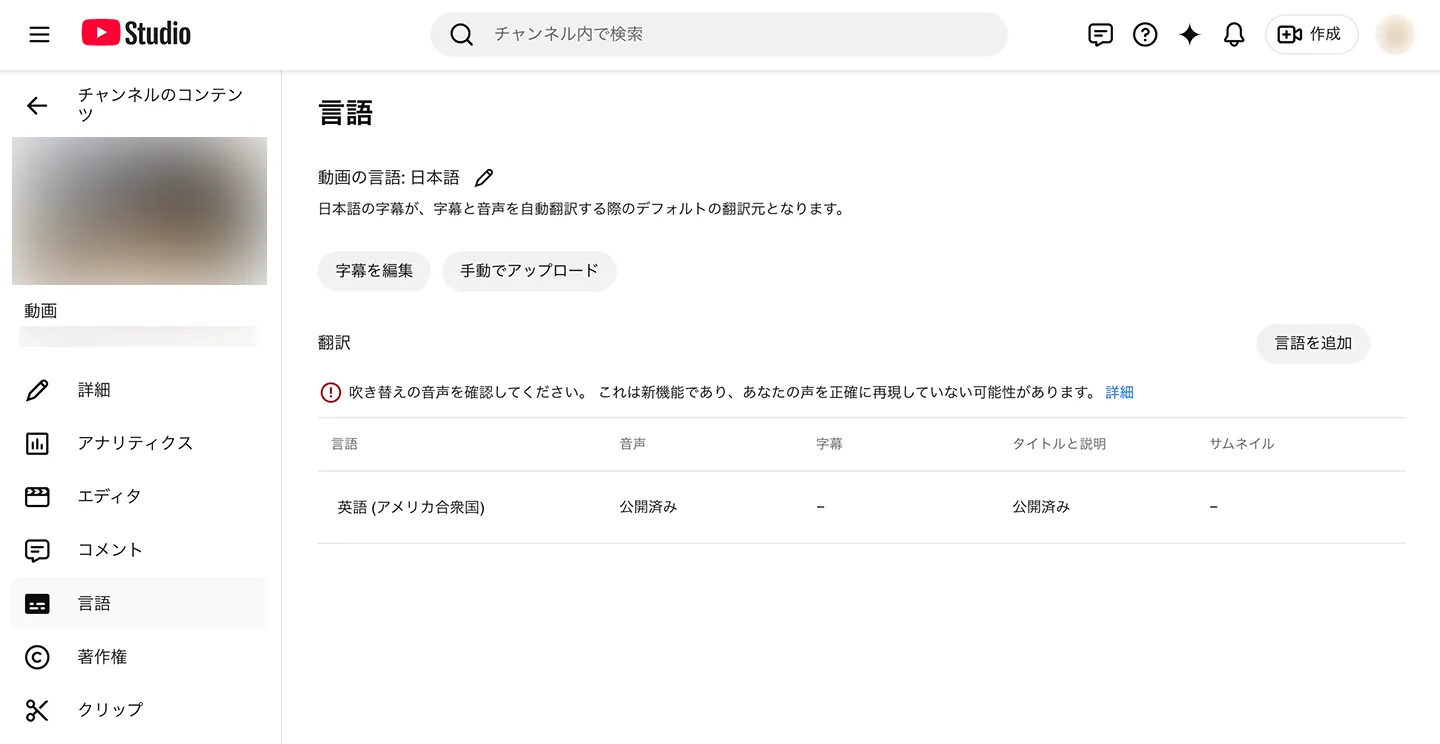
Khi nhấp vào tên ngôn ngữ, màn hình chỉnh sửa tiêu đề, phần mô tả và phụ đề sẽ mở ra như hình dưới đây, hãy nhập tiêu đề và phần mô tả.
* Đôi khi tiêu đề và phần mô tả do YouTube tự động dịch đã được điền sẵn.
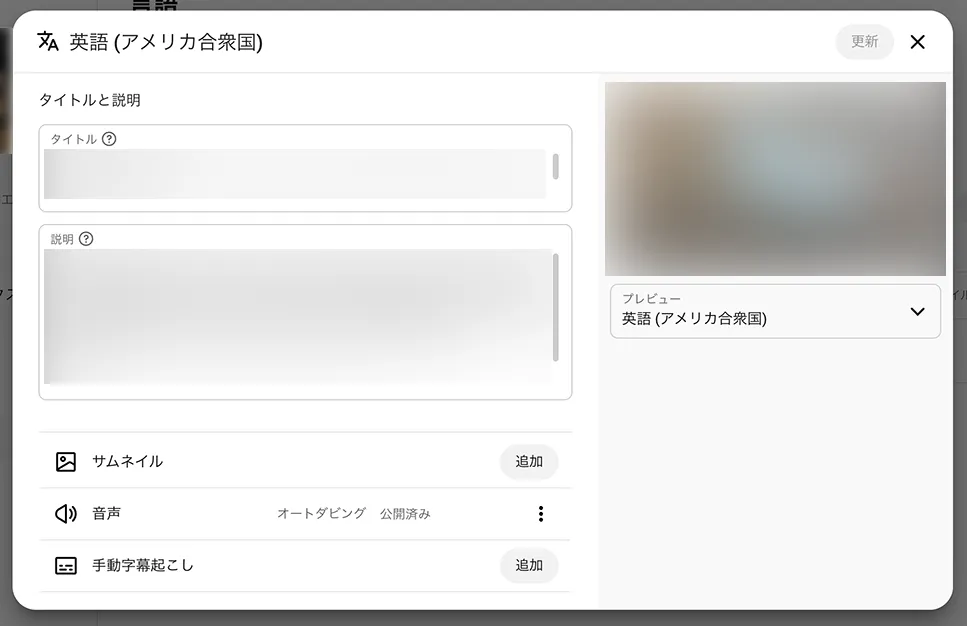
Tiếp theo, hãy nhấp vào “Thêm” ở dòng “Chuyển lời thủ công”.
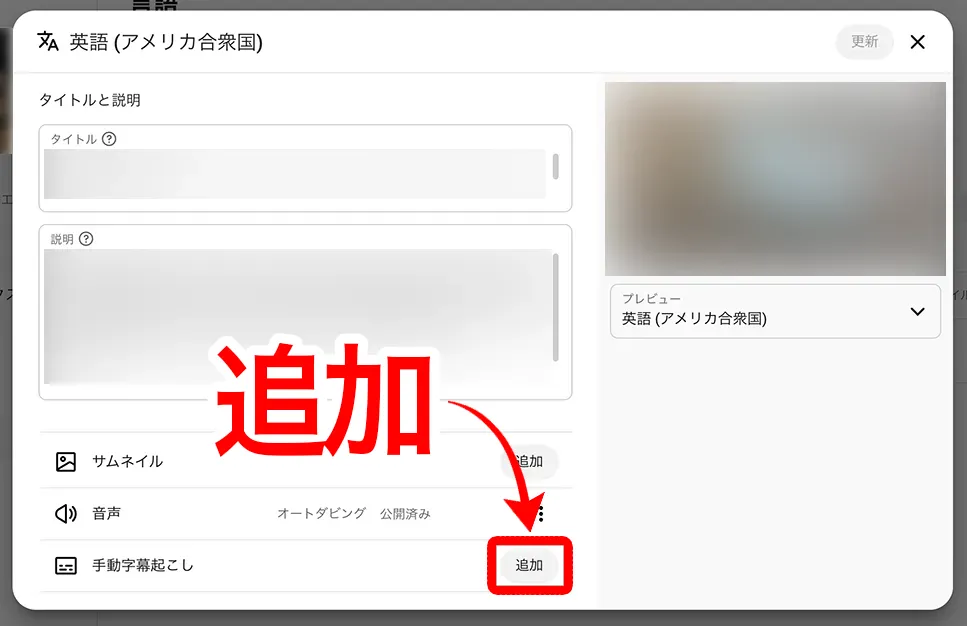
Hãy chọn “Có mã thời gian”.
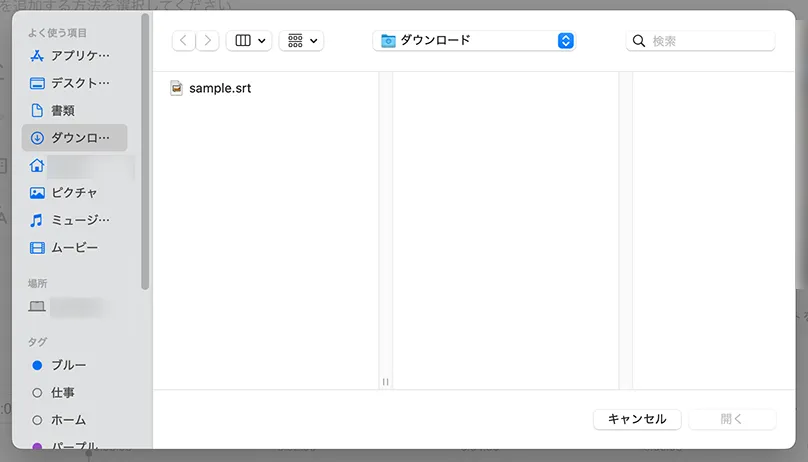
Màn hình chọn tệp sẽ mở ra, hãy chọn tệp SRT.
Khi tệp SRT được nhập, màn hình chỉnh sửa phụ đề sẽ mở ra.
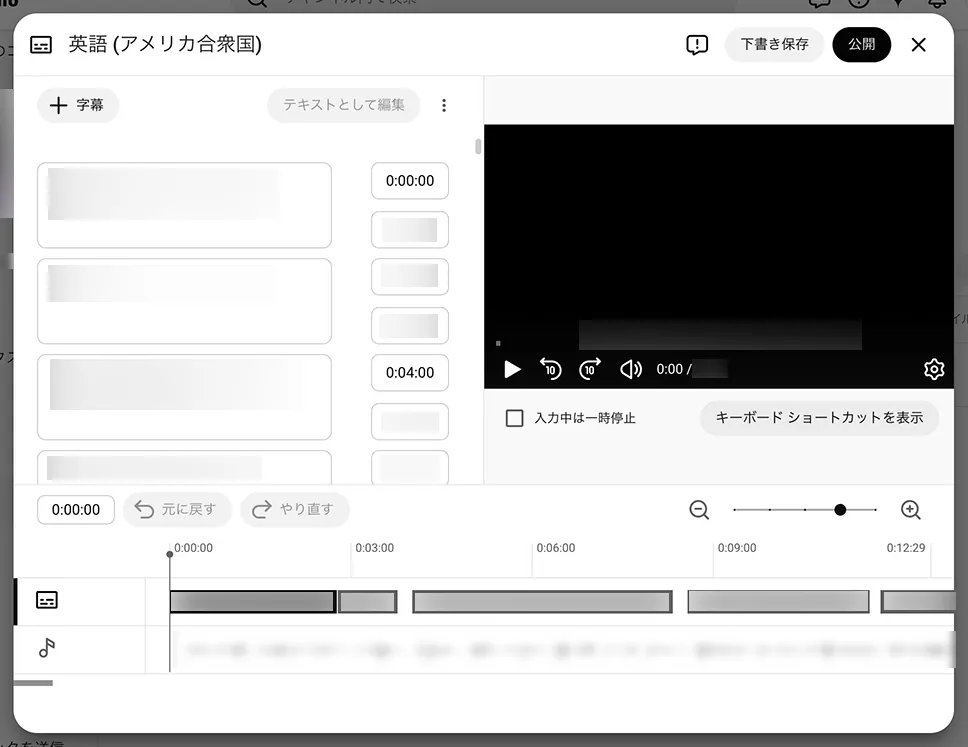
Hãy kiểm tra nội dung và nếu không có vấn đề gì thì nhấp vào “Xuất bản”.
Như vậy, bạn đã thêm được phụ đề từ tệp SRT cho cả những ngôn ngữ khác ngoài tiếng Nhật.
Cách thêm phụ đề cho video YouTube cũng được giải thích trong bài viết này, mời bạn xem thêm.
[Dành cho người đăng video YouTube] Hướng dẫn cài đặt phụ đề và bản chuyển giọng nói thành văn bản cho video
Chúng tôi hướng dẫn cách cài đặt phụ đề và bản chuyển giọng nói thành văn bản cho video bạn đã đăng lên YouTube. Chỉ cần tải video lên, bạn có thể tạo tệp SRT chất lượng cao hơn phụ đề do YouTube tự tạo, chỉ bằng trình duyệt. Cách thêm phụ đề tiếng Nhật, cài đặt ngôn ngữ và tải tệp phụ đề lên...
Để thêm phụ đề ngoại ngữ, bạn cần có sẵn tệp SRT của ngôn ngữ đó.
Các bước chi tiết để tạo tệp SRT tiếng Anh hoặc ngoại ngữ khác bằng dịch AI được giải thích kỹ trong bài viết này.
[Miễn phí] Cách thêm phụ đề tiếng Anh cho video YouTube | Dịch tệp SRT bằng AI chỉ với trình duyệt
Chúng tôi hướng dẫn cách thêm phụ đề tiếng Anh và ngoại ngữ khác vào video YouTube miễn phí, chỉ bằng trình duyệt. Có hình ảnh minh họa quy trình: tạo tệp SRT tiếng Nhật bằng trang web chuyển giọng nói thành văn bản AI, dịch bằng AI tạo sinh rồi thêm vào YouTube.
Tại sao nên tạo phụ đề bằng tệp SRT?
Nếu muốn tăng lượt xem trên các trang video như YouTube, chúng tôi khuyên bạn tạo tệp SRT bằng “Mr. Transcription” để thêm phụ đề.
Chúng tôi sẽ giải thích tại sao phụ đề là yếu tố không thể thiếu để tăng lượt xem.
Phụ đề là tính năng tiêu chuẩn của video YouTube. Phụ đề là điều “đương nhiên phải có”
Không biết từ lúc nào, video YouTube có phụ đề đã trở thành điều bình thường.
Các kênh YouTube lớn, VTuber hay những video có nhiều lượt xem đều có phụ đề trên toàn bộ video.
Trước đây, thay vì thêm phụ đề cho cả video, người ta thường chỉ chú thích ở những phần quan trọng.
Nhưng hiện nay, số video có phụ đề từ đầu đến cuối ngày càng nhiều.
Điều này là do video có phụ đề dễ hiểu nội dung hơn video không có phụ đề.
Người xem video YouTube có độ tuổi, giới tính và nghề nghiệp rất khác nhau.
Có người dễ hiểu hơn khi nghe âm thanh, có người giỏi nắm bắt qua chữ, nên khán giả rất đa dạng.
Video có phụ đề có thể đến được với nhiều người hơn, nhờ đó lượt xem và số người đăng ký trên YouTube tăng lên.
Khi đó, kênh có nhiều lượt xem và người đăng ký sẽ dễ xuất hiện hơn trong tìm kiếm và gợi ý, tạo nên vòng tuần hoàn tích cực khiến lượt xem tăng thêm nữa.
Như vậy, phụ đề không phải là thứ “có thì tốt” mà là thứ “đương nhiên phải có”.
Nếu bạn sắp làm video YouTube, phụ đề dùng dịch vụ chuyển giọng nói thành văn bản AI và tệp SRT là điều không thể thiếu.
Phụ đề cũng được khuyên dùng để cải thiện khả năng tiếp cận
Thêm phụ đề vào video YouTube bằng tệp SRT cũng được khuyên dùng để cải thiện khả năng tiếp cận.
Nhờ có phụ đề, người khiếm thính và người cao tuổi cũng có thể thưởng thức video.
Ngoài ra, khi xem video ở nơi không thể bật âm thanh, có phụ đề bạn vẫn hiểu rõ nội dung.
Vì có thêm nhiều cơ hội xem ở những nơi khó bật tiếng như trên tàu điện hay văn phòng, lượt xem có thể tăng lên.
Có phụ đề cũng giúp mức độ hiểu nội dung tăng lên rõ rệt.
Những phần khó nghe như thuật ngữ chuyên môn và tên riêng có thể xác nhận bằng chữ, nên mức độ hài lòng của người xem cũng tăng.
Video có thể được xem trong nhiều hoàn cảnh hơn, nên việc thêm phụ đề có thể làm lượt xem video tăng mạnh cùng một lúc.
Nhân tiện, khi muốn làm lại chính video đó bằng ngôn ngữ khác, cũng có cách dịch nguyên nội dung của video.
Cách dịch video được giải thích trong bài viết này, mời bạn xem thêm.
[Miễn phí] Hướng dẫn dịch video đầy đủ nhất! Với cả video đã lưu lẫn video YouTube, nên dịch bằng “chuyển giọng nói thành văn bản và AI tạo sinh”
Chúng tôi hướng dẫn cách dịch video miễn phí. Có hình ảnh minh họa các bước tạo tệp SRT bằng ứng dụng chuyển giọng nói thành văn bản AI rồi dịch bằng Gemini hoặc ChatGPT. Video đã lưu và video trong thư viện ảnh cũng xử lý được chỉ với iPhone. Chính xác hơn bản dịch tự động của YouTube, chuyển video tiếng Anh sang tiếng Nhật...
Bạn cũng hãy thử thêm phụ đề bằng tệp SRT nhé?
Trong bài viết này, chúng tôi đã hướng dẫn chi tiết cách tạo phụ đề bằng tệp SRT.
Nếu dùng dịch vụ chuyển giọng nói thành văn bản AI “Mr. Transcription”, bạn có thể tạo phụ đề tiếng Nhật chất lượng cao hơn cả tính năng phụ đề của YouTube một cách dễ dàng chỉ bằng trình duyệt.
Tệp SRT tương thích rộng rãi với Adobe Premiere, DaVinci Resolve và YouTube, nên bạn có thể dễ dàng thêm phụ đề vào video của mình.
So với cách làm phụ đề thủ công truyền thống, thời gian làm việc được rút ngắn đáng kể.
Trước hết, hãy thử tạo tệp SRT thực tế bằng “Mr. Transcription” và thêm phụ đề vào video của bạn nhé?
■ Dịch vụ phiên âm AI "Mr. Transcription"
"Mr. Transcription" là một công cụ phiên âm trực tuyến có thể được sử dụng với chi phí ban đầu bằng 0 và 1.000 yên mỗi tháng (* có sẵn phiên bản miễn phí).
- Hỗ trợ hơn 20 định dạng tệp như âm thanh, video và hình ảnh
- Có thể được sử dụng từ cả PC và điện thoại thông minh
- Hỗ trợ các thuật ngữ kỹ thuật như chăm sóc y tế, CNTT và chăm sóc dài hạn
- Hỗ trợ tạo file phụ đề và tách người nói
- Hỗ trợ phiên âm bằng khoảng 100 ngôn ngữ bao gồm tiếng Anh, tiếng Trung, tiếng Nhật, tiếng Hàn, tiếng Đức, tiếng Pháp, tiếng Ý, v.v.
Để sử dụng nó, chỉ cần tải lên tệp âm thanh từ trang web. Văn bản phiên âm có sẵn trong vài giây đến hàng chục phút.
Bạn có thể sử dụng miễn phí nếu bạn phiên âm tối đa 10 phút, vì vậy hãy thử một lần.

Đó là "Mr. Transcription" có thể dễ dàng phiên âm từ âm thanh, video và hình ảnh.
Mr. Transcription cho phép bạn phiên âm miễn phí trong tối đa 10 phút.
Bạn có thể sao chép, tải xuống, tìm kiếm, xóa, v.v. văn bản đã phiên âm.
Bạn cũng có thể tạo tệp phụ đề, đây là tệp lý tưởng để chuyển biên các video phỏng vấn.
HP: mojiokoshi3.com
Email: mojiokoshi3.com@gmail.com
Email: mojiokoshi3.com@gmail.com
Bài viết liên quan
Mr. Transcription để phiên âm âm thanh / video / hình ảnh. Đây là một dịch vụ phiên âm mà bất kỳ ai cũng có thể sử dụng miễn phí mà không cần cài đặt.
- Mr. Transcription là gì?
- Phiên âm hình ảnh, âm thanh và video với Mr. Transcription
- Đăng ký miễn phí
- Kế hoạch giá
- thủ công
- Thử các dịch vụ miễn phí khác của chúng tôi






