Mr. Trascrizione: Più Minuti e Immagini Gratis con Errori!
Tradurre Sottotitoli YouTube: Guida Chrome Senza Estensioni
17 Agosto 2026
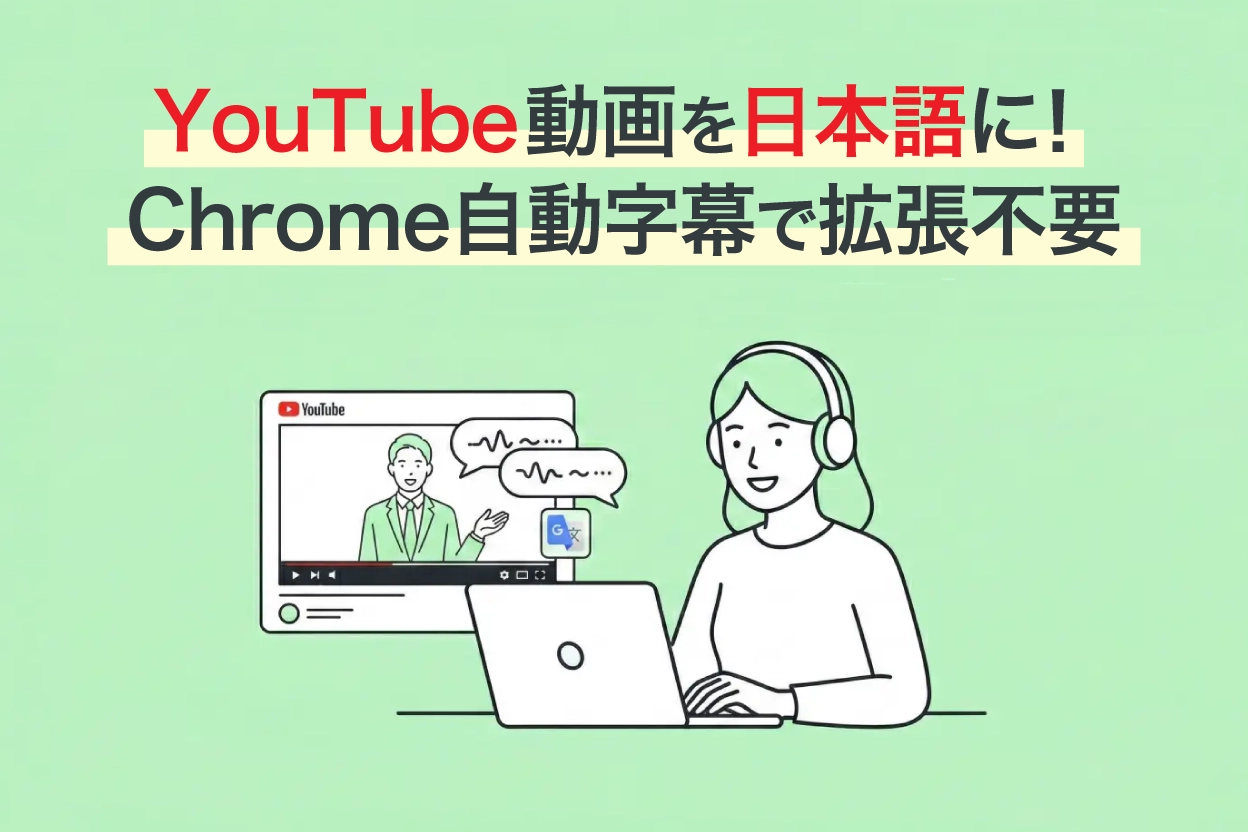
Non ci sono sottotitoli sul video di YouTube e non riesco a tradurlo~

Vorresti guardare video di YouTube in inglese con sottotitoli in italiano, ma i sottotitoli non vengono visualizzati o non possono essere tradotti? Ti è mai capitato?
In realtà, utilizzando le funzioni di "Sottotitoli in tempo reale" e "Traduzione in tempo reale" di Google Chrome, puoi tradurre automaticamente i video senza dover aggiungere estensioni.
Puoi tradurre non solo video di YouTube senza sottotitoli, ma anche video da altri siti.
La configurazione richiede solo 3 passaggi.
Ci vorranno circa 30 secondi.
| Passo 1 | Apri Impostazioni di Chrome → "Accessibilità" |
|---|---|
| Passo 2 | Attiva "Sottotitoli in tempo reale" (aggiungi lingue) |
| Passo 3 | Attiva "Traduzione in tempo reale" → Imposta la lingua di destinazione su Italiano |
In questo articolo, spiegheremo in modo semplice e con immagini come tradurre video utilizzando la funzione di sottotitoli automatici di Chrome.
Abbiamo anche raccolto soluzioni per quando i sottotitoli non vengono visualizzati o non possono essere tradotti, quindi tienilo a mente in caso di problemi.
Cos'è la funzione di traduzione sottotitoli di YouTube? Come funzionano i sottotitoli automatici e la traduzione automatica
Prima di spiegare le funzioni di Chrome, illustreremo brevemente le funzioni standard dei sottotitoli di YouTube.
Come usare la funzione sottotitoli di YouTube
YouTube offre una funzione di sottotitoli e una funzione di traduzione.
La funzione sottotitoli serve a visualizzare i sottotitoli nei video.
Puoi attivarla cliccando su "Sottotitoli" in basso a destra del video.
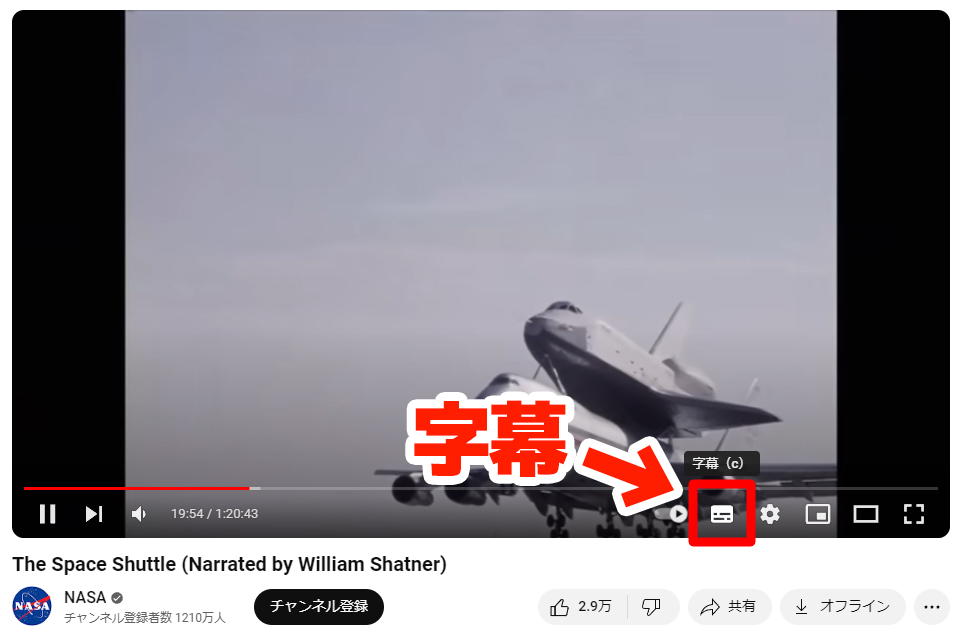
YouTube ha sottotitoli manuali e automatici
Esistono due tipi di sottotitoli su YouTube.
- Sottotitoli impostati manualmente dal creatore del video
- Sottotitoli generati automaticamente dall'IA che riconosce l'audio
Poiché la creazione di sottotitoli manuali è molto laboriosa, la maggior parte dei video su YouTube utilizza sottotitoli automatici generati dall'IA.
Come tradurre i sottotitoli di YouTube in italiano con la funzione di traduzione automatica
Su YouTube, puoi tradurre automaticamente i sottotitoli dei video in altre lingue.
La traduzione è possibile sia per i sottotitoli manuali che per quelli automatici.
Passaggi per usare la traduzione automatica di YouTube
Con i sottotitoli visualizzati, clicca sull'icona delle impostazioni (ingranaggio) in basso a destra del video.
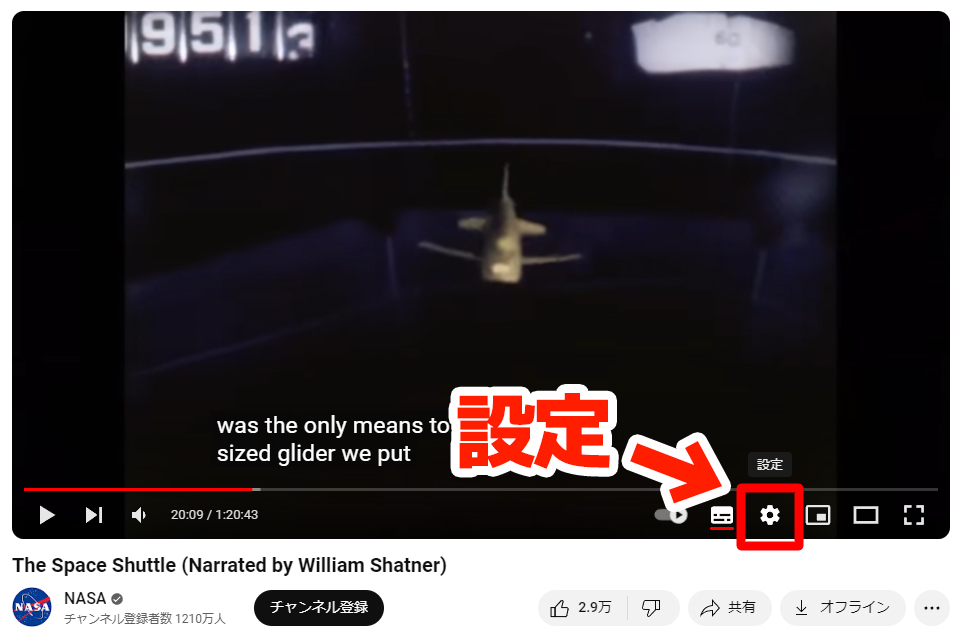
Dal menu che appare, clicca su "Sottotitoli".
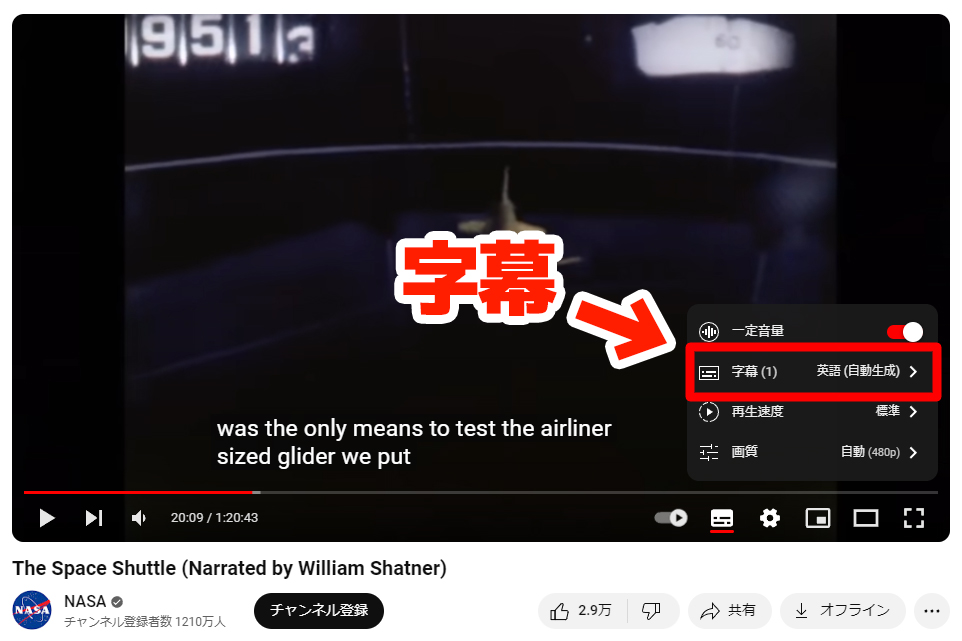
Dal menu che appare dopo aver cliccato su "Sottotitoli", clicca su "Traduzione automatica".
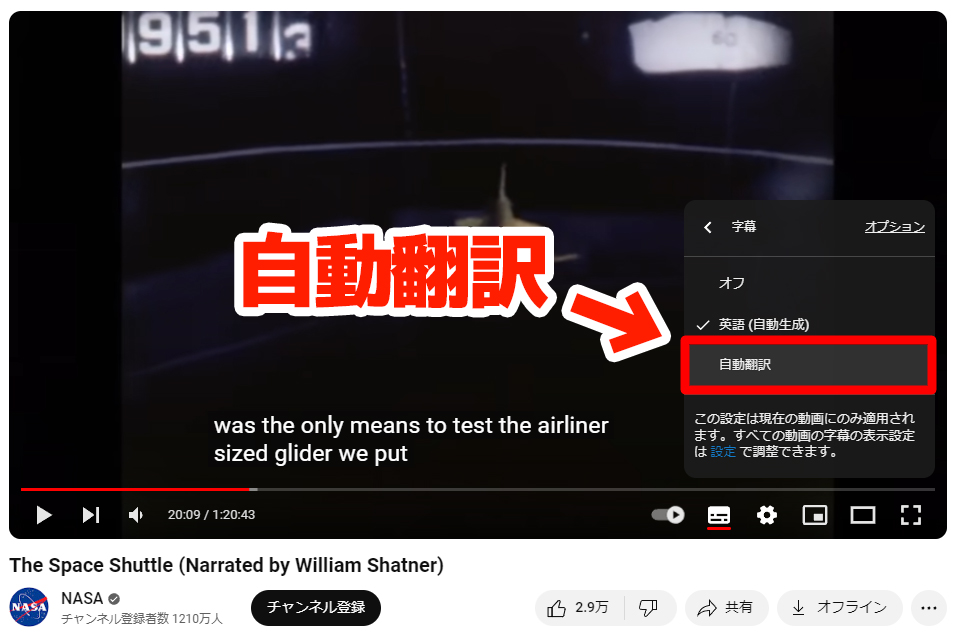
Dal menu che appare dopo aver cliccato su "Traduzione automatica", seleziona la lingua di destinazione.
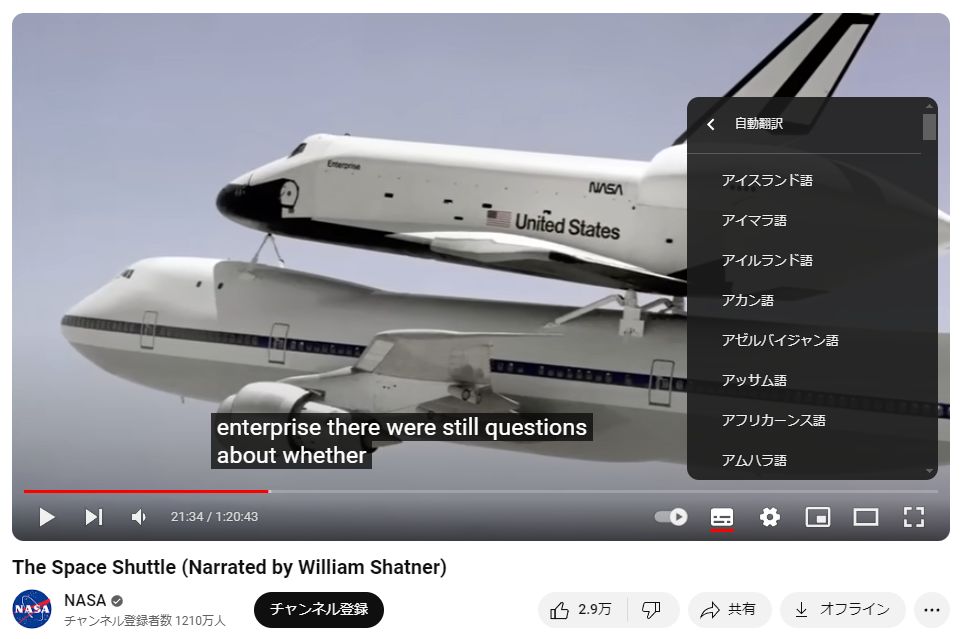 Ad esempio, abbiamo selezionato l'italiano.
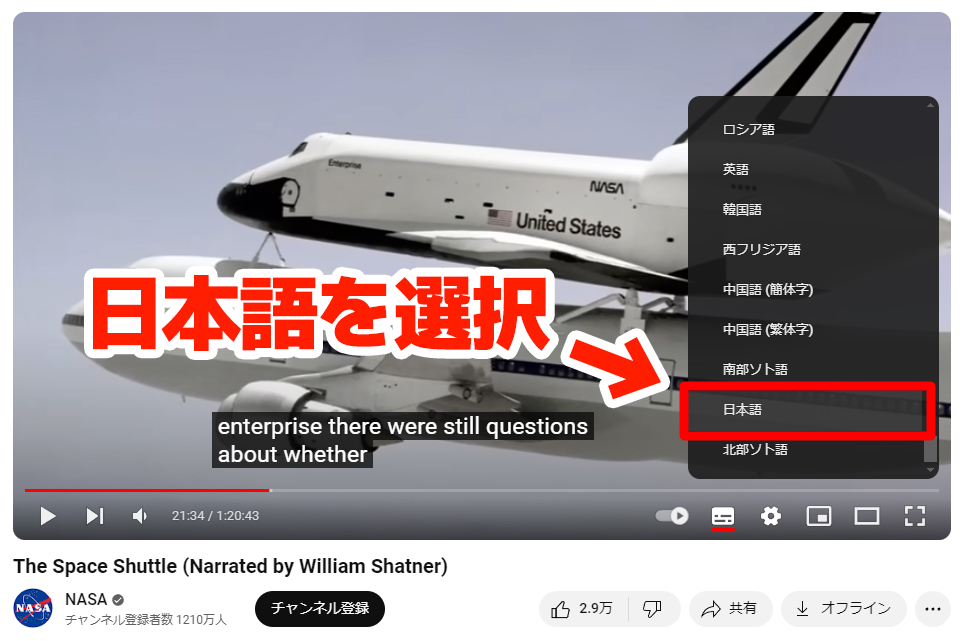
※La lingua di destinazione potrebbe essere selezionata automaticamente in base alla lingua utilizzata dall'utente.
In questo modo, i sottotitoli di YouTube sono stati tradotti automaticamente in italiano.
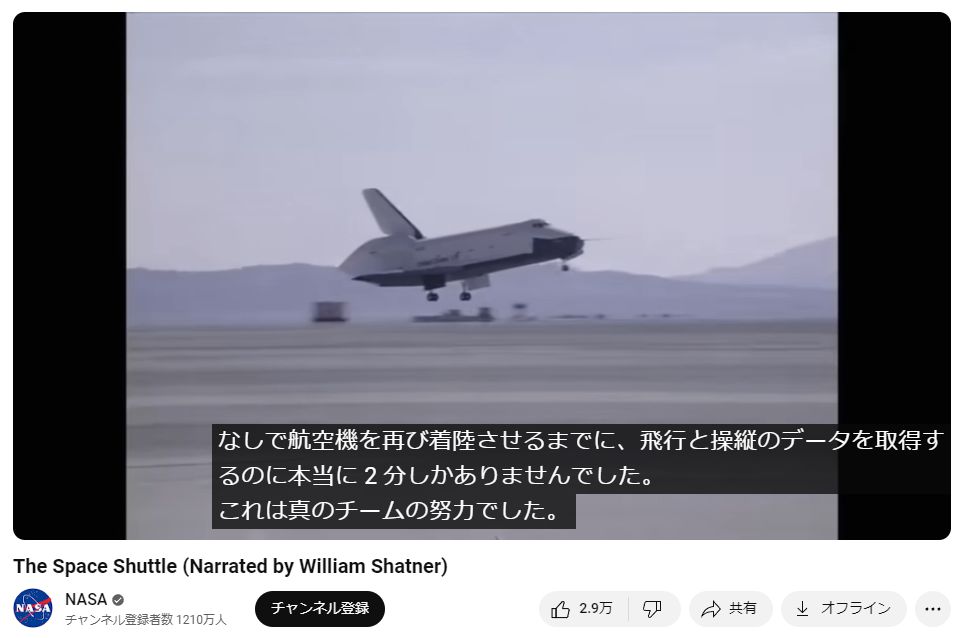
Ci sono video su YouTube senza sottotitoli o che non possono essere tradotti
Tuttavia, ci sono molti video su YouTube per i quali i sottotitoli automatici non possono essere visualizzati.
Ad esempio, il video in questa immagine, caricato dal canale ufficiale degli operatori di YouTube, non consente l'uso dei sottotitoli.
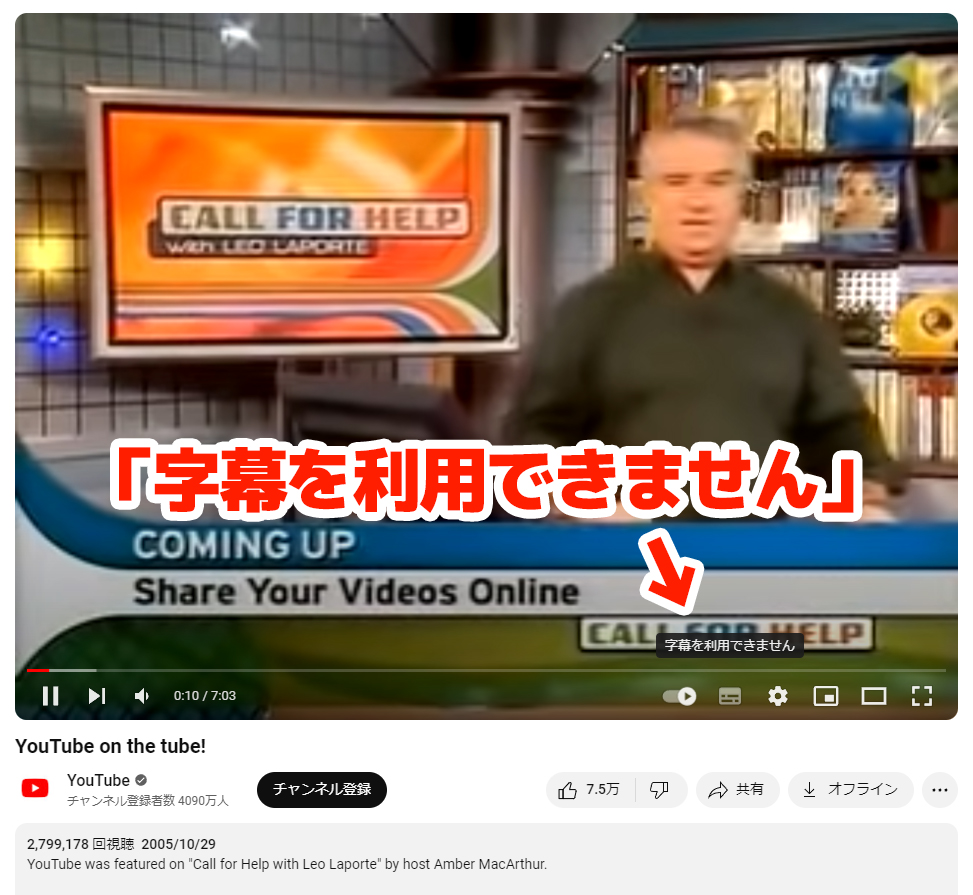
Poiché non ci sono sottotitoli originali, non è possibile tradurli automaticamente.
Ci sono due ragioni principali per cui i sottotitoli automatici non sono disponibili.
Motivo 1: Il creatore del video non ha impostato i sottotitoli
Per generare sottotitoli automatici per un video di YouTube, il creatore del video deve impostare:
- La lingua utilizzata
- L'autorizzazione per i sottotitoli automatici
Se queste impostazioni non sono state effettuate, i sottotitoli automatici non verranno visualizzati.
Motivo 2: Video vecchi senza impostazioni dei sottotitoli
I video più vecchi, caricati prima che la funzione di sottotitoli automatici fosse implementata su YouTube, potrebbero non avere le impostazioni necessarie per i sottotitoli automatici.
Se il creatore del video effettua le impostazioni in seguito, i sottotitoli automatici possono essere visualizzati anche per i video più vecchi.
In questi casi, la funzione di sottotitoli automatici di Google Chrome è la soluzione
I video senza sottotitoli automatici non possono essere tradotti, rendendo difficile comprendere video in lingue straniere come l'inglese.
In questi casi, si consiglia di utilizzare la funzione di sottotitoli in tempo reale di Google Chrome!
Chrome riconosce l'audio del video, genera automaticamente i sottotitoli e li traduce in italiano in tempo reale.
Inoltre, questa funzione è standard di Chrome, quindi non è necessaria l'installazione di estensioni.
Il grande vantaggio è che può essere utilizzata anche per video di YouTube senza sottotitoli e per video su altri siti.
Come tradurre video in italiano con i sottotitoli automatici e la traduzione in tempo reale di Chrome [5 passaggi]
Come si usa la funzione di sottotitoli automatici di Google Chrome?

Spiegheremo, con immagini, come tradurre video in italiano in tempo reale utilizzando i sottotitoli automatici di Google Chrome.
Requisiti: Google Chrome per desktop (Windows / Mac)
Lingue supportate: Supporta oltre 20 lingue tra cui inglese, italiano, coreano, cinese, francese, spagnolo. La lingua di destinazione può essere selezionata tra oltre 100 lingue.
Costo: Gratuito (nessuna estensione necessaria, funzione standard di Chrome)
1. Apri le impostazioni di Chrome
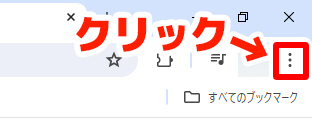
Nell'angolo in alto a destra di Google Chrome, clicca sui "⋮" (tre puntini verticali).
Dal menu che si apre, in basso, clicca su "Impostazioni".
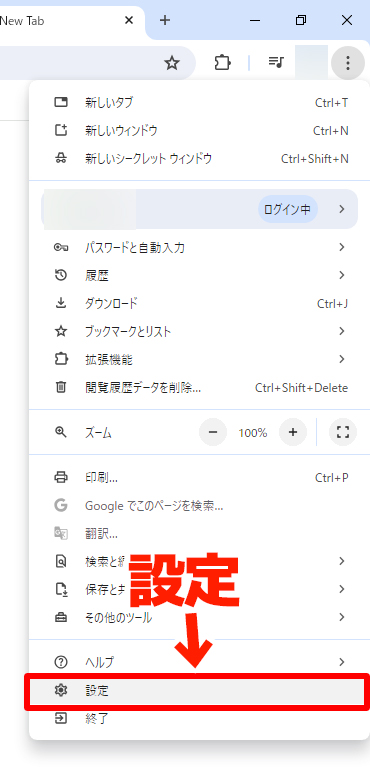
2. Apri "Accessibilità"
Nel menu a sinistra della schermata delle impostazioni di Google Chrome, clicca su "Accessibilità".
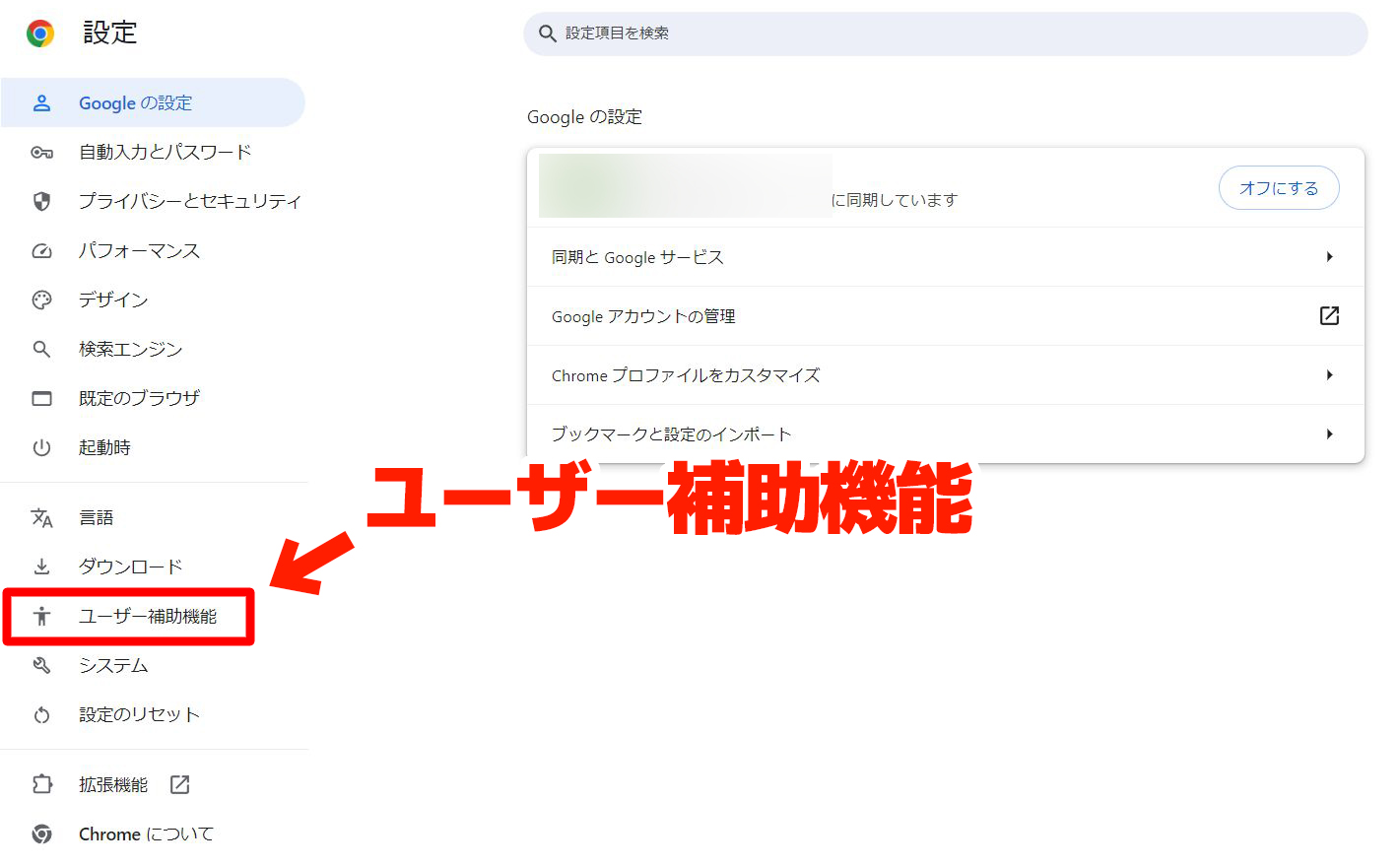
Si è aperta la sezione "Accessibilità".
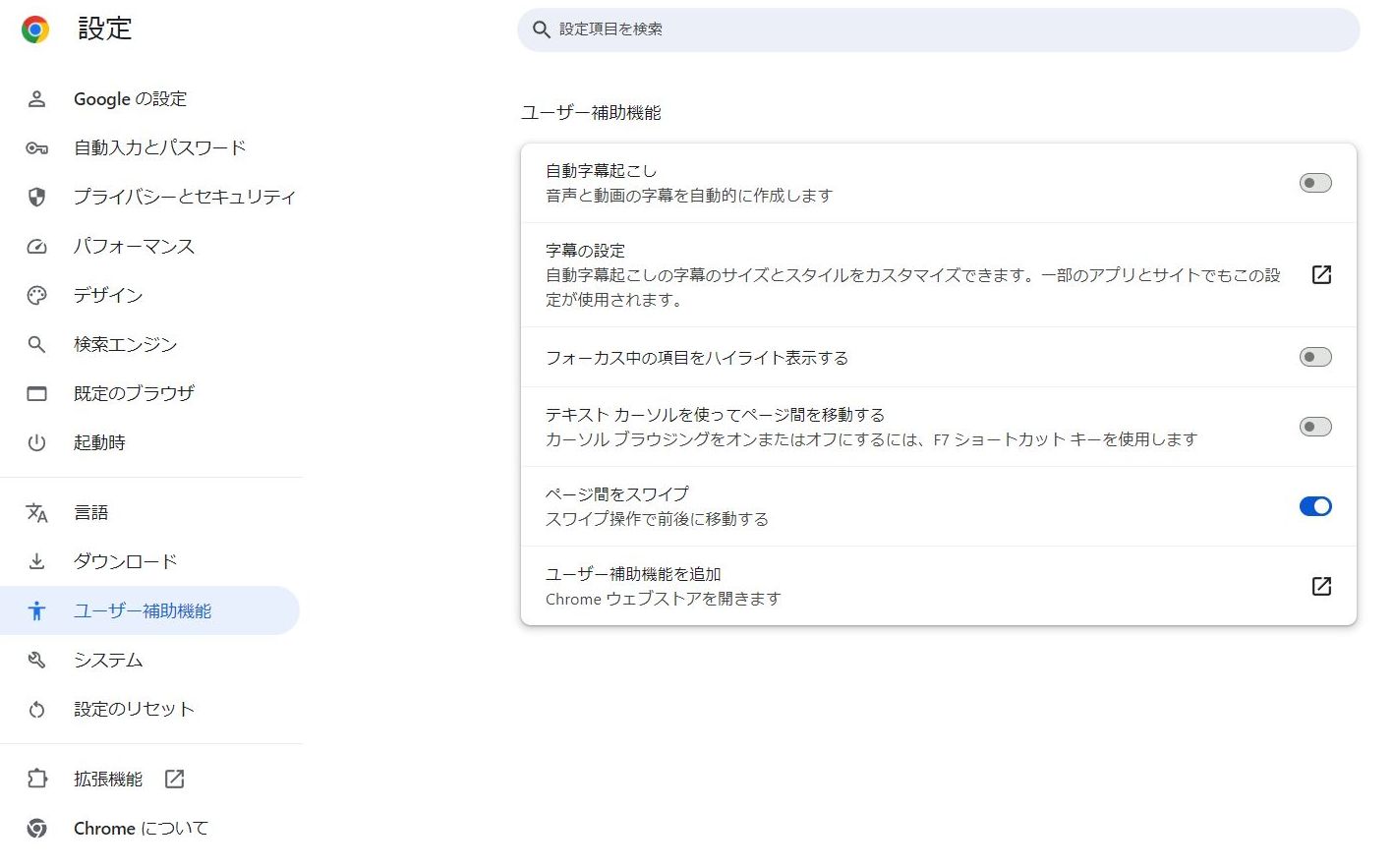
3. Attiva "Sottotitoli in tempo reale"
In cima alla sezione "Accessibilità", attiva "Sottotitoli in tempo reale".
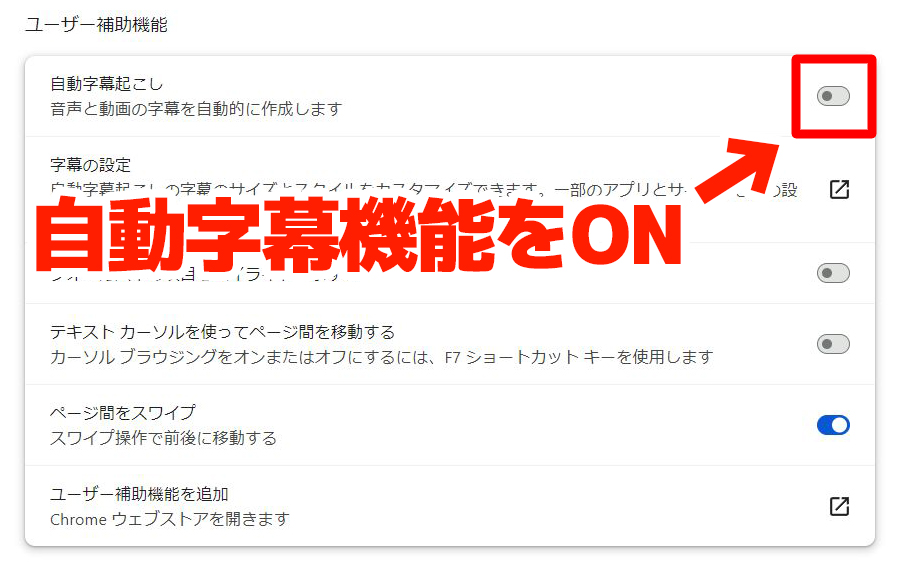
A questo punto, inizierà il download dei file di riconoscimento vocale.
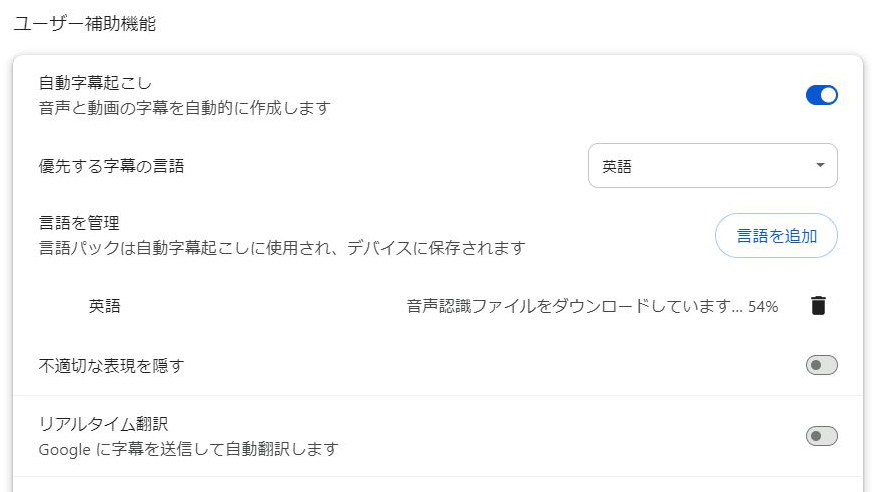
(In questo momento, vengono scaricati i file per il riconoscimento vocale dell'inglese)
Quando viene visualizzato "File di lettura scaricato", il download dei file per il riconoscimento vocale dell'inglese è completo.

Ora, i sottotitoli automatici per i video in inglese sono disponibili su Google Chrome.
Come aggiungere altre lingue oltre all'inglese
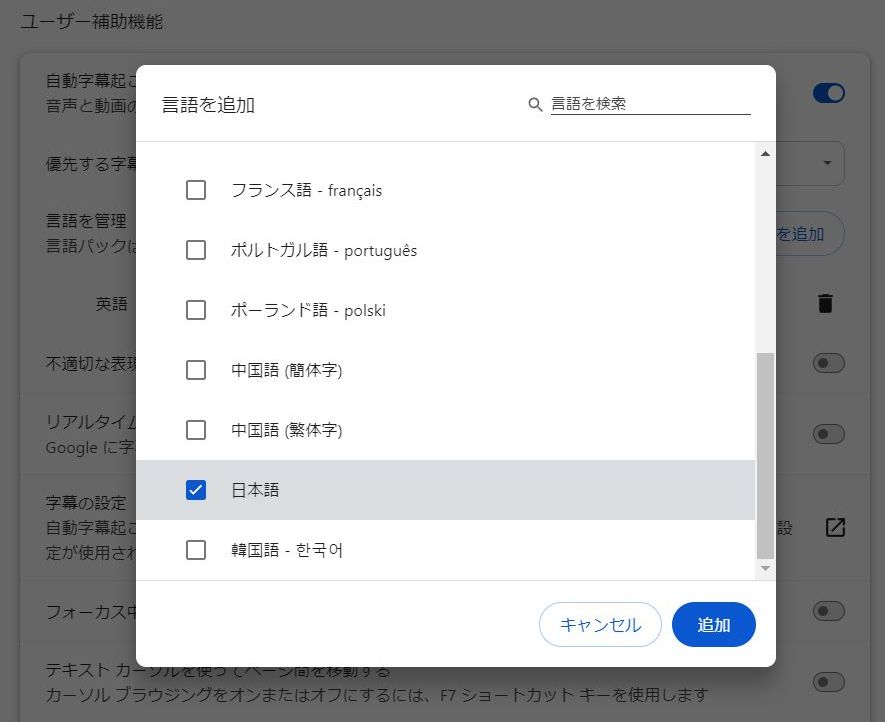
Se desideri tradurre video in lingue diverse dall'inglese (come coreano, cinese, francese, ecc.), clicca su "Aggiungi lingua" e scarica le lingue necessarie.
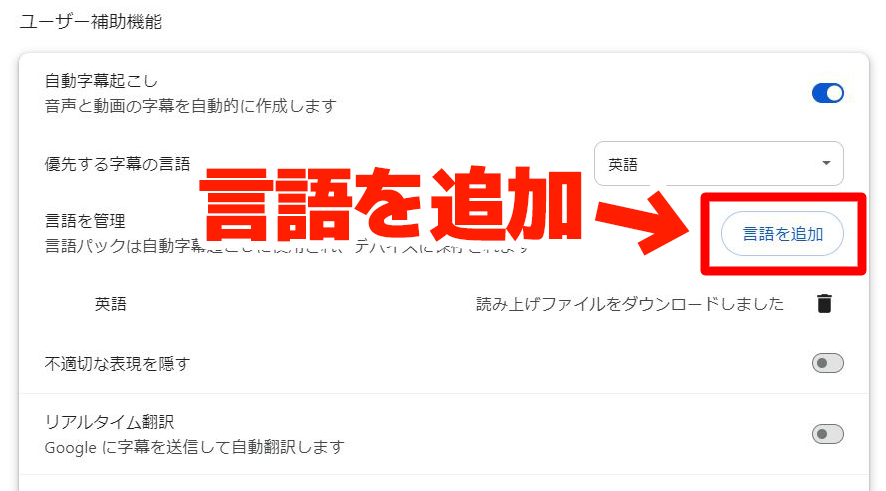
Seleziona la lingua che desideri aggiungere e clicca su "Aggiungi"; i file di riconoscimento vocale verranno scaricati come per l'inglese.
4. Attiva "Traduzione in tempo reale"
Successivamente, attiva "Traduzione in tempo reale", che si trova sotto "Sottotitoli in tempo reale".
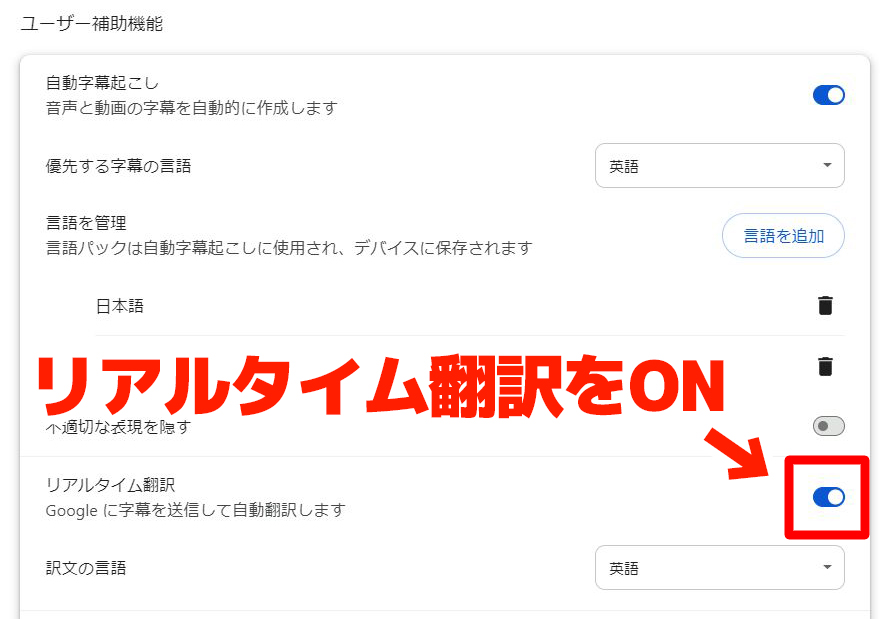
Quando è attivata, la lingua di destinazione della traduzione è l'inglese, quindi seleziona l'italiano dal menu "Traduzione dei sottotitoli".
■ Servizio di trascrizione AI "Mr. Transscription"
"Mr. Transcription" è uno strumento di trascrizione online che può essere utilizzato a partire da zero costi iniziali e 1.000 yen al mese (*versione gratuita disponibile).
- Supporta più di 20 formati di file come audio, video e immagini
- Utilizzabile sia da PC che da smartphone
- Supporta termini tecnici come assistenza medica, IT e assistenza a lungo termine
- Supporta la creazione di file di sottotitoli e la separazione degli oratori
- Supporta la trascrizione in circa 100 lingue tra cui inglese, cinese, giapponese, coreano, tedesco, francese, italiano, ecc.
Per utilizzarlo basta caricare il file audio dal sito. Il testo della trascrizione è disponibile da secondi a decine di minuti.
Puoi usarlo gratuitamente se lo trascrivi per un massimo di 10 minuti, quindi provalo una volta.

È "Mr. Trascrizione" che può facilmente trascrivere da audio, video e immagini.
La trascrizione ti consente di trascrivere gratuitamente fino a 10 minuti.
Puoi copiare, scaricare, cercare, eliminare, ecc. il testo trascritto.
Puoi anche creare file di sottotitoli, ideali per la trascrizione di video di interviste.
HP: mojiokoshi3.com
Email: mojiokoshi3.com@gmail.com
Email: mojiokoshi3.com@gmail.com
Articolo correlato
Trascrizione per audio/video/trascrizione di immagini. È un servizio di trascrizione che chiunque può utilizzare gratuitamente senza installazione.
- Che cos'è il signor Trascrizione?
- Trascrizione di immagini, suoni e video con Mr. Transcription
- Registrazione gratuita
- Piano tariffario
- Manuale
- Prova gli altri nostri servizi gratuiti