【無料】AI音声文字起こしサイトおすすめ5選|ブラウザだけでOK・インストール不要【2026年版】
用Chrome实时字幕翻译YouTube字幕,无需扩展程序
2026年10月5日
YouTube的视频没有字幕,没法翻译啊~

想用日语字幕观看YouTube上的英语视频,却发现字幕不显示、无法翻译。你是否也遇到过这种情况?
其实,只要使用Google Chrome的“实时字幕”和“实时翻译”功能,无需添加扩展程序也能自动翻译视频。
不仅是YouTube上无法使用字幕的视频,YouTube以外的视频网站也同样可以翻译哦。
设置只需3个步骤。
所需时间约30秒。
| 步骤1 | Chrome设置 → 打开“无障碍” |
|---|---|
| 步骤2 | 开启“实时字幕”(添加语言) |
| 步骤3 | 开启“实时翻译” → 将翻译目标语言设为日语 |
本文将配合图片,通俗易懂地讲解如何使用Chrome的实时字幕功能翻译视频。
文中还整理了字幕不显示、无法翻译时的解决方法,遇到问题时请参考。
什么是YouTube的字幕翻译功能?自动字幕与自动翻译的原理
在讲解Chrome的功能之前,先简单介绍一下YouTube自带的字幕功能。
YouTube字幕功能的使用方法
YouTube具有字幕功能和翻译功能。
字幕功能是在视频上显示字幕的功能。
点击视频右下角的“字幕”即可显示。
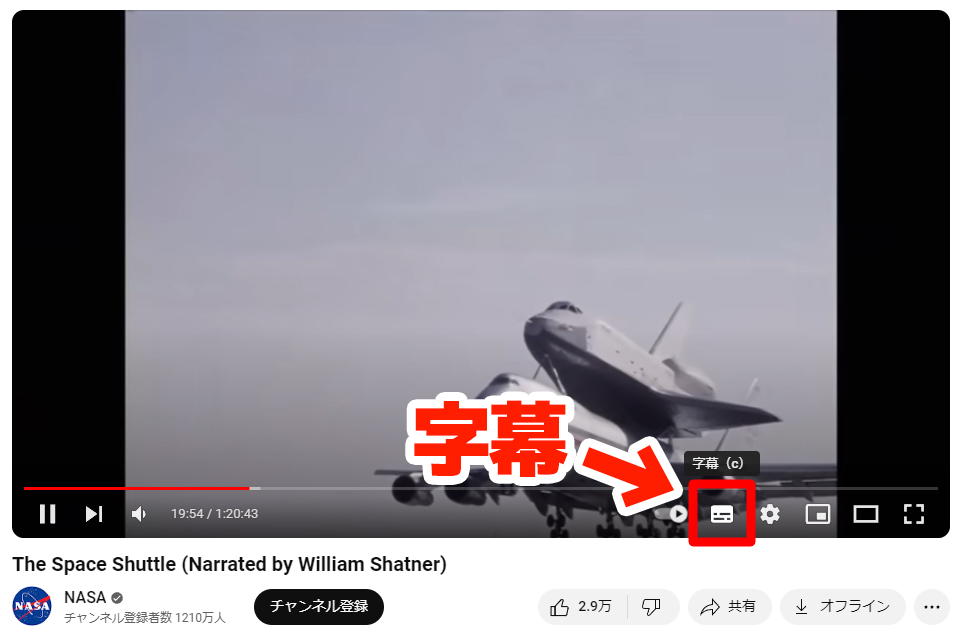
YouTube有手动字幕和自动字幕
YouTube的字幕有2种。
- 视频发布者手动设置的字幕
- 由AI识别语音并自动生成的字幕
由于手动字幕的设置非常费时费力,从YouTube整体来看,绝大多数视频使用的都是AI生成的自动字幕。
使用YouTube自动翻译功能将字幕翻译成日语的方法
在YouTube上,可以将视频字幕自动翻译成其他语言。
手动字幕和自动字幕都可以翻译。
使用YouTube自动翻译的流程
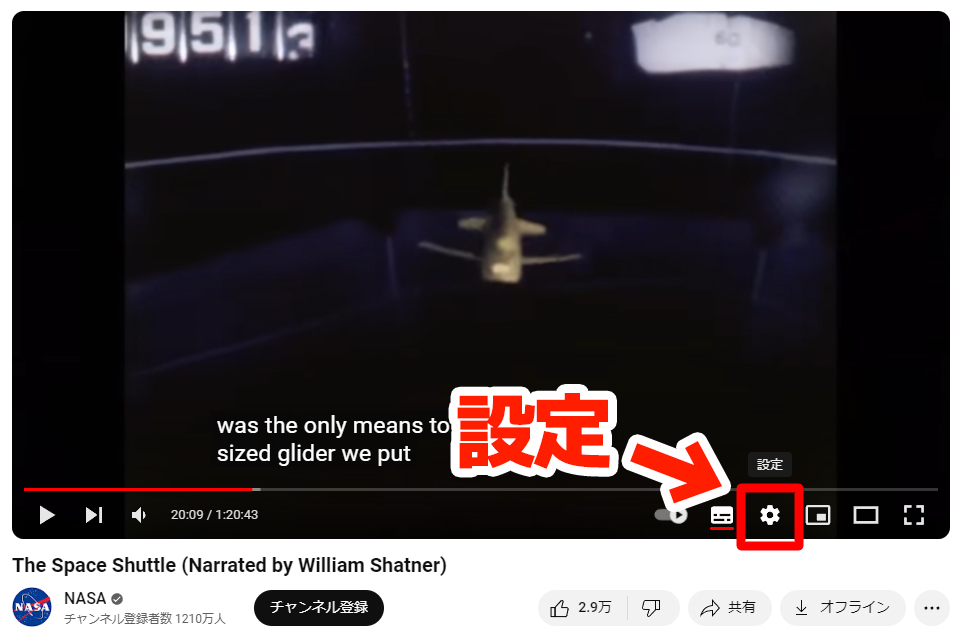
在显示字幕的状态下,点击视频右下角的设置(齿轮图标)。
在弹出的菜单中点击“字幕”。
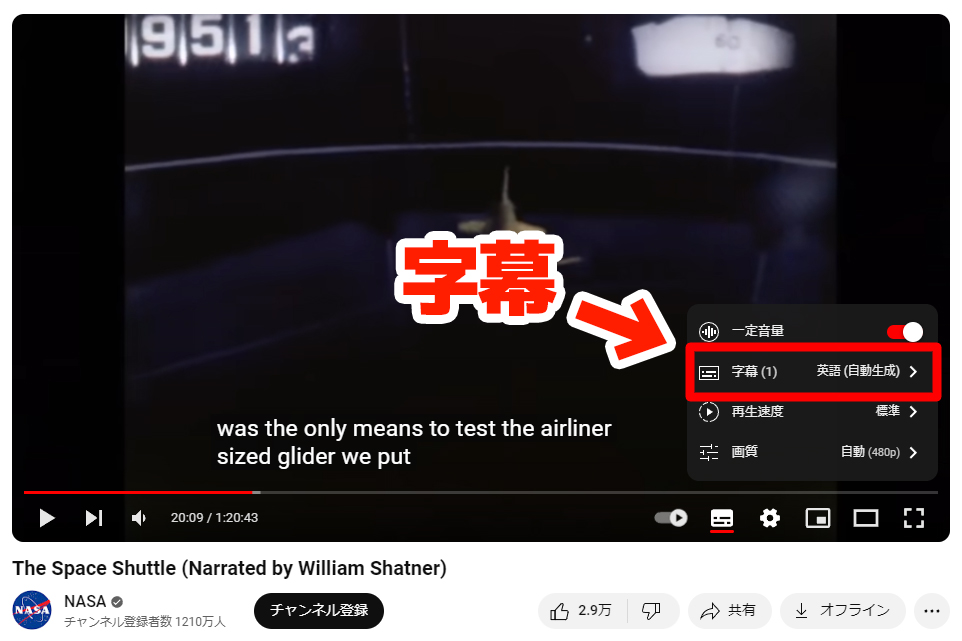
在点击“字幕”后显示的菜单中点击“自动翻译”。
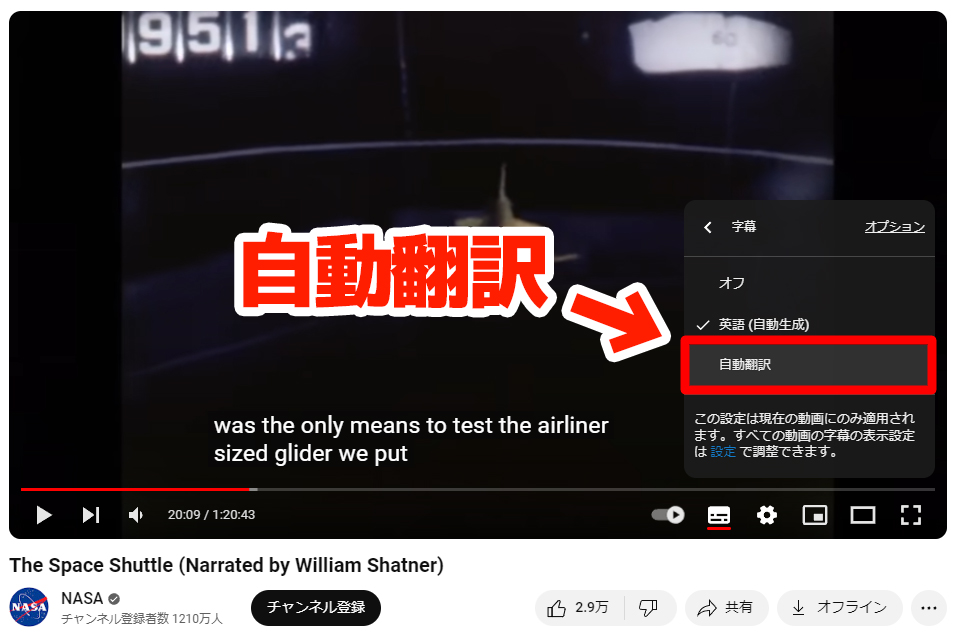
在点击“自动翻译”后显示的菜单中,选择翻译目标语言。
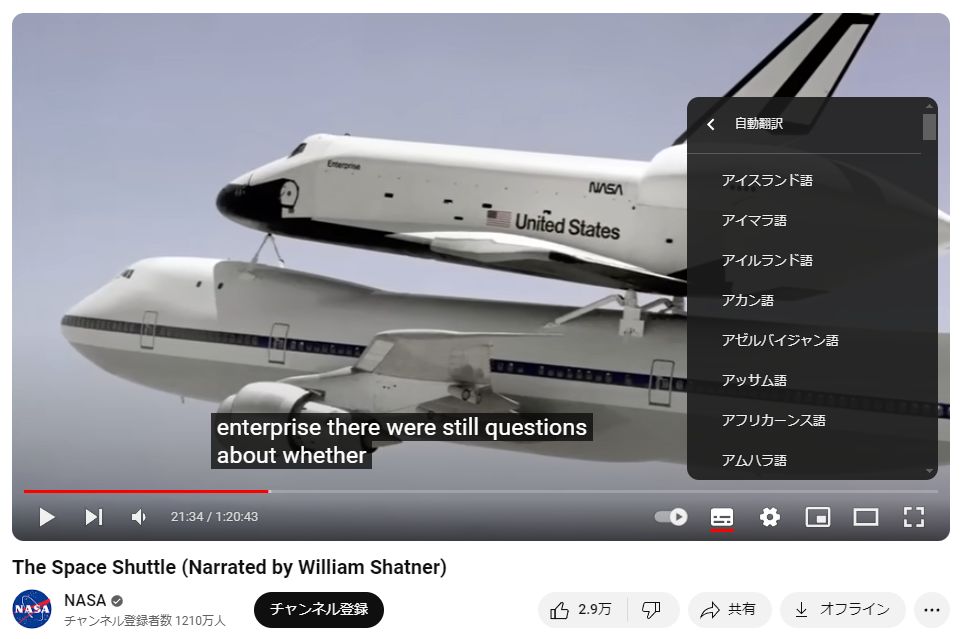 这里以选择日语为例。
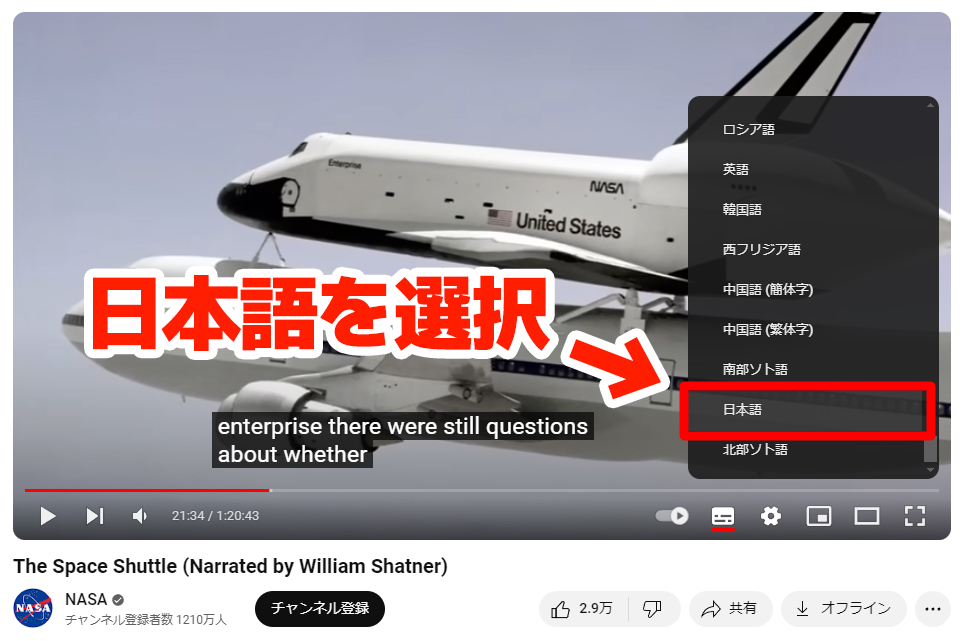
※有时会自动选择用户正在使用的语言作为翻译目标语言。
这样就把YouTube的字幕自动翻译成日语了。
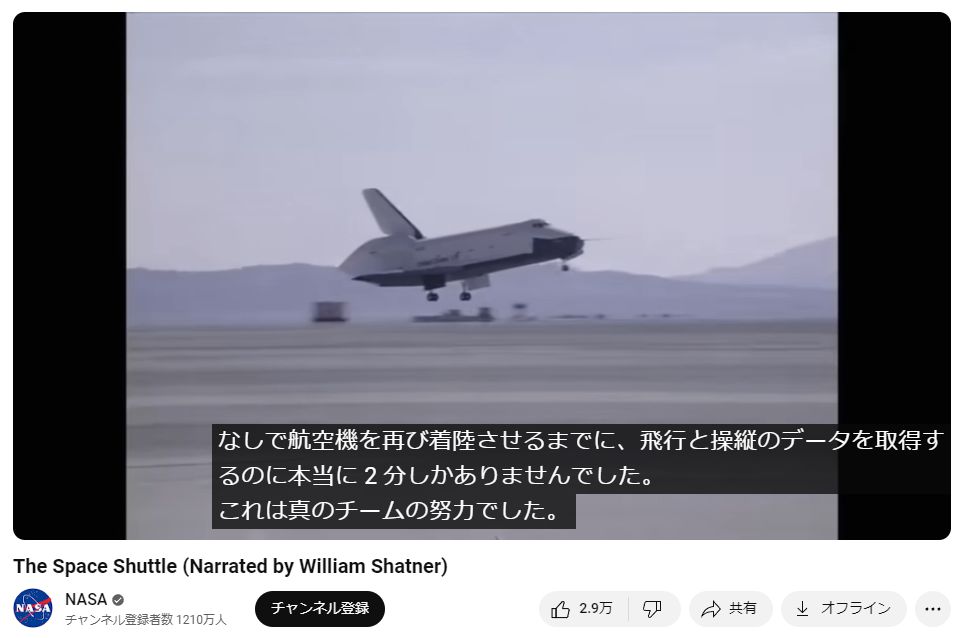
YouTube上有些视频不显示字幕、无法翻译
不过,YouTube上也有很多无法显示自动字幕的视频。
例如图中的视频,虽然是YouTube官方频道上传的,却无法使用字幕。
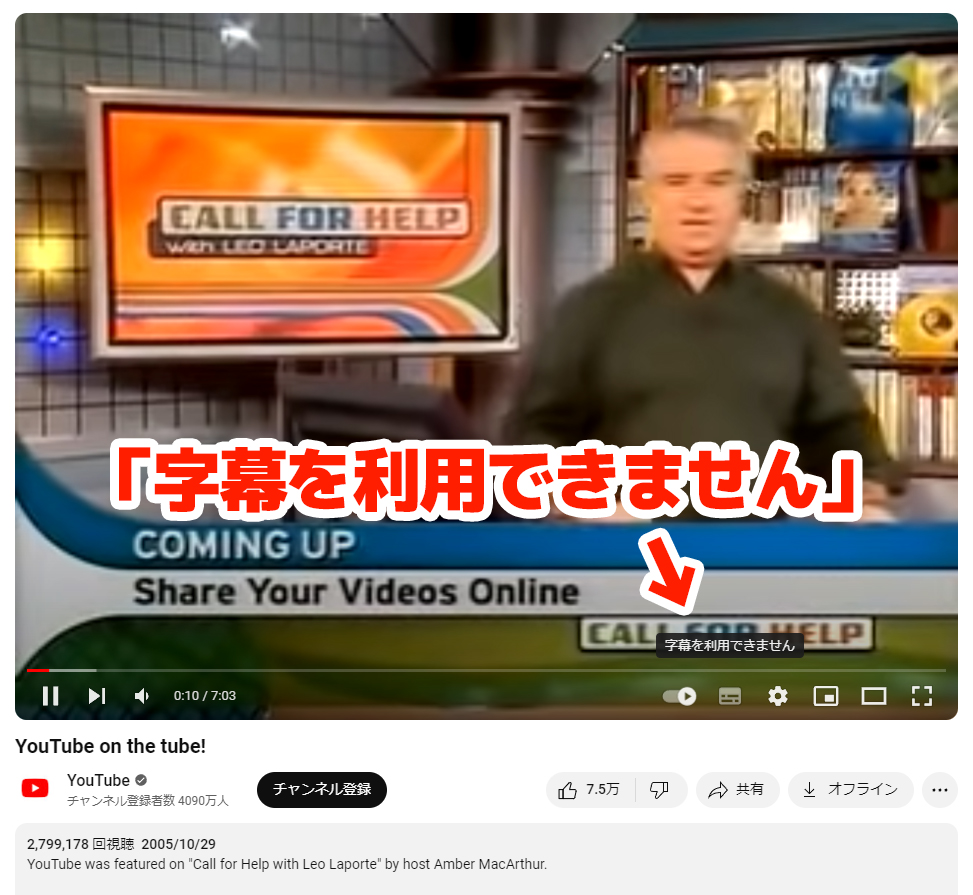
由于没有原始字幕,也就无法对字幕进行自动翻译。
无法使用自动字幕的主要原因有2个。
原因1:视频发布者没有设置字幕
要为YouTube视频生成自动字幕,视频发布者需要设置
- 视频所用语言
- 允许自动字幕
这两项。
没有进行这些设置的视频不会显示自动字幕。
原因2:旧视频没有进行字幕设置
在YouTube推出自动字幕功能之前发布的旧视频,可能没有进行自动字幕所需的设置。
只要视频发布者事后进行设置,旧视频也可以显示自动字幕。
这时,Google Chrome的实时字幕功能就是解决办法
没有自动字幕的视频也无法翻译字幕,很难看懂英语等外语视频。
这时推荐使用Google Chrome的实时字幕功能!
Chrome会识别视频中的语音并自动生成字幕,再通过实时翻译将其翻译成日语。
而且这项功能是Chrome的标准功能,无需安装扩展程序。
即使是YouTube上没有字幕的视频,或是YouTube以外的视频网站也能使用,这是它的一大优势。
使用Chrome实时字幕和实时翻译将视频翻译成日语的方法(5个步骤)
Google Chrome的实时字幕功能要怎么用呢?

下面配合图片,讲解如何使用Google Chrome的实时字幕将视频实时翻译成日语。
所需条件:电脑版Google Chrome(Windows / Mac)
支持语言:支持英语、日语、韩语、中文、法语、西班牙语等20多种语言。翻译目标语言可从100多种语言中选择
费用:免费(无需扩展程序,Chrome标准功能)
1. 打开Chrome的设置页面
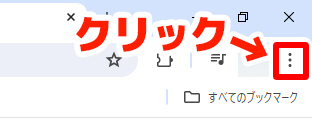
点击Google Chrome右上角的“⋮”(竖排三个点)。
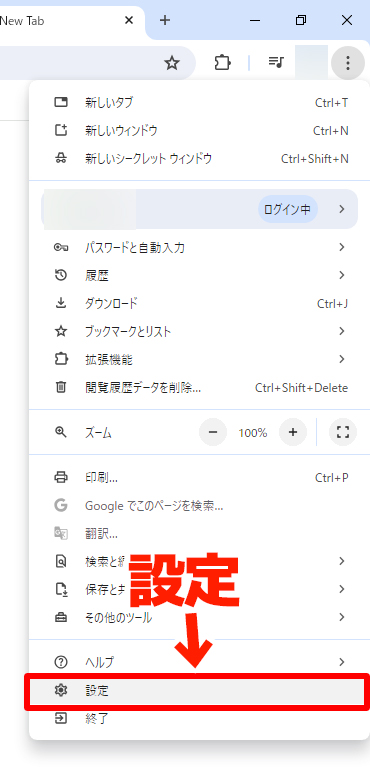
在打开的菜单靠下的位置点击“设置”。
2. 打开“无障碍”
在Google Chrome设置页面左侧的菜单中点击“无障碍”。
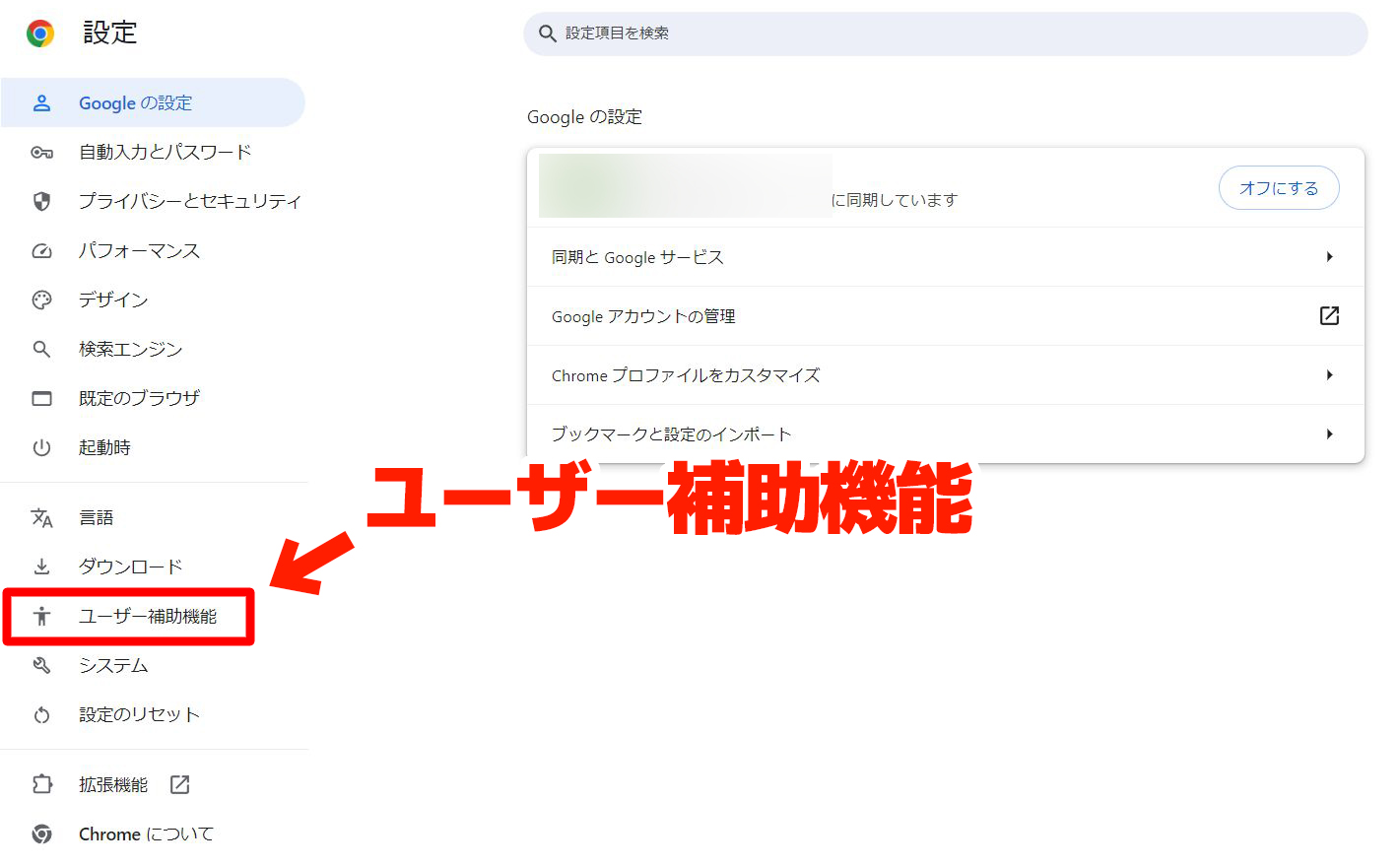
“无障碍”页面已打开。
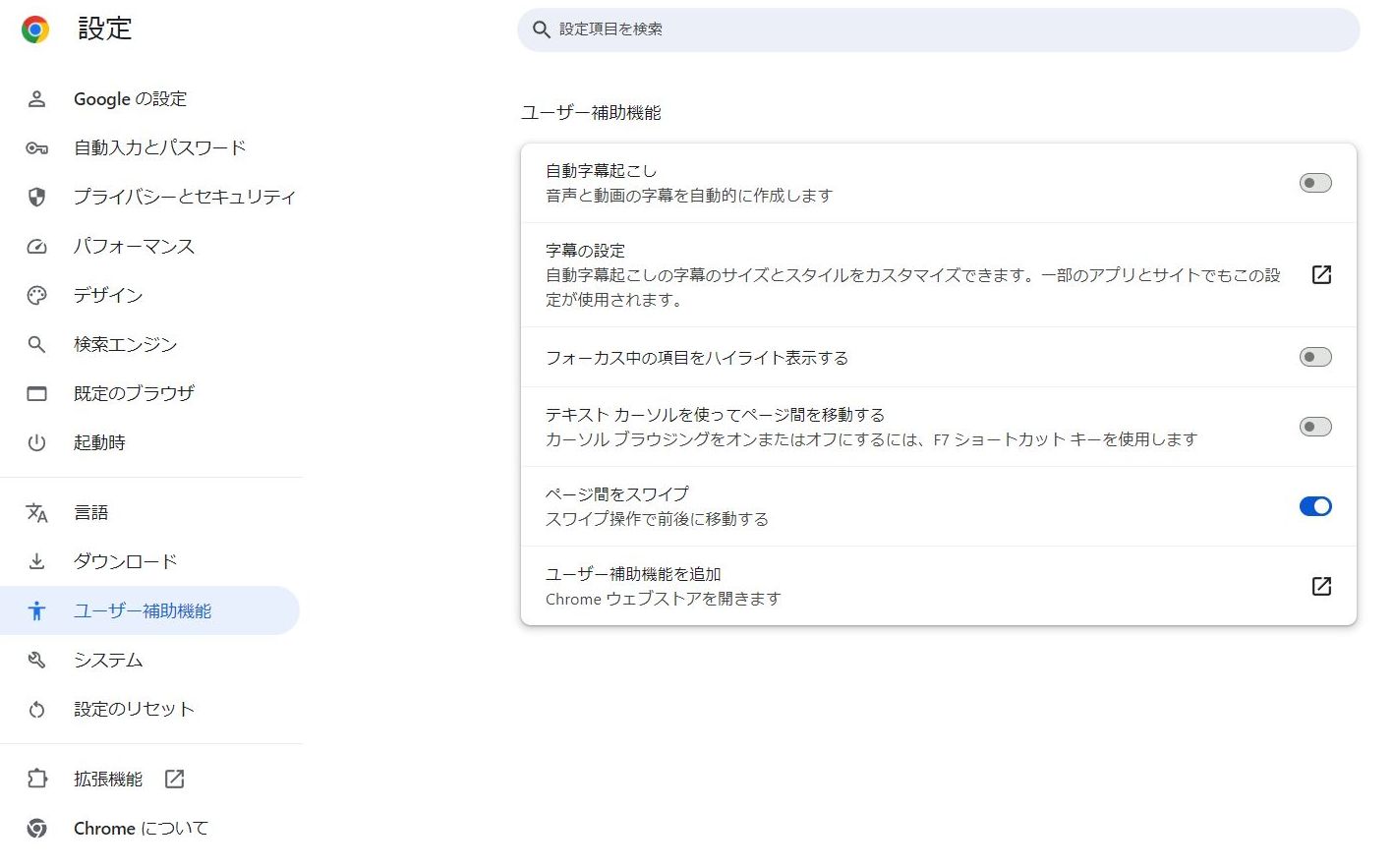
3. 开启“实时字幕”
将“无障碍”最上方的“实时字幕”设为开启。
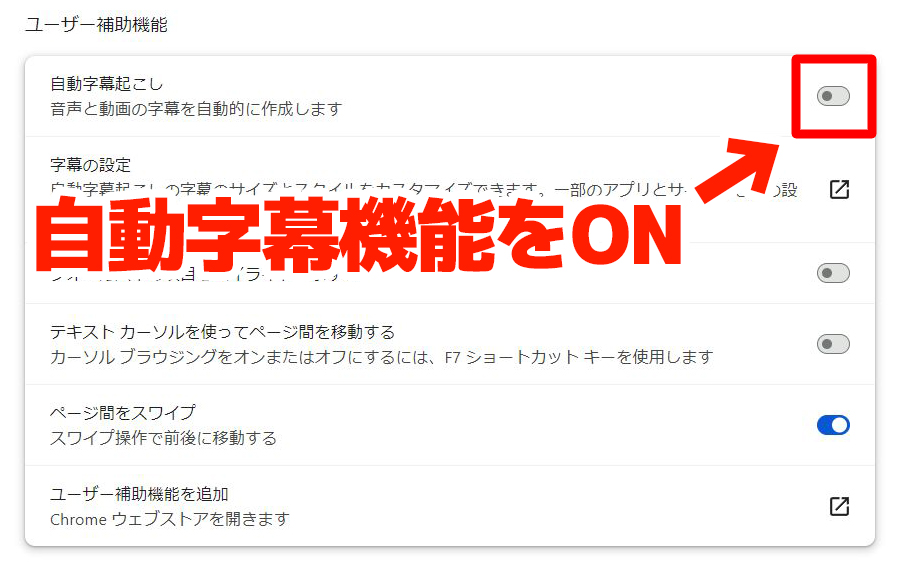
随后,语音识别文件开始下载。
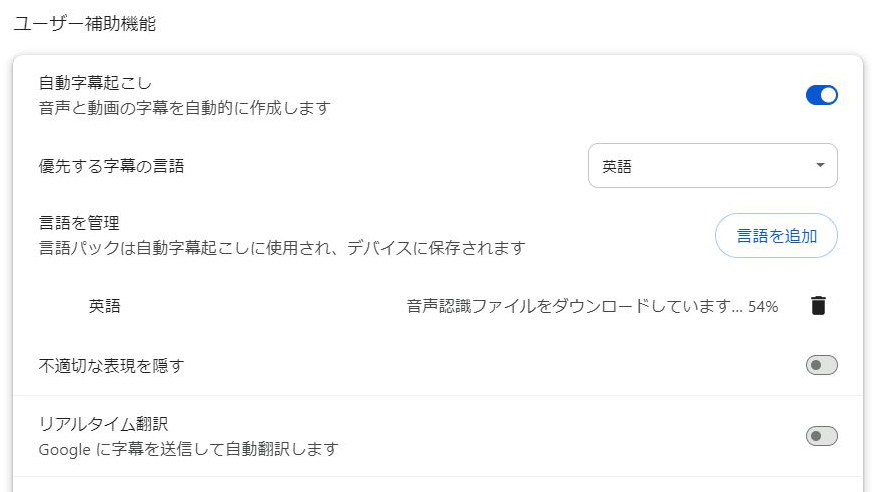
(此时下载的是用于识别英语语音的文件)
显示“语音文件已下载”后,英语语音识别文件就下载完成了。

这样,就可以在Google Chrome中为英语视频使用实时字幕了。
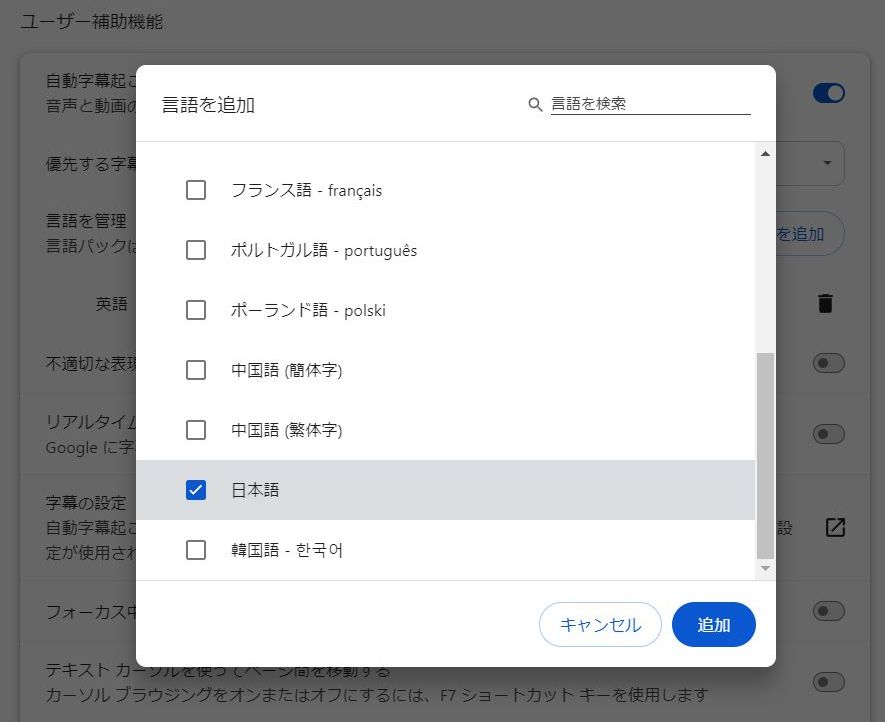
添加英语以外语言的方法
如果想翻译英语以外语言(韩语、中文、法语等)的视频,请点击“添加语言”,下载所需的语言。
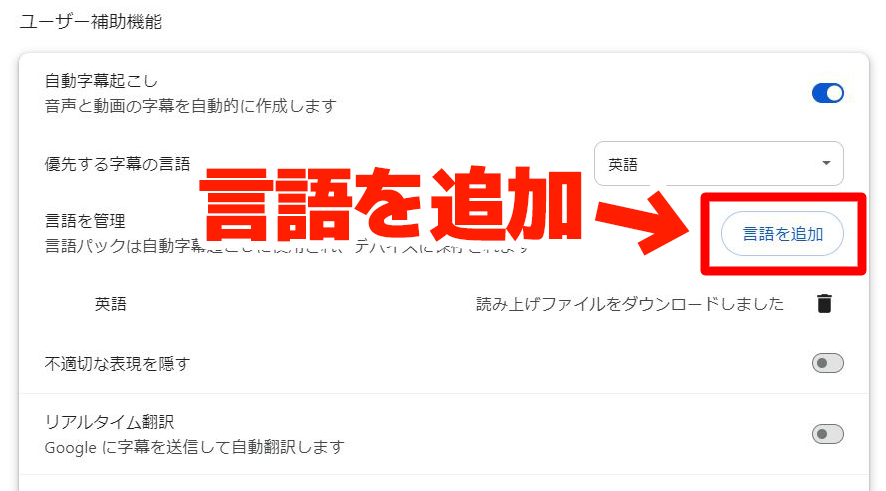
选择要添加的语言并点击“添加”后,就会像英语一样下载语音识别文件。
4. 开启“实时翻译”
接着,将“实时字幕”下方的“实时翻译”设为开启。
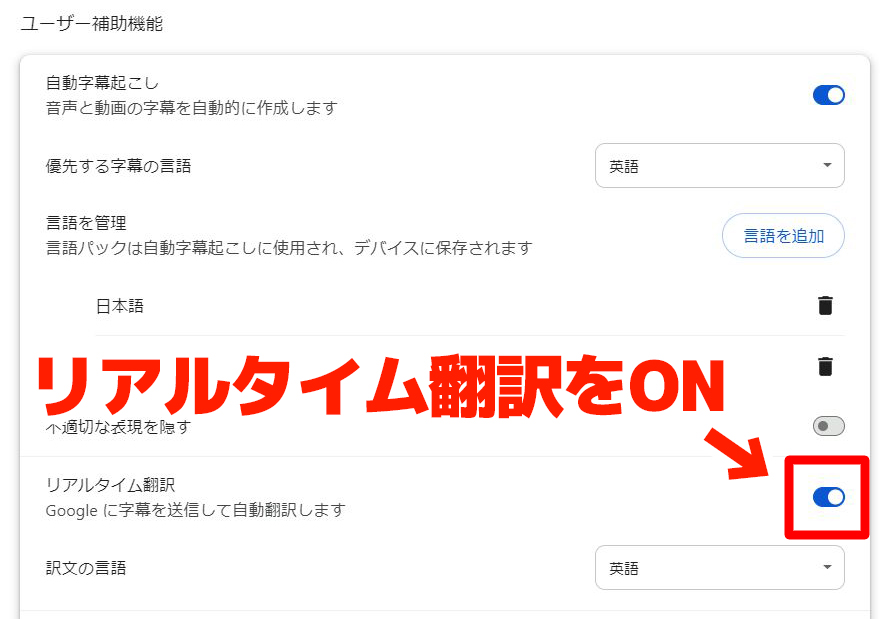
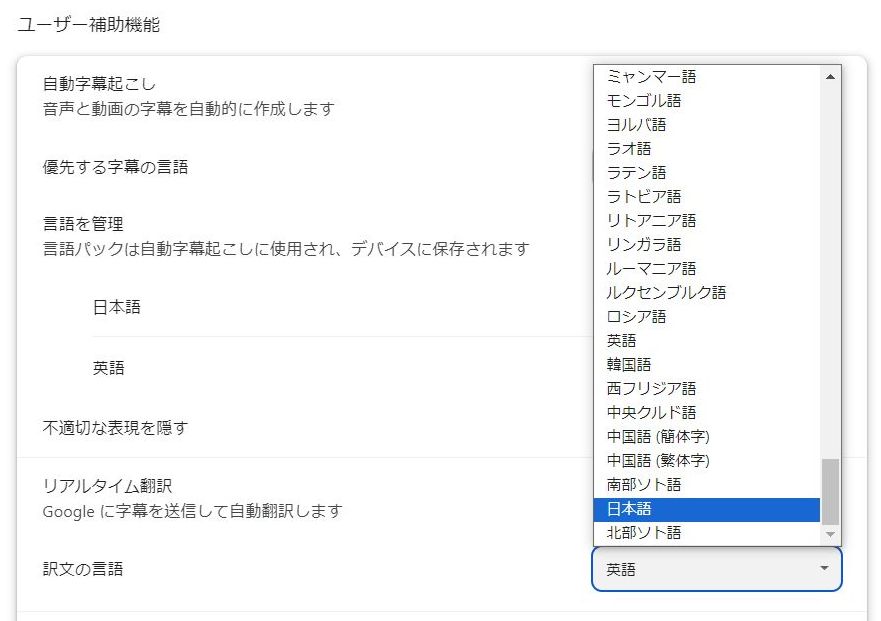
刚开启时,翻译目标语言为英语,因此请在“字幕翻译目标语言”菜单中选择日语。
5. 在视频网站上播放视频
这样设置就完成了。在此状态下播放YouTube等网站的视频,就会自动显示日语字幕。
这里以无法使用YouTube自动字幕的视频为例来试一下。
如图所示,翻译后的字幕会显示在Chrome浏览器画面上。
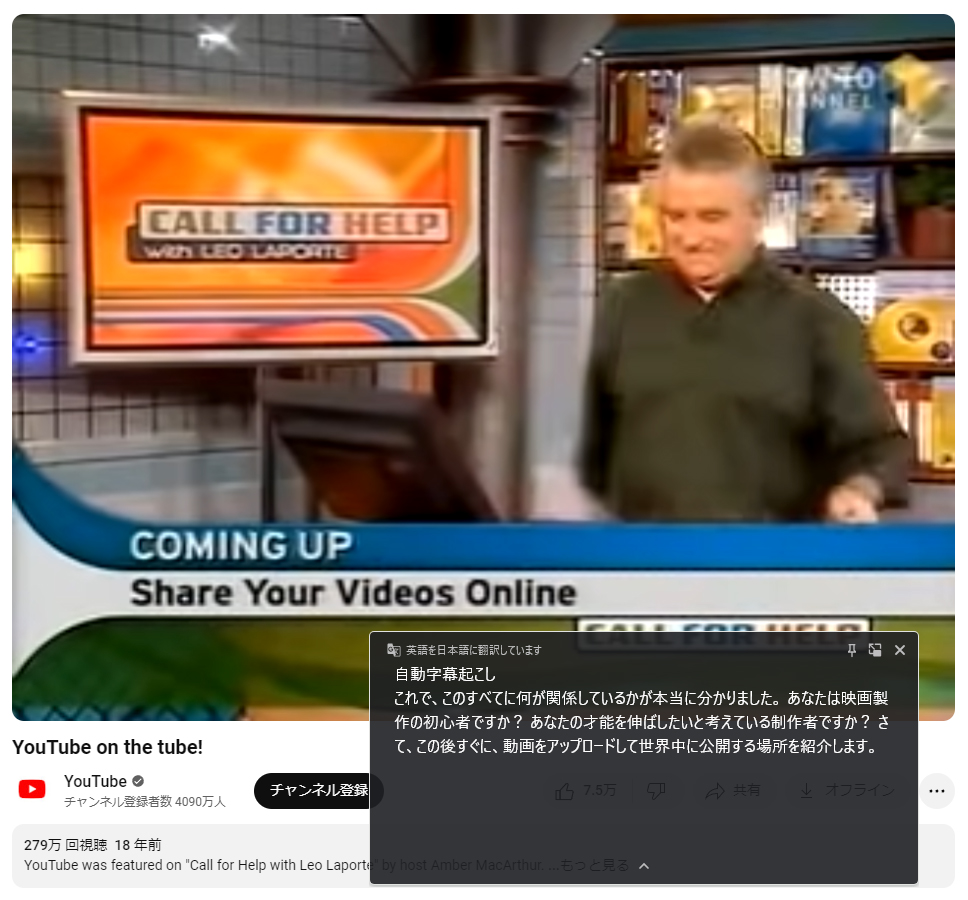
由于“实时翻译”功能已开启,视频中的英语语音会被自动翻译成日语并显示出来。
字幕窗口还可以用鼠标拖动来调整位置。
YouTube以外的视频网站也能翻译
Chrome的实时字幕和实时翻译功能,在YouTube以外的视频网站上也能使用。
例如图中是在英国BBC的网站上播放视频,和YouTube一样显示了自动翻译的日语字幕。
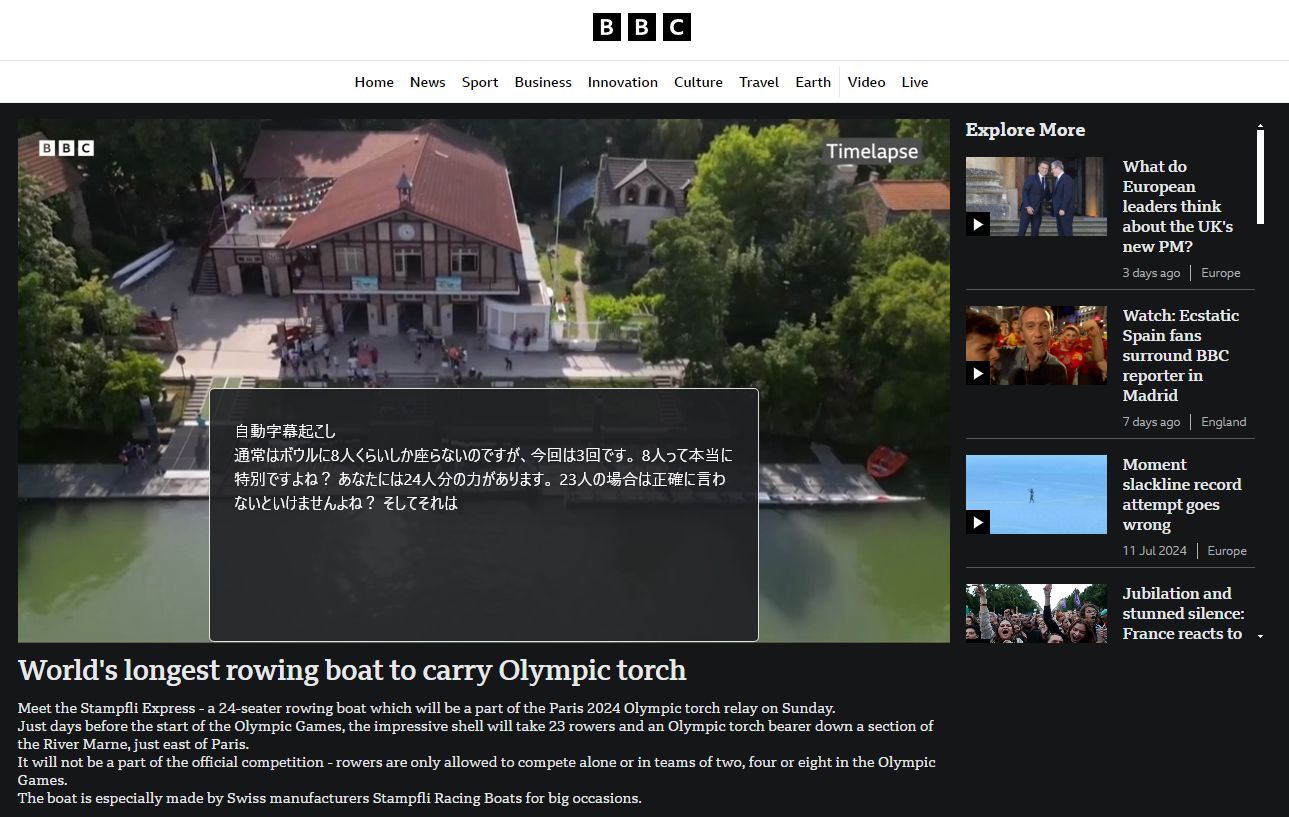
无论是海外新闻网站还是社交媒体上的视频,只要是能在Chrome浏览器中播放的视频,任何网站都可以使用实时字幕和翻译。
字幕不显示、无法翻译时的解决方法
下面整理了Chrome实时字幕功能和YouTube翻译功能无法正常运行的情况及其解决方法。
Chrome实时字幕不显示时
| 症状 | 解决方法 |
|---|---|
| 设置页面中找不到“实时字幕” | 请将Chrome更新到最新版本。可以通过右上角的“⋮”→“帮助”→“关于Google Chrome”进行更新 |
| 已经开启却不显示字幕 | 请确认语音识别文件是否已下载完成。另外,视频处于静音状态时不会生成字幕 |
| 字幕仍是英语,没有被翻译 | 请确认“实时翻译”是否已开启,并检查“字幕翻译目标语言”是否设为日语 |
| 手机上无法使用实时字幕 | Chrome的实时字幕和实时翻译功能仅支持电脑版Chrome(Windows / Mac)。在手机上请使用YouTube应用自带的字幕功能 |
YouTube字幕翻译无法正常使用时
| 症状 | 解决方法 |
|---|---|
| YouTube视频不显示“字幕”按钮 | 可能是视频发布者关闭了字幕。使用Chrome的实时字幕功能,即使YouTube没有字幕也能翻译(请参考上面的步骤) |
| 没有出现“自动翻译”选项 | 没有字幕的视频无法选择自动翻译。请使用Chrome的实时字幕功能 |
| 日语字幕不自然、误译较多 | YouTube和Chrome都是机器翻译,精度并不完美。如果需要更准确的字幕,推荐使用AI语音转文字服务制作字幕文件(后文介绍) |
需要Chrome扩展程序吗?与标准功能的区别
截至2026年,无需使用扩展程序,仅凭Chrome的标准功能就能为YouTube视频添加自动字幕,并翻译成日语。
扩展程序也存在以下缺点,建议先试试Chrome的标准功能。
- 安全风险:来历不明的扩展程序可能会访问浏览器的浏览数据
- 运行不稳定:Chrome或YouTube更新后可能无法正常运行
- 显示广告:免费的扩展程序可能会显示广告
Chrome自带的实时字幕功能是Google官方功能,安全性高,更新时的兼容性也有保障。
它在YouTube以外的视频网站也能使用,比安装扩展程序通用性更强,这也是推荐它的原因。
【免费】如何为YouTube视频添加更高质量的字幕?

我也想给自己制作的视频加上字幕!
前面介绍的是在“观看”视频时显示翻译字幕的方法。
不过,如果想为自己发布到YouTube的视频添加准确的字幕,还有更方便的方法!
推荐使用AI语音转文字服务来制作字幕。
可以添加比YouTube自带的自动字幕或Chrome的实时翻译质量更高的字幕哦。
实时语音识别难免容易出现识别错误,而采用上传文件进行处理的方式,就能结合上下文实现高精度的语音转文字。
视频语音转文字、制作字幕,就用『Mr. Transcription』

『Mr. Transcription』是一款利用最新AI高精度地将视频转换为文字的网络服务。
只需上传视频文件即可将内容转为文字,还支持导出可上传到YouTube的SRT格式字幕文件。
当然,也可以在Adobe Premiere、DaVinci Resolve等视频编辑软件中使用。
而且,使用Mr. Transcription最新的AI语音转文字引擎,即使是较长的视频,也只需约1分钟即可完成转写。
Mr. Transcription无需注册即可每天免费转写最多3分钟,注册会员后每天可免费转写最多10分钟。
制作视频字幕时,不妨先试试Mr. Transcription吧?
Chrome的自动翻译虽然使用方便,但在翻译质量和细微表达方面有其局限。
如果想以更准确的日语字幕观看YouTube上的外语视频,推荐使用语音转文字网站和生成式AI服务将其翻译成日语。
欢迎阅读这篇文章。

【免费】视频翻译方法终极指南!无论是保存的视频还是YouTube,都推荐用“语音转文字&生成式AI”来翻译
讲解免费翻译视频的方法。配合图片介绍用AI语音转文字应用制作SRT文件,再用Gemini或ChatGPT进行翻译的步骤。保存的视频和相机胶卷中的视频,仅用iPhone即可完成。比YouTube自动翻译精度更高,可将英语视频翻译成日...
如果想为自己发布到YouTube的视频添加字幕,这篇文章讲解了用Mr. Transcription制作字幕文件并设置到YouTube视频中的流程。
【面向YouTube创作者】为视频设置字幕和文字稿的方法
讲解如何为自己发布到YouTube的视频设置字幕和文字稿。只需上传视频,就能仅用浏览器制作出比YouTube自动生成字幕质量更高的SRT文件。还介绍日语字幕的添加方法、语言设置以及字幕文件的上...
如果想为自己的视频添加英语等外语字幕,推荐用生成式AI翻译日语SRT文件来制作外语字幕。
这篇文章讲解了为YouTube视频添加英语及其他外语字幕的方法。

【免费】为YouTube视频添加英语字幕的方法:仅用浏览器即可用AI翻译SRT文件
讲解免费、仅用浏览器为YouTube视频添加英语或其他外语字幕的方法。配合图片介绍在AI语音转文字网站制作日语SRT文件,再用生成式AI翻译并添加到YouTube的流程。
使用『Mr. Transcription』为YouTube视频添加字幕的方法
下面通俗易懂地讲解如何使用Mr. Transcription为YouTube视频添加字幕。
1. 用『Mr. Transcription』将视频转为文字
首先,将与上传到YouTube相同的视频文件上传到『Mr. Transcription』。
根据视频内容选择语言。
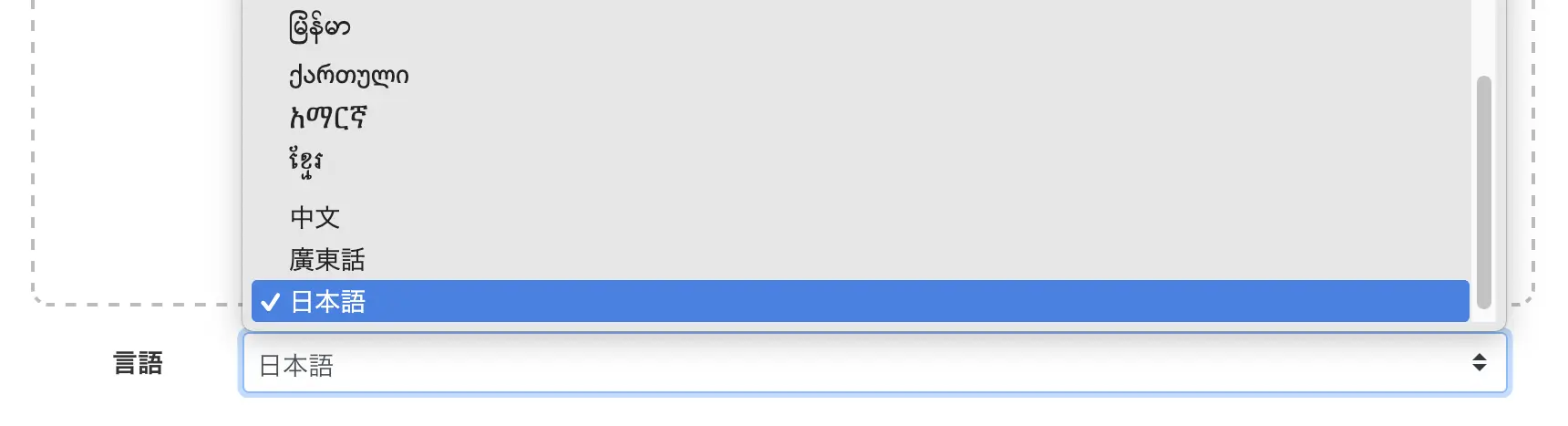
接着,选择文件。
选择文件有2种方法。
- 点击“选择文件”
- 拖放文件

选择文件后,会自动开始上传和语音转文字处理。

即使是较长的文件,语音转文字处理也只需约1分钟即可完成。
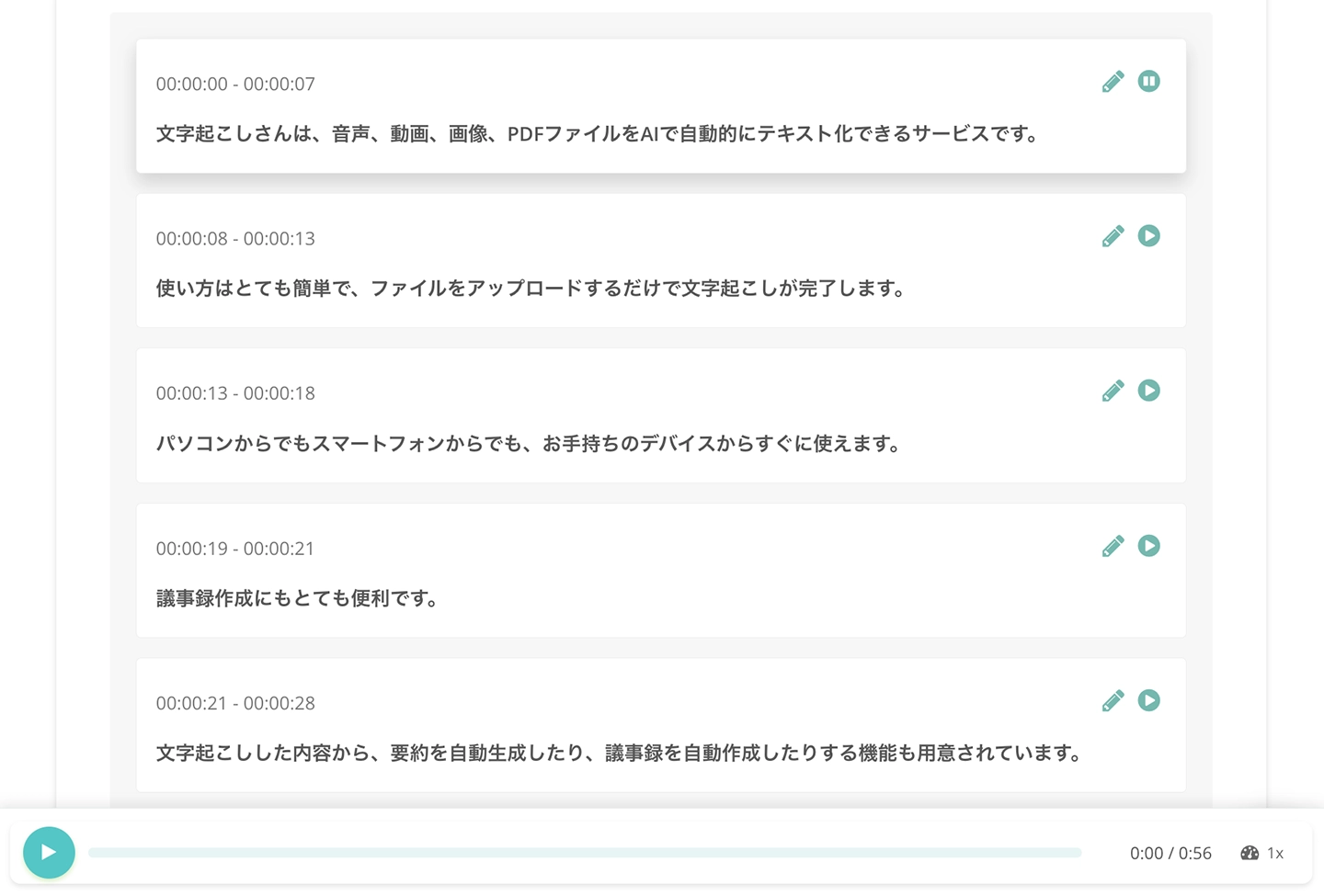
转写完成后,会自动显示结果。
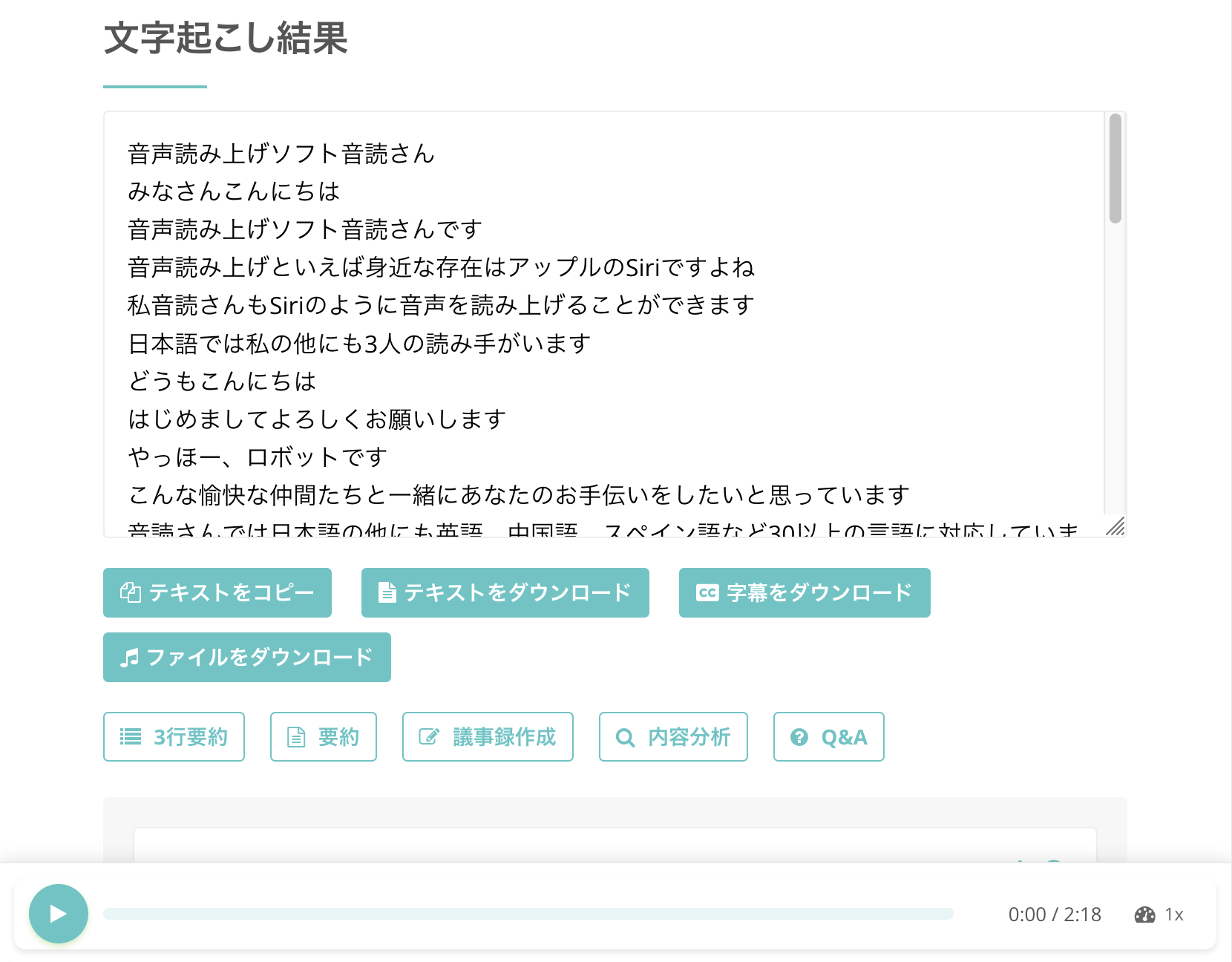
※如果上传完成后关闭了浏览器标签页,也可以从菜单中的“历史记录”查看。
如图所示,还可以分段播放音频,确认和编辑转写结果。
2. 下载字幕文件(SRT格式)
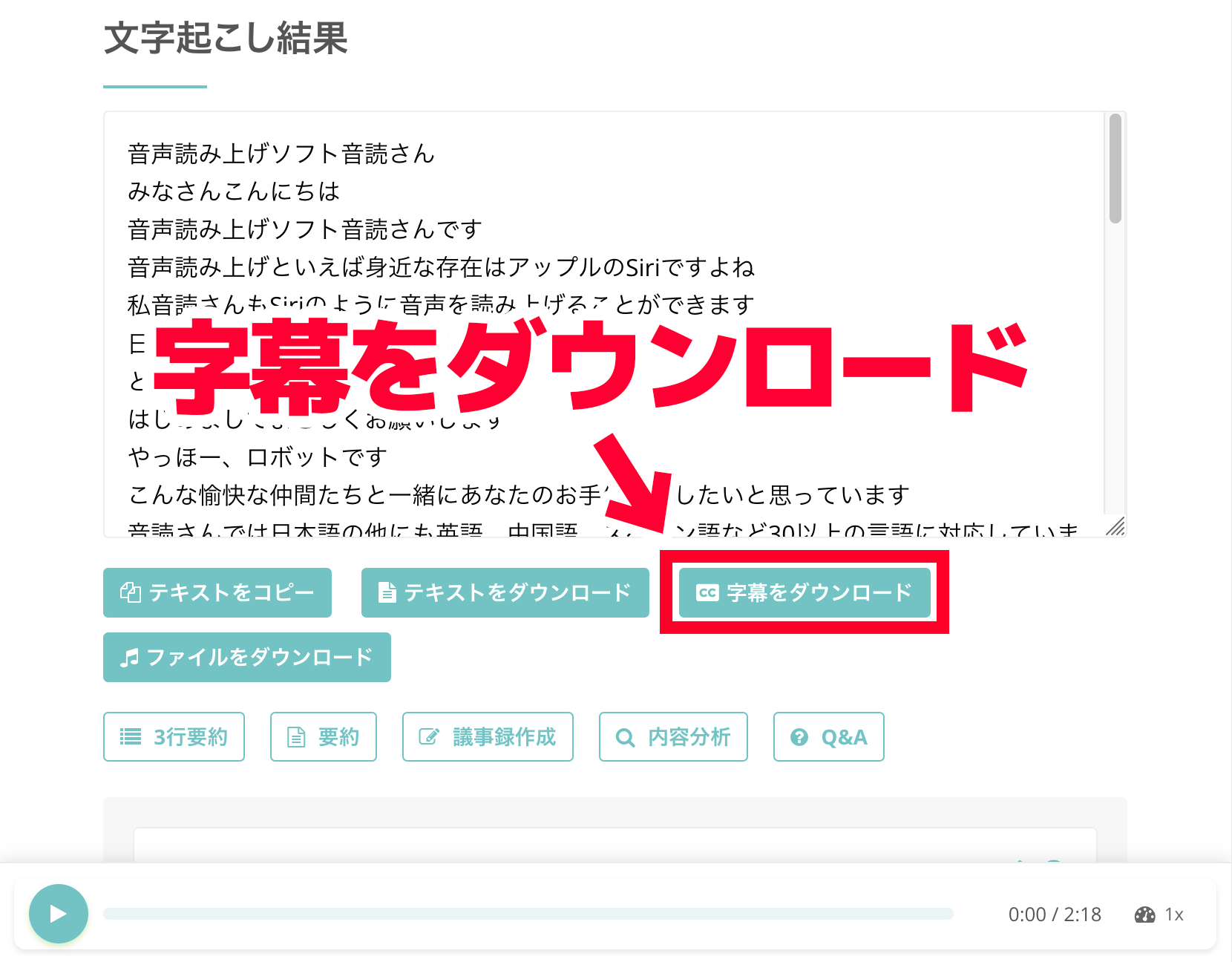
在转写结果页面点击“下载字幕”按钮,下载SRT格式的字幕文件。
3. 将字幕文件上传到YouTube
字幕SRT文件制作完成后,将字幕上传到YouTube。
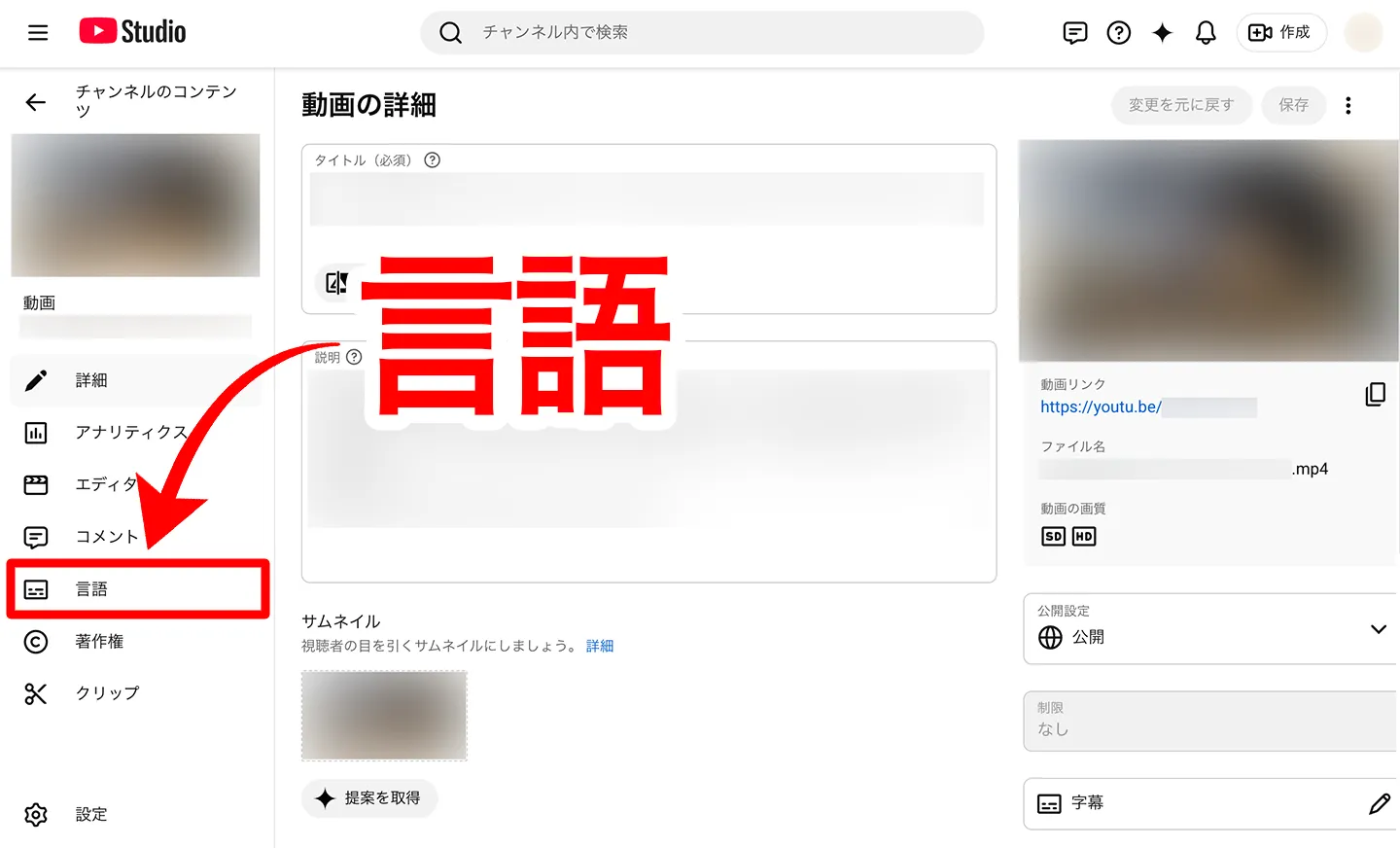
打开要添加字幕的视频的“视频详细信息”,在左侧菜单中点击“语言”。
点击“视频语言”下方的“手动上传”。
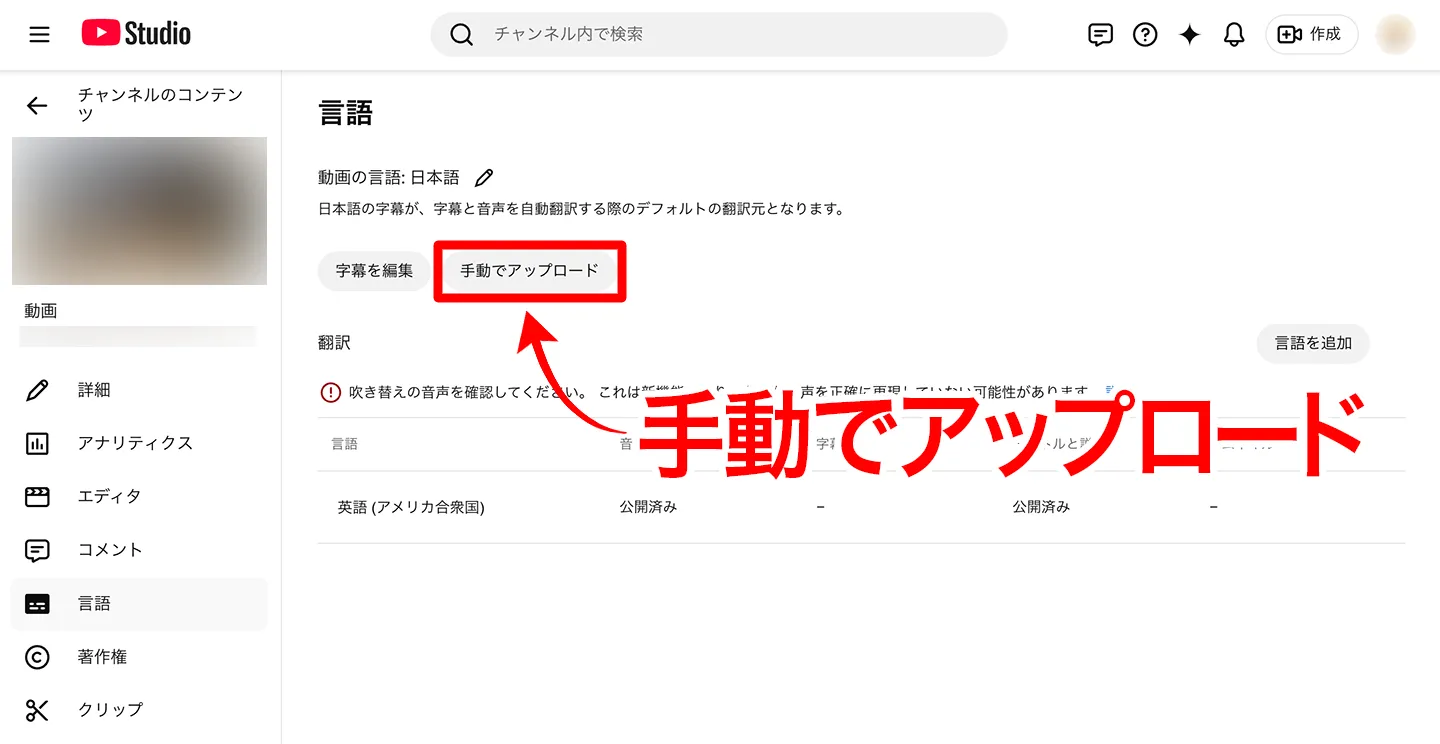
选择“包含时间码”。
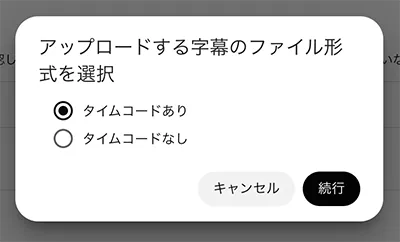
然后选择在Mr. Transcription下载的SRT文件就可以了。
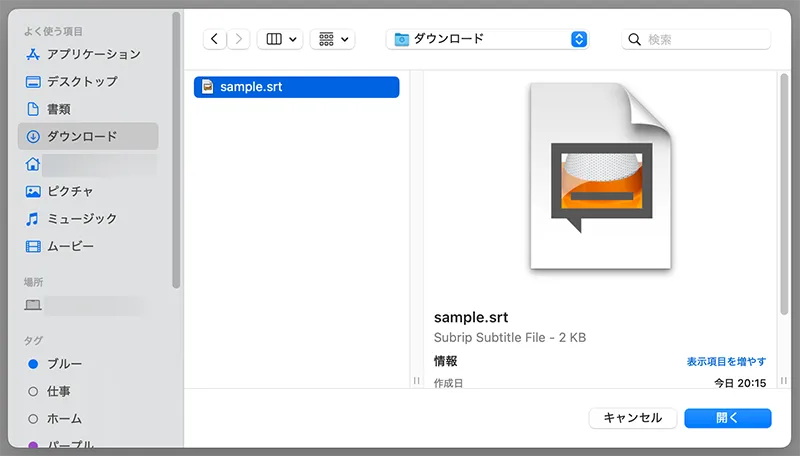
※如果上传失败,在点击“编辑字幕”后打开的页面中点击“发布”重新保存,即可正常上传。
这样,使用『Mr. Transcription』为YouTube视频添加字幕的流程就完成了。
可以添加比YouTube自动字幕质量更高的字幕,因此也能准确地向海外观众传达视频内容哦。
详细步骤请参考这篇文章。
【免费】SRT文件的制作方法:仅用浏览器制作视频字幕
讲解记录字幕文本和显示时间的字幕文件“SRT文件”的制作方法。使用AI语音转文字网站,仅用浏览器即可制作。还介绍在视频编辑软件和YouTube中的使用方法。
YouTube字幕翻译方法总结
本文讲解了YouTube字幕翻译功能的使用方法,以及用Chrome实时字幕功能翻译无字幕视频的方法。
| 想做的事 | 推荐方法 |
|---|---|
| 想把YouTube的字幕翻译成日语 | YouTube自带的自动翻译(设置 → 字幕 → 自动翻译 → 日语) |
| 想把没有字幕的视频翻译成日语 | Chrome的实时字幕+实时翻译(本文介绍的步骤) |
| 想翻译YouTube以外的视频 | Chrome的实时字幕+实时翻译(也支持YouTube以外的网站) |
| 想为自己的视频添加高质量字幕 | 用Mr. Transcription制作SRT字幕 → 上传到YouTube |
Chrome的实时字幕和实时翻译功能无需扩展程序、免费即可使用,支持英语等20多种语言。
想用日语观看英语视频时,不妨先试试Mr. Transcription吧?
■ 人工智能转录服务“转录先生”
“Mr. Transcription”是一种在线转录工具,可以从零初始成本和每月 1,000 日元(*提供免费版本)开始使用。
- 支持音频、视频、图片等20多种文件格式
- 可从 PC 和智能手机使用
- 支持医疗、IT、长期护理等技术术语
- 支持创建字幕文件和说话人分离
- 支持英语、汉语、日语、韩语、德语、法语、意大利语等约100种语言转录。
要使用它,只需从站点上传音频文件。转录文本在几秒钟到几十分钟内可用。
如果您转录最多 10 分钟,您就可以免费使用它,所以请尝试一次。

可以轻松转录音频、视频和图像的“转录先生”。
转录允许您免费转录长达 10 分钟。
您可以对转录的文本进行复制、下载、搜索、删除等操作。
您还可以创建字幕文件,这是采访视频转录的理想选择。
HP: mojiokoshi3.com
Email: mojiokoshi3.com@gmail.com
Email: mojiokoshi3.com@gmail.com
相关文章
音频/视频/图像转录的转录。这是一种任何人都可以免费使用而无需安装的转录服务。






