Anglické titulky na YouTube zdarma: překlad SRT pomocí AI
9. října 2026
V tomto článku vám proto představíme, jak přidat k videu na YouTube přeložené anglické nebo jiné cizojazyčné titulky!
Pokud chcete získat více zhlédnutí a odběratelů na YouTube, doporučujeme přidat titulky v angličtině nebo jiném cizím jazyce.
YouTube sice nabízí vlastní automaticky přeložené titulky, ale často působí nepřirozeně a obsahují chybné překlady, že?
V takovém případě můžete přeložit japonský soubor SRT vytvořený pomocí AI přepisu generativní AI a sami tak k videu přidat cizojazyčné titulky, které odpovídají jeho obsahu.
Při tvorbě anglických nebo jiných cizojazyčných titulků je důležité použít bezplatnou webovou stránku s AI přepisem.
S webovou stránkou pro AI přepis „Mr. Transcription“ vytvoříte soubor SRT s titulky ve vyšší kvalitě než automatické titulky YouTube, a to jen v prohlížeči!
Podle postupu v tomto článku zkuste přidat k videu na YouTube anglické nebo jiné cizojazyčné titulky i vy!
[Zdarma] Webová stránka pro přepis doporučená pro anglické a cizojazyčné AI titulky na YouTube
Chcete-li přidat k videu na YouTube anglické nebo cizojazyčné titulky, doporučujeme „Mr. Transcription“!
„Mr. Transcription“ je webová stránka s AI přepisem, která z videosouboru vytvoří soubor SRT pro titulky.
Používání je velmi jednoduché: stačí na stránku nahrát videosoubor.
Poté už jen kliknete na „Stáhnout titulky“ a získáte japonský soubor SRT rozdělený na vhodně dlouhé úseky se správným časováním.
Soubor se exportuje ve formě, kterou lze rovnou načíst do programu pro úpravu videa nebo na YouTube, takže stačí tento soubor SRT přeložit do cizího jazyka a cizojazyčné titulky jsou hotové.
Nemusíte instalovat žádný složitý software, vše probíhá pouze v prohlížeči.
A navíc je „Mr. Transcription“ zdarma!
Přepis bez registrace je zdarma až do 3 minut denně, takže soubor SRT můžete vytvořit hned.
Navíc s bezplatným členstvím můžete službu používat zdarma až do 10 minut denně.
Placené tarify mají přehledné ceny od 1 000 jenů.
Povoleno je i komerční využití, takže službu můžete bez obav používat při monetizaci YouTube i ve firmě (podrobnosti o komerčním využití najdete zde).
Pokud hledáte způsob, jak přidat k videu na YouTube anglické nebo cizojazyčné titulky, vyzkoušejte nejprve „Mr. Transcription“.
[Zdarma] Jak přidat k videu na YouTube anglické a cizojazyčné titulky přeložené pomocí AI
Teď si ukážeme, jak přidat k videu na YouTube anglické nebo cizojazyčné titulky přeložené pomocí AI s využitím webové stránky pro AI přepis „Mr. Transcription“!
Jako příklad uvedeme postup přidání anglických titulků přeložených pomocí AI k videu v japonštině.
Celý postup přidání titulků má
- Vytvoření japonského souboru SRT
- Překlad do cizího jazyka ve službě generativní AI
- Načtení cizojazyčného souboru SRT a úprava videa
tři kroky.
1. Vytvoření japonského souboru SRT z videa ve službě „Mr. Transcription“
Nejprve pomocí AI přepište video z YouTube ve službě „Mr. Transcription“ a vytvořte japonský soubor SRT, ze kterého se bude překládat.
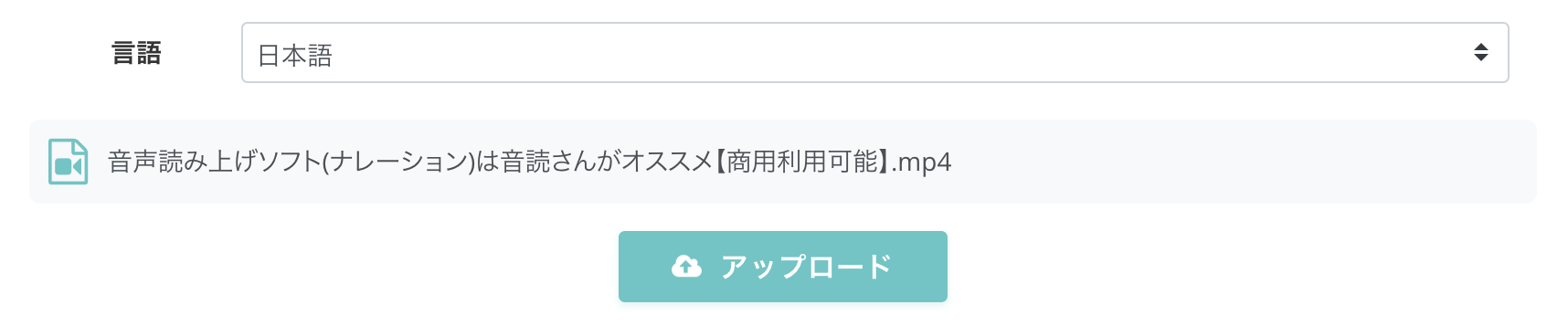
Po otevření stránky Mr. Transcription vyberte z rozbalovací nabídky „Jazyk“ jazyk zvuku ve videu.
Webová stránka pro AI přepis „Mr. Transcription“ podporuje formáty
- MP4
- MOV
- AVI
- FLV
- MKV
- WEBM
- WMV
- 3GP
Všechny tyto formáty jsou podporovány.
Videosoubor vyberete kliknutím na „Vybrat soubor“ nebo přetažením videa do okna.
* Pokud vyberete videosoubor s velkou velikostí, před nahráním se automaticky převede na zvukový soubor.
Po výběru souboru se automaticky spustí nahrávání a přepis.
Pokud službu používáte bez přihlášení, počkejte, až se zpracování dokončí.
* Pokud jste zaregistrovaní a přihlášení, můžete po dokončení nahrávání okno zavřít. Po skončení přepisu vám přijde e-mail s upozorněním.
AI přepis ve službě „Mr. Transcription“ se dokončí zhruba za 1 minutu i u dlouhých videosouborů!
Jakmile je přepis hotový, obrazovka se přepne a zobrazí se výsledek přepisu.
Po kliknutí na tlačítko přehrávání vedle výroku se zvuk videa přehraje od místa tohoto výroku.
Pokud video přehráváte v přehrávači ve spodní části obrazovky, text se přepíná podle aktuálního místa přehrávání.
Pokud jste okno zavřeli, klikněte na odkaz v e-mailu s upozorněním,
nebo výsledek najdete v nabídce stránky pod položkou „Historie“.
Klikněte na „Stáhnout titulky“ pod výsledkem přepisu a uložte japonský soubor SRT.
Soubor SRT lze uložit i přes „Stáhnout titulky“ na stránce s historií.
Když uložený soubor SRT otevřete, uvidíte obsah ve formátu SRT, který se běžně používá pro titulky k videím.
Jak vidno, ve službě „Mr. Transcription“ vytvoříte japonský soubor SRT ve vyšší kvalitě než automatické titulky YouTube pouze v prohlížeči.
Postup vytvoření japonského souboru SRT z videosouboru podrobněji popisujeme v tomto článku.
[Zdarma] Jak vytvořit soubor SRT: titulky k videu jen v prohlížeči
Vysvětlíme, jak vytvořit soubor SRT, tedy soubor s textem titulků a časy jejich zobrazení. S webovou stránkou pro AI přepis ho vytvoříte jen v prohlížeči. Ukážeme také použití v programu pro úpravu videa a na YouTube.
Od tohoto okamžiku z tohoto japonského souboru SRT vytvoříme přeložené anglické titulky.
2. Překlad souboru SRT do angličtiny ve službě generativní AI
Jakmile je japonský soubor SRT ve službě „Mr. Transcription“ hotový, vytvořte přeložené anglické titulky ve službě generativní AI.
Doporučujeme nahrát soubor SRT do služby generativní AI přímo a nechat ho přeložit.
Soubor SRT s japonskými titulky k videu nahrajte přímo na stránku služby generativní AI, například ChatGPT, Claude nebo Gemini, a nechte ho přeložit.
Výhodou tohoto postupu je, že vytvoříte soubor s titulky, který lze rovnou načíst do programu pro úpravu videa nebo na YouTube.
Soubor SRT kromě obsahu titulků obsahuje také pořadí titulků a informace o časových kódech, které určují, kdy se má titulek ve videu zobrazit.
Proto ho nelze takto jednoduše přeložit v překladatelské službě s AI, jako je DeepL.
Při postupu se službami generativní AI, jako jsou ChatGPT, Claude nebo Gemini, však lze přeložit pouze obsah titulků a ostatní informace v souboru SRT zůstanou zachovány.
Automaticky přeložené titulky YouTube mají často nepřirozený obsah, ale pokud je necháte přeložit generativní AI sami, získáte cizojazyčné titulky odpovídající kontextu.
Příklad pokynu (promptu) k překladu pro AI
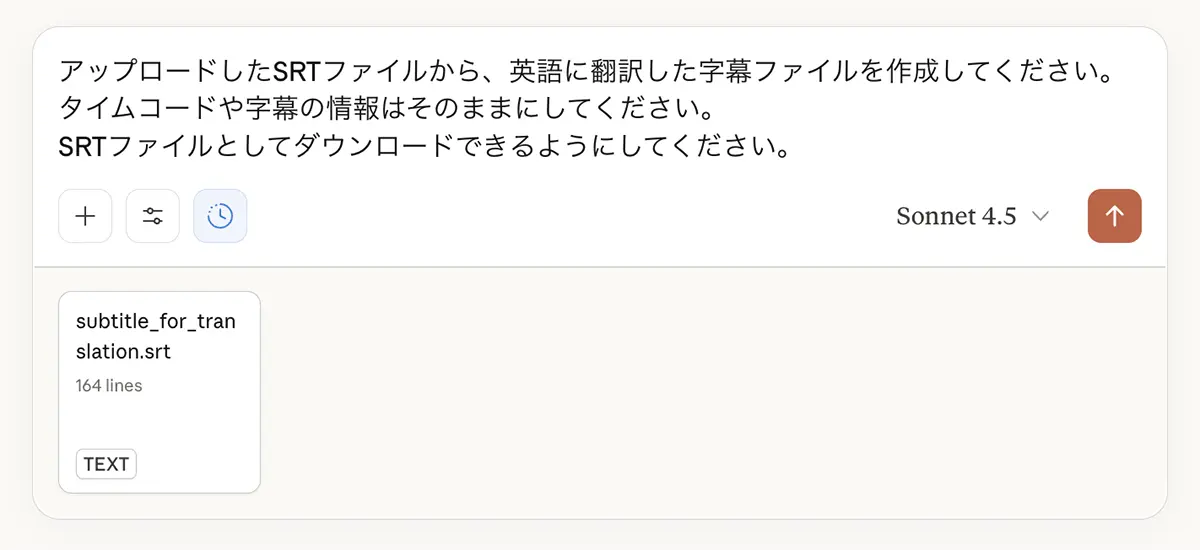
Při překladu souboru SRT s titulky k videu z YouTube na stránce služby generativní AI doporučujeme zadat pokyn takto.
Z nahraného souboru SRT vytvoř soubor s titulky přeloženými do angličtiny. Časové kódy a informace o titulcích ponech beze změny.
Zpřístupni ho ke stažení jako soubor SRT.
Takto můžete přeložit z japonštiny do angličtiny pouze textovou část a soubor zůstane ve formátu SRT.
Vyzkoušejme to v praxi ve službě generativní AI (tentokrát použijeme Claude).
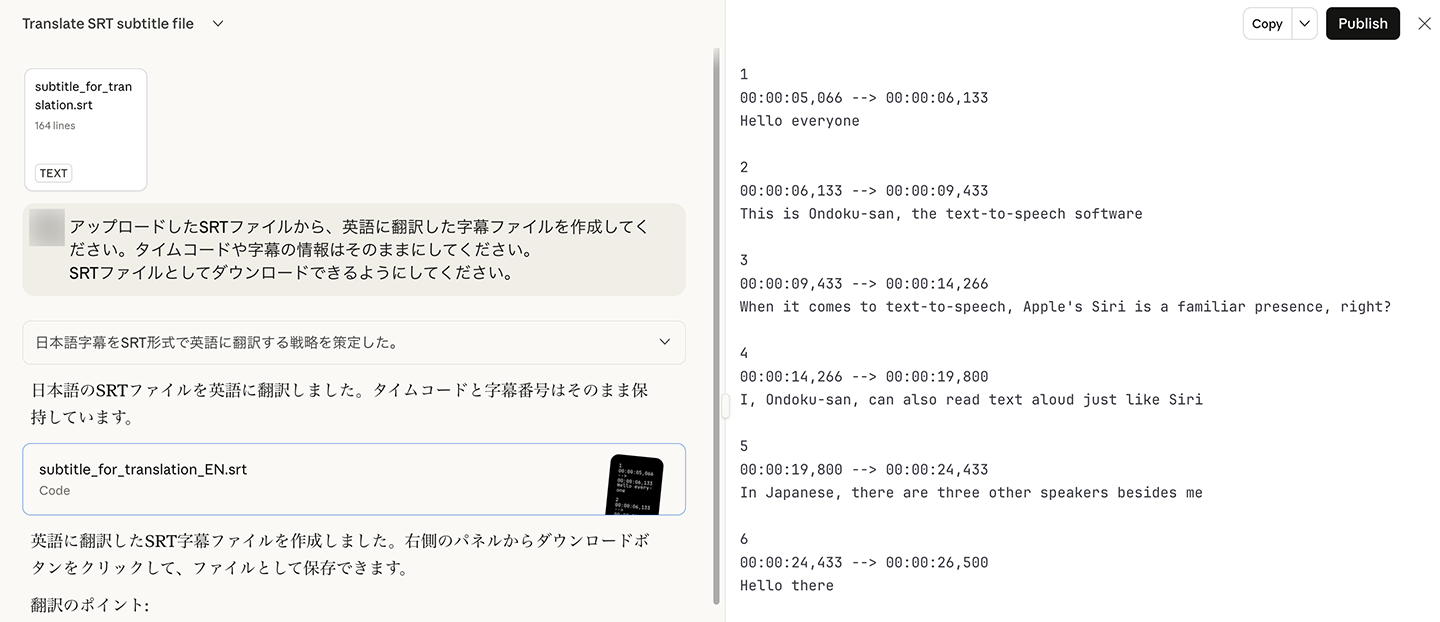
Když nahrajete soubor SRT a zadáte pokyn, titulky se takto přeloží z japonštiny do angličtiny.
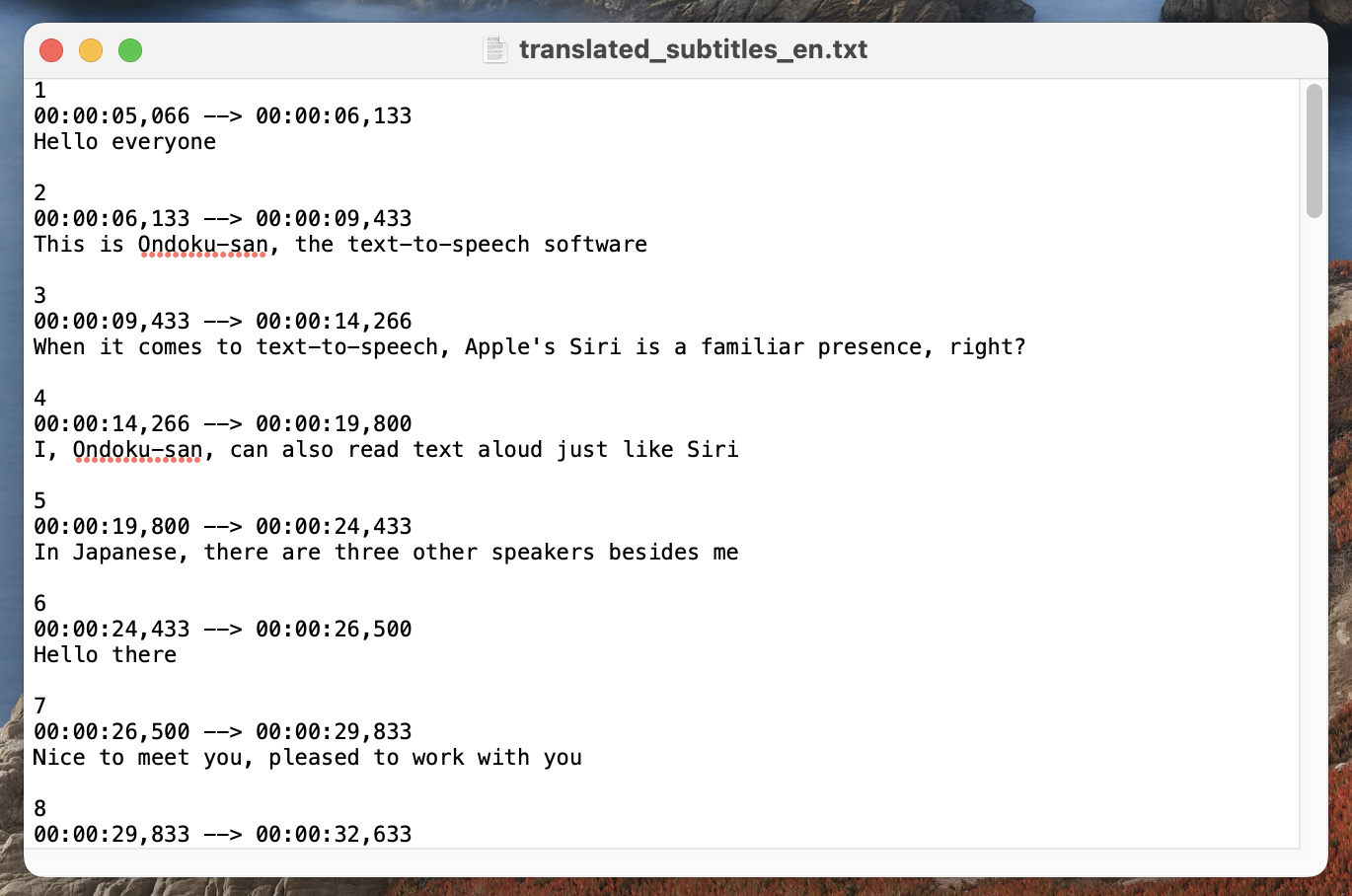
Výsledek překladu si můžete stáhnout jako soubor.
Když stažený soubor otevřete, má takto formát SRT.
* Tentokrát se soubor stáhl jako textový soubor (TXT), proto po stažení změníme příponu souboru na SRT.
3. Načtení anglického nebo cizojazyčného souboru SRT s titulky a úprava videa
Tím jsme vytvořili soubor s přeloženými anglickými titulky.
Zbývá už jen načíst tento soubor SRT do programu pro úpravu videa a vytvořit video.
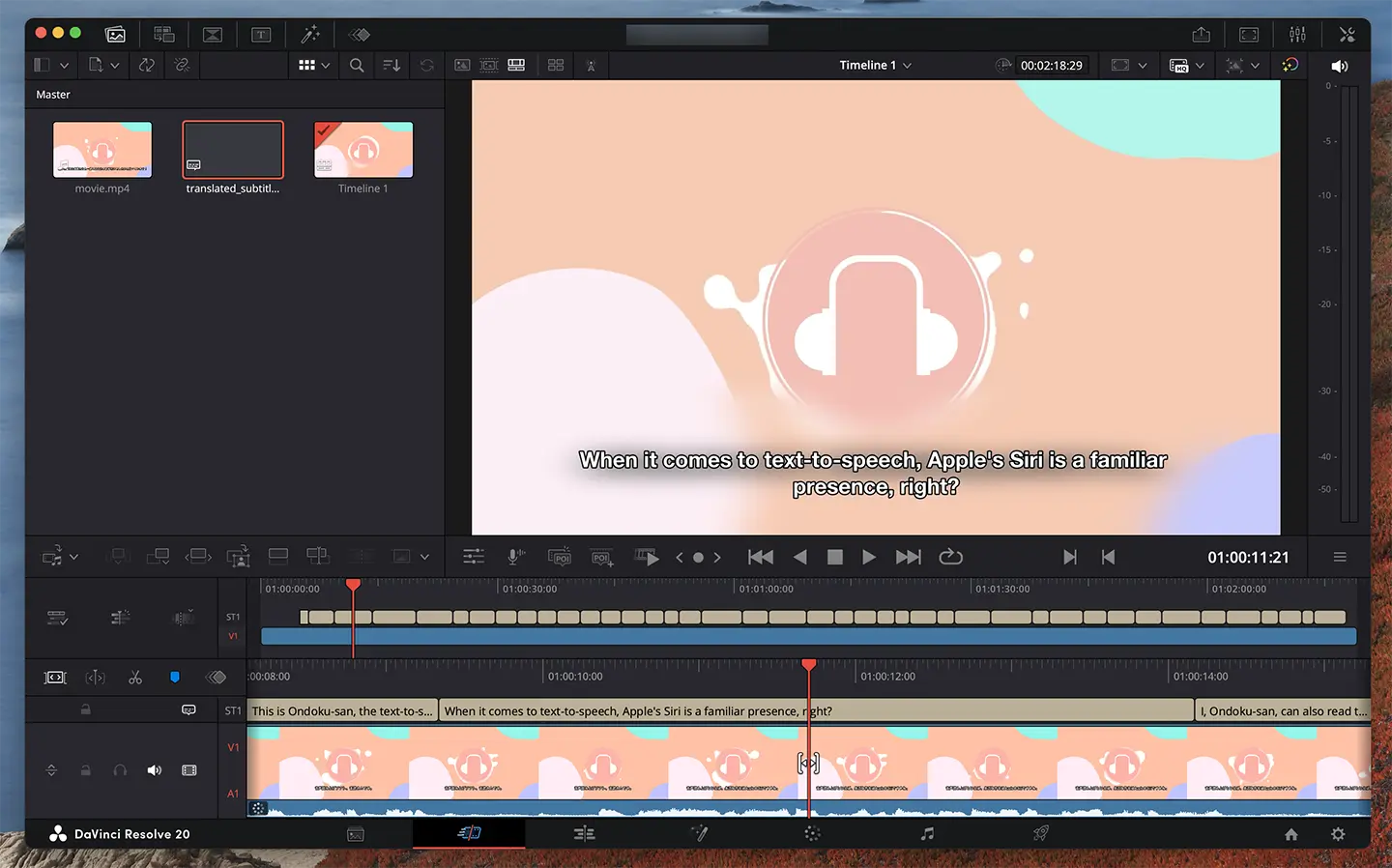
Zkusíme ho načíst do programu pro úpravu videa DaVinci Resolve.
Soubor se takto úspěšně načetl jako anglické titulky.
Poté už stačí video upravit a nahrát na YouTube nebo sociální sítě!
Postup přidání titulků k videu pomocí souboru SRT podrobně popisujeme také v tomto článku.
[Zdarma] Jak vytvořit soubor SRT: titulky k videu jen v prohlížeči
Vysvětlíme, jak vytvořit soubor SRT, tedy soubor s textem titulků a časy jejich zobrazení. S webovou stránkou pro AI přepis ho vytvoříte jen v prohlížeči. Ukážeme také použití v programu pro úpravu videa a na YouTube.
Postup přidání anglických a cizojazyčných titulků SRT k videu na YouTube
Anglické nebo cizojazyčné titulky SRT vytvořené pomocí generativní AI lze přidat i k videu, které je už na YouTube nahrané.
Jak nahrát anglické a cizojazyčné titulky na YouTube
Chcete-li k videu, které je už na YouTube zveřejněno, nahrát cizojazyčný soubor titulků SRT, nejprve v prohlížeči na počítači otevřete obrazovku s podrobnostmi o videu.
V nabídce vlevo klikněte na „Jazyk“ a otevřete správu titulků.
Poté klikněte na „Přidat jazyk“ a vyberte jazyk, který chcete přidat, například angličtinu.
Angličtina se takto přidala.
* Ve standardní funkci YouTube se může „angličtina (USA)“ přidat a přeložit automaticky.
Klikněte na název jazyka a otevřete obrazovku pro úpravu názvu, popisu a titulků v přidaném jazyce.
Nejprve zadejte název a popis v tomto jazyce.
Po zadání klikněte v části titulků u položky „Ruční přepis“ na „Přidat“.
Vyberte „S časovými kódy“.
Otevře se obrazovka pro výběr souboru, ve které vyberte přeložený cizojazyčný soubor SRT.
Po načtení souboru SRT se otevře obrazovka pro úpravu titulků.
Zkontrolujte obsah a pokud je vše v pořádku, klikněte na „Publikovat“.
Tím jste k videu na YouTube přidali přeložené anglické nebo jiné cizojazyčné titulky.
Doporučujeme nahrát také japonské titulky SRT
Stejným způsobem můžete na YouTube nahrát i japonský soubor SRT před překladem, který jste použili při překladu do angličtiny.
Pokud je jazykem videa japonština, nahrajte soubor SRT přes „Nahrát ručně“ pod položkou „Jazyk videa“ na obrazovce „Jazyk“.
Pokud přidáte titulky v původním jazyce videa, oslovíte ještě více diváků.
Jednoduchá tvorba cizojazyčných titulků na webové stránce s AI přepisem „Mr. Transcription“
Jak vidno, s webovou stránkou pro AI přepis „Mr. Transcription“ a generativní AI můžete k videu na YouTube snadno přidat přeložené anglické a cizojazyčné titulky.
Praktické je, že japonský soubor SRT vytvoříte pouze v prohlížeči bez ladění rozdělení titulků a generativní AI ho poté přeloží do cizího jazyka s ohledem na kontext.
Pokud chcete zvýšit počet zhlédnutí videí na YouTube a počet odběratelů kanálu, doporučujeme zpřístupnit video v angličtině a dalších cizích jazycích, tedy vícejazyčně, pomocí titulků.
Zkuste i vy přidat k videu cizojazyčné titulky pomocí bezplatné služby „Mr. Transcription“!
Prompt pro vytvoření ještě přirozenějších titulků k videu na YouTube přeložených pomocí AI
Pokud chcete titulky k videu na YouTube přeložit do ještě přirozenější angličtiny nebo jiného cizího jazyka, doporučujeme do promptu přidat další pokyny.
Dále si ukážeme praktičtější způsob překladu titulků do angličtiny a jiných cizích jazyků.
Prompt použitý při prvním překladu anglických titulků
Při prvním překladu titulků do angličtiny jsme službě generativní AI zadali pokyn
Z nahraného souboru SRT vytvoř soubor s titulky přeloženými do angličtiny. Časové kódy a informace o titulcích ponech beze změny.
Zpřístupni ho ke stažení jako soubor SRT.
v tomto znění.
Na jeho základě nyní přidáme pokyny pro vytvoření ještě přirozenějších anglických titulků.
Jak zadat maximální počet znaků a řádků na jeden řádek titulků
Pro vytvoření snadno čitelných titulků doporučujeme nemít v jednom řádku titulků příliš mnoho znaků.
Když se dlouhý titulek přidá v programu pro úpravu videa nebo funkcí YouTube, zobrazí se rozdělený do více řádků, ale příliš dlouhé titulky se špatně čtou a diváci se na ně hůře soustředí.
Aby se to nestalo, doporučujeme určit počet znaků na jeden řádek a maximální počet řádků v jednom titulku.
Počet znaků na jeden řádek titulků doporučujeme
- v japonštině: nejvýše přibližně 20 znaků
- v angličtině: přibližně 25 až 40 znaků (stejně u ostatních cizích jazyků s abecedou)
Tuto délku doporučujeme.
Ideální počet řádků titulků je 1 až 2 řádky.
Třem a více řádkům se raději vyhněte, protože se špatně čtou.
Počet znaků a řádků titulků zadáte na stránce služby generativní AI například takto:
Na jeden řádek použij nejvýše 30 znaků.
Použij nejvýše 1 řádek.
Takový zápis stačí.
Jak zadat, že pořadí titulků lze změnit
Na rozdíl od japonštiny se v angličtině a jiných cizích jazycích pořadí slov ve větě často výrazně liší.
U dlouhých vět se pořadí mění ještě snáze.
Například:
Japonština:YouTubeにアップロードする動画に読みやすい英語字幕をつけるためのAIサービスを使う人がどんどん増えています。
Angličtina:More and more people are using AI services to add easy-to-read English subtitles to videos they upload to YouTube.
Když tyto dvě věty porovnáte, uvidíte, že část odpovídající anglickému podmětu „More and more people“ je v japonské větě poměrně daleko na konci (jde o část „AIサービスを使う人がどんどん増えています“).
Protože se pořadí slov ve větě v japonštině a v angličtině či jiných cizích jazycích liší, při překladu bez změny pořadí titulků vzniknou nepřirozené a špatně čitelné cizojazyčné titulky.
Proto doporučujeme při překladu zadat pokyn, že pořadí titulků lze změnit.
Konkrétně stačí zadat například:
Pořadí titulků můžeš změnit, aby byla angličtina přirozená. Význam vět se však nesmí změnit.
Takový pokyn stačí.
Jak rozdělit nebo sloučit časové kódy přeložených titulků k videu
Kromě toho mají angličtina a další jazyky s abecedou oproti japonštině, která používá znaky kandži, tendenci mít více znaků.
Pokud je znaků mnoho a titulky se špatně čtou, zadejte pokyn
Angličtina má více znaků než japonština, takže můžeš časové kódy rozdělit a podle potřeby rozdělit část odpovídající jednomu japonskému titulku na dva.
a příliš dlouhé titulky se rozdělí na více částí.
U některých cizích jazyků mohou být titulky kratší
U některých cizích jazyků je naopak počet znaků menší než v japonštině.
Čínština například používá pouze znaky hanzi, a proto má méně znaků než japonština.
V takovém případě zadejte opačný pokyn než u angličtiny:
Čínština má méně znaků než japonština, takže můžeš časové kódy částí odpovídajících více japonským titulkům sloučit do jednoho.
Takový pokyn stačí.
Příklad pokynu pro překlad titulků k videu pro službu AI
Pokud spojíme všechny zde uvedené pokyny, vznikne tento text.
Z nahraného souboru SRT vytvoř soubor s titulky přeloženými do angličtiny. Časové kódy a informace o titulcích ponech beze změny.
Zpřístupni ho ke stažení jako soubor SRT.
Na jeden řádek použij nejvýše 30 znaků.
Použij nejvýše 1 řádek.
Pořadí titulků můžeš změnit, aby byla angličtina přirozená. Význam vět se však nesmí změnit.
Angličtina má více znaků než japonština, takže můžeš časové kódy rozdělit a podle potřeby rozdělit část odpovídající jednomu japonskému titulku na dva.
Skutečný překlad titulků k videu do cizího jazyka pomocí generativní AI
S tímto promptem zkusíme přeložit titulky k videu ve službě generativní AI.
Služba vytvoří soubor SRT, který takto zohledňuje zadané pokyny.
Když soubor načtete do programu pro úpravu videa, text titulků je rozdělen po řádcích na přirozených místech.
Překlad navíc zohledňuje rozdílné pořadí slov v japonštině a angličtině.
Ve srovnání s prvním pokynem se nám podařilo přeložit titulky do přirozenější angličtiny odpovídající kontextu.
Pokud chcete kromě titulků přeložit i samotné video, jiný postup popisujeme v tomto článku.
[Zdarma] Nejlepší způsob překladu videa! Uložená videa i YouTube doporučujeme překládat pomocí přepisu a generativní AI
Vysvětlíme, jak přeložit video zdarma. S obrázky ukážeme postup, jak vytvořit soubor SRT v aplikaci s AI přepisem a přeložit ho v Gemini nebo ChatGPT. Uložená videa i videa ve fotogalerii zvládnete jen na iPhonu. S vyšší přesností než automatický překlad YouTube přeložíte anglické video do japon...
Chcete k videu na YouTube přidat přeložené cizojazyčné titulky pomocí nejnovější AI?
Jak vidno, s webovou stránkou pro AI přepis „Mr. Transcription“ a službami generativní AI, jako jsou ChatGPT, Claude nebo Gemini, můžete k videu na YouTube přidat přeložené anglické nebo jiné cizojazyčné titulky.
Důležité je, že japonský soubor SRT ve vyšší kvalitě než automatické titulky YouTube vytvoříte pouze v prohlížeči a generativní AI ho přeloží do cizího jazyka s ohledem na kontext.
Službu „Mr. Transcription“ můžete používat zdarma, takže zkuste i vy nejprve vytvořit soubor SRT k videu pomocí nejnovější AI!
■ Přepisovací služba AI "Mr. Transscription"
"Mr. Transscription" je online přepisovací nástroj, který lze používat od nulových počátečních nákladů a 1 000 jenů měsíčně (* k dispozici bezplatná verze).
- Podporuje více než 20 formátů souborů, jako je zvuk, video a obrázky
- Lze použít z PC i smartphonu
- Podporuje technické termíny jako lékařská péče, IT a dlouhodobá péče
- Podporuje vytváření souborů s titulky a rozlišení mluvčích
- Podporuje přepis do přibližně 100 jazyků včetně angličtiny, čínštiny, japonštiny, korejštiny, němčiny, francouzštiny, italštiny atd.
Chcete -li jej použít, stačí nahrát zvukový soubor z webu. Přepis textu je k dispozici během několika sekund až desítek minut.
Můžete jej použít zdarma, pokud jej přepíšete až na 10 minut, zkuste to tedy jednou.
Email: mojiokoshi3.com@gmail.com
Přepis pro přepis zvuku / videa / obrazu. Jedná se o přepisovou službu, kterou může kdokoli používat zdarma bez instalace.
- Co je pan přepis?
- Přepis obrázků, zvuků a videí pomocí funkce Mr. Transcription
- Registrace zdarma
- Ohodnoťte plán
- manuál
- Vyzkoušejte naše další bezplatné služby