Chyba Mr. Transcription? Získejte zdarma přepis a odměny!
Automatické titulky k videu zdarma: AI přepis a soubor SRT
9. října 2026
Jak automaticky vytvořit titulky k videu?

Trávíte při tvorbě videa hodiny ručním přepisováním titulků a textů na obrazovce znak po znaku?
Vkládání textu podle zvuku videa a ve správný okamžik patří mezi nejzdlouhavější kroky střihu videa.
V takovém případě doporučujeme použít web pro AI přepis řeči na text!
Stačí nahrát video a soubor SRT se vytvoří automaticky, takže do videí na YouTube můžete přidat kvalitní titulky.
Výhodou je i to, že vše zvládnete jen v prohlížeči bez složitého nastavování.
V tomto článku podrobně vysvětlíme, jak automaticky vytvořit titulky a texty na obrazovce k videu pomocí webu pro AI přepis.
Ukážeme také postup vložení titulků v programech Adobe Premiere a DaVinci Resolve a pomocí standardní funkce YouTube. Nechcete si automaticky vytvořené titulky vyzkoušet i vy?
[Zdarma] Na automatické titulky a texty na obrazovce doporučujeme web pro AI přepis

Na automatické vytvoření titulků a textů na obrazovce k videu doporučujeme službu Mr. Transcription.
Mr. Transcription je AI služba, která rozpozná zvuk ve videu a automaticky jej převede na text.
Jejím největším přínosem je, že soubor SRT se vytvoří automaticky, stačí nahrát video.
Po nahrání videosouboru nejnovější AI zvuk rozpozná a automaticky jej převede na text.
Převedený text si můžete hned stáhnout ve formátu SRT.
Pak už stačí soubor SRT načíst do programu pro střih videa nebo na YouTube a titulky snadno vložíte.
Vše probíhá v prohlížeči, takže nemusíte instalovat žádný speciální software.
Cena: bez registrace zdarma do 3 minut denně.
Po bezplatné registraci můžete službu používat zdarma až 10 minut denně.
Vyzkoušejte Mr. Transcription a automaticky vytvořte titulky k videu zdarma!
Jak automaticky vytvořit titulky a texty na obrazovce a jak používat Mr. Transcription
Ukážeme, jak automaticky vytvořit titulky a texty na obrazovce pomocí AI služby pro přepis Mr. Transcription.
Mr. Transcription je AI služba s jednoduchým ovládáním, díky níž může titulky k videu vytvořit kdokoli.
Titulky uložené ve formátu SRT můžete snadno načíst do programu pro střih videa nebo na YouTube.
1. Připravte si videosoubor, ke kterému chcete přidat titulky

Nejprve si připravte videosoubor, ke kterému chcete automaticky vytvořit titulky.
Mr. Transcription podporuje tyto formáty videosouborů:
- MP4
- MOV
- AVI
- FLV
- MKV
- WEBM
- WMV
- 3GP
Všechny tyto formáty jsou podporovány.
Podporuje všechny hlavní formáty videa, takže můžete nahrát soubor exportovaný z programu pro střih videa i video právě natočené na chytrém telefonu.
Pokud vyberete velký soubor, Mr. Transcription automaticky extrahuje jen zvuk a nahraje jej, takže stačí vybrat zakódovaný videosoubor tak, jak je.
Samozřejmě můžete také exportovat pouze zvukovou stopu a nahrát ji.
2. [Zdarma] Přepis zvuku z videa a automatické vytvoření souboru SRT
Jakmile máte připravený video nebo zvukový soubor, převedete jej na text pomocí Mr. Transcription.
Nejprve otevřete hlavní stránku Mr. Transcription.
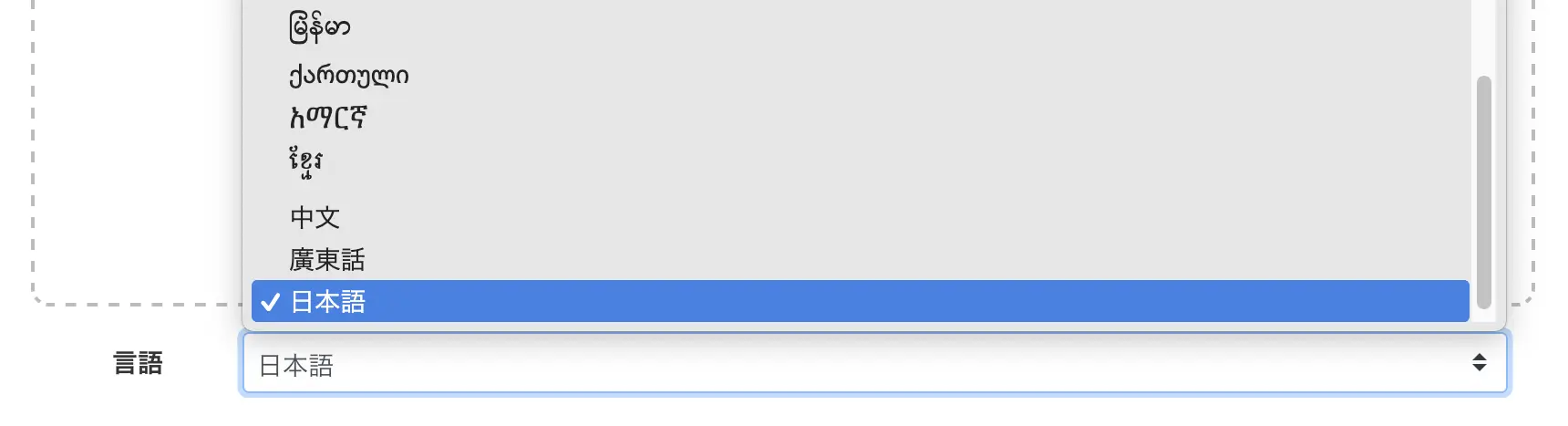
Na hlavní stránce vyberte jazyk použitý ve videu.
Obvykle je vybrán jazyk, který používáte v počítači (pokud je to japonština, vybere se „japonština“).
Pokud chcete vytvořit titulky k videu na YouTube pro zahraniční publikum, vyberte jazyk použitý ve videu, například angličtinu.
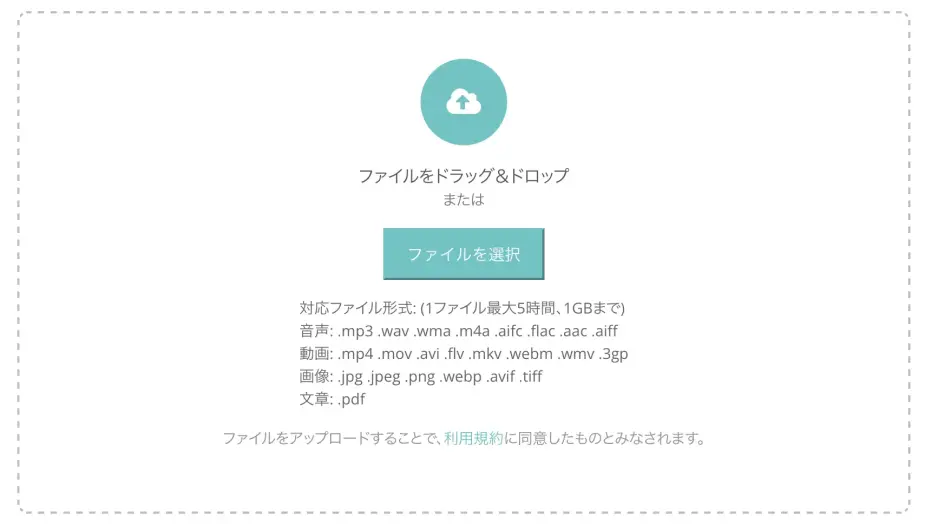
Poté vyberte soubor.
- Přetáhněte soubor myší
- Klikněte na „Vybrat soubor“
Můžete tedy zvolit jeden ze dvou způsobů.
Po výběru souboru se automaticky spustí nahrávání a přepis.

Mr. Transcription využívá nejnovější AI.
Zpracování trvá přibližně jednu minutu i u dlouhých videí a zvukových souborů.
Pokud službu používáte bez registrace a přihlášení, počkejte na dokončení zpracování s otevřenou obrazovkou.
Pokud jste registrovaní a přihlášení, po dokončení přepisu vám přijde oznámení e-mailem.

Výsledek zpracování si můžete zobrazit přes odkaz v e-mailu s oznámením nebo na stránce „Historie“ v nabídce.
Stažení souboru SRT z výsledku přepisu
Po dokončení přepisu se obrazovka změní a zobrazí se výsledek přepisu.
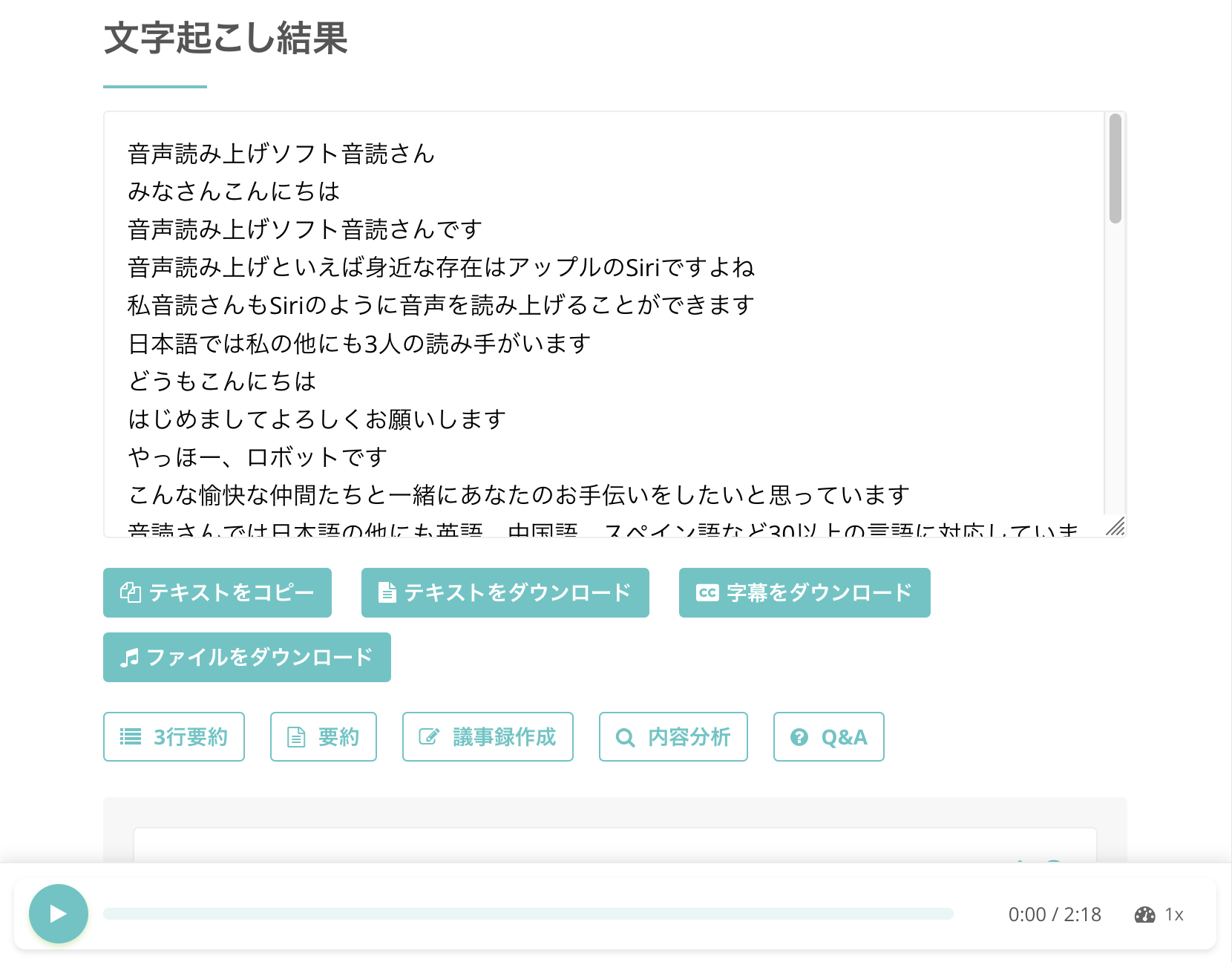
Před stažením si můžete výsledek zkontrolovat: tlačítkem přehrávání vedle dané věty se zvuk videa přehraje od místa této věty.
Pokud přehráváte pomocí přehrávače ve spodní části obrazovky, zobrazený text se také přepíná podle aktuálního místa přehrávání.
Pro vytvoření souboru SRT v Mr. Transcription není potřeba žádný další krok.
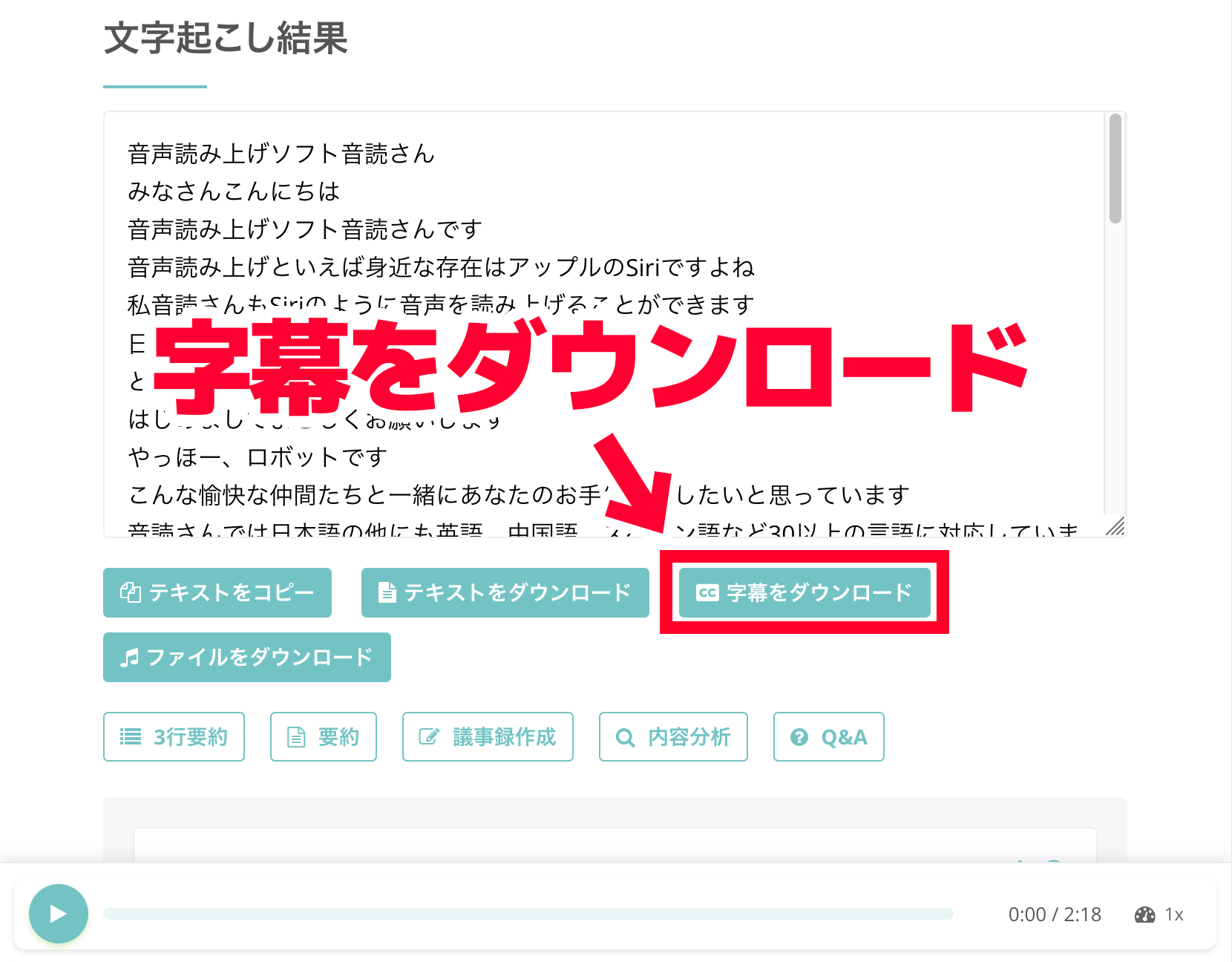
Stačí stisknout tlačítko „Stáhnout titulky“ a soubor SRT se uloží.
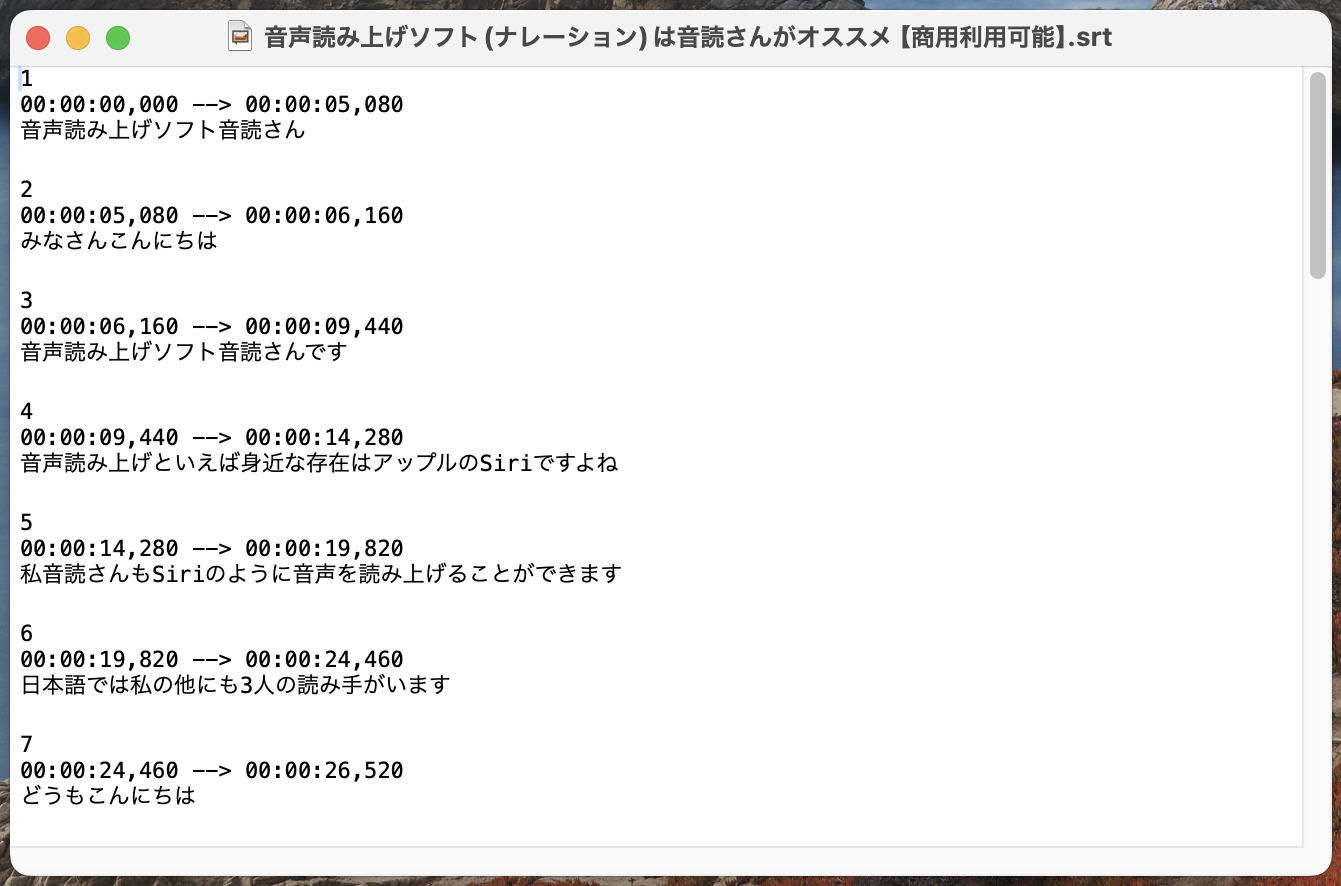
Pokud stažený soubor otevřete v textovém editoru, uvidíte, že se automaticky převedl do formátu SRT určeného pro titulky.
Stahovat lze také ze stránky Historie
Soubor SRT vytvořený v Mr. Transcription si můžete stáhnout také ze stránky Historie.
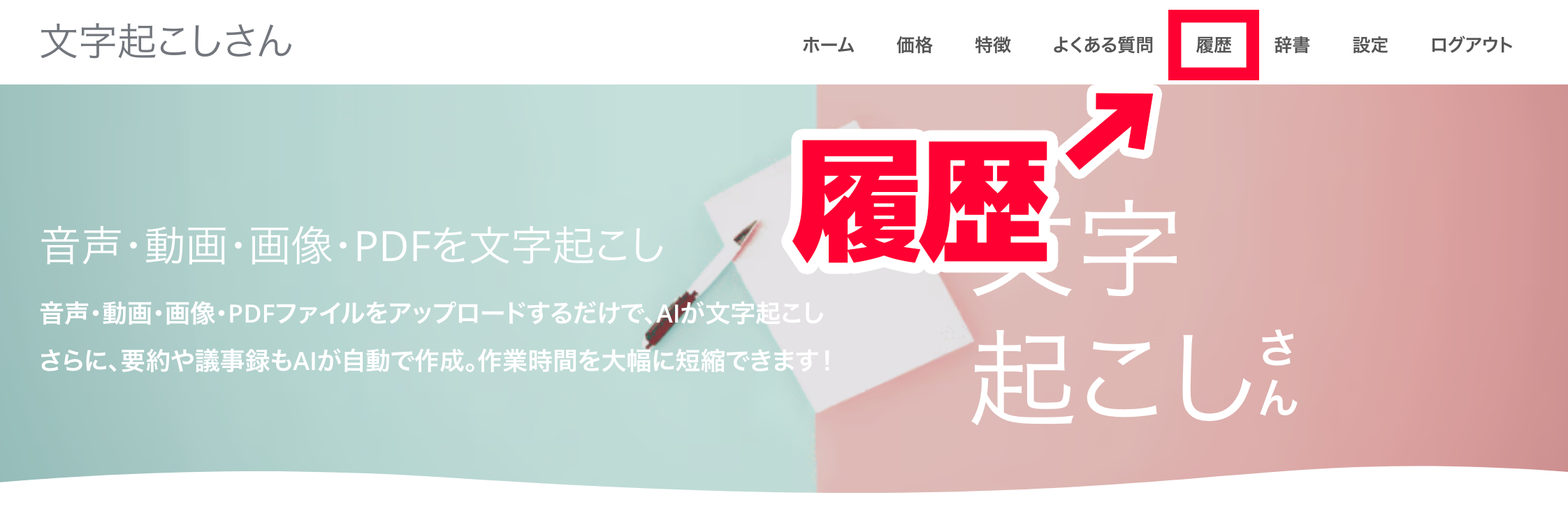
Stránku Historie otevřete z nabídky na stránce Mr. Transcription.
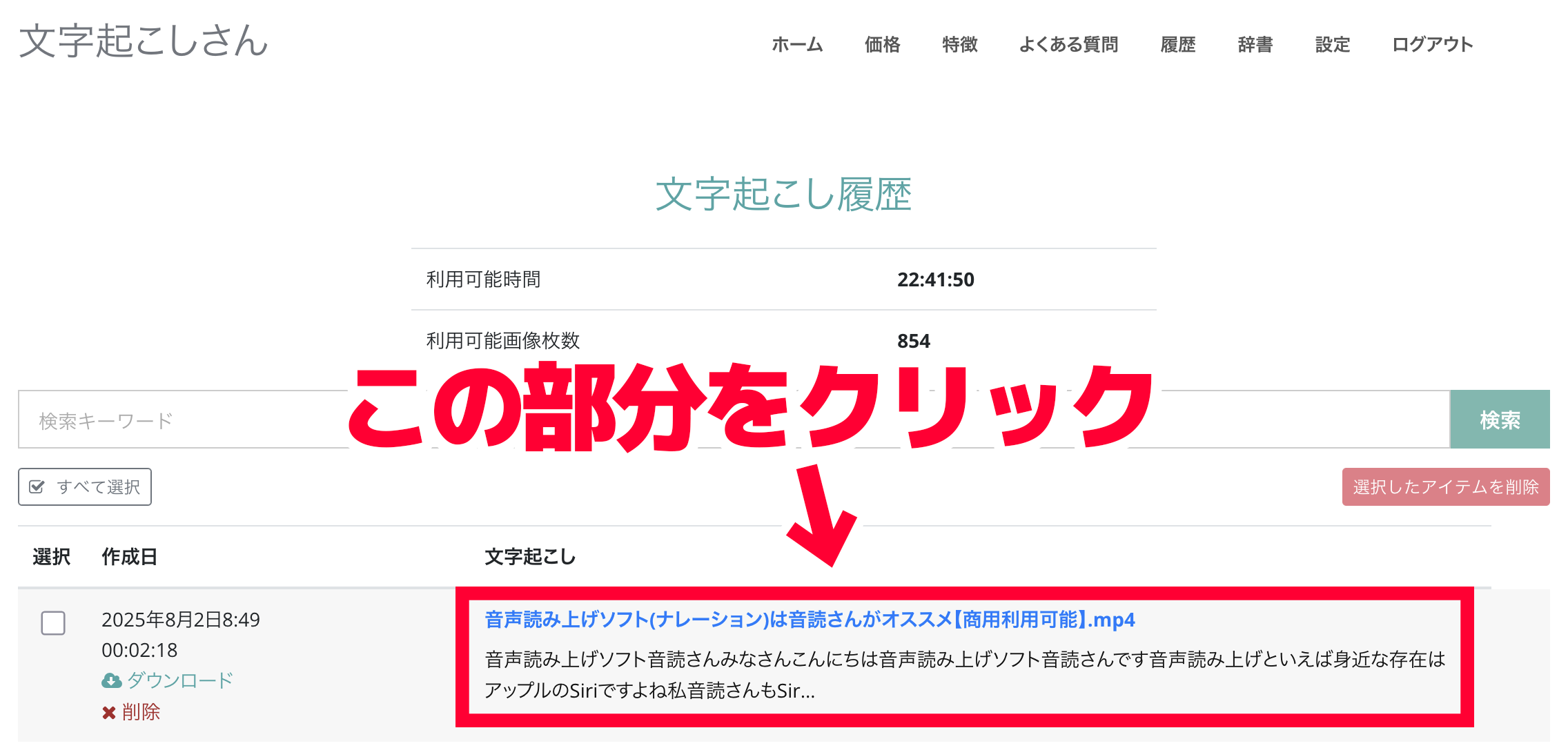
Po otevření stránky Historie klikněte na část, kde se zobrazuje název souboru.
Otevře se stránka s podrobnostmi o výsledku přepisu, kde stisknutím „Stáhnout titulky“ soubor uložíte.
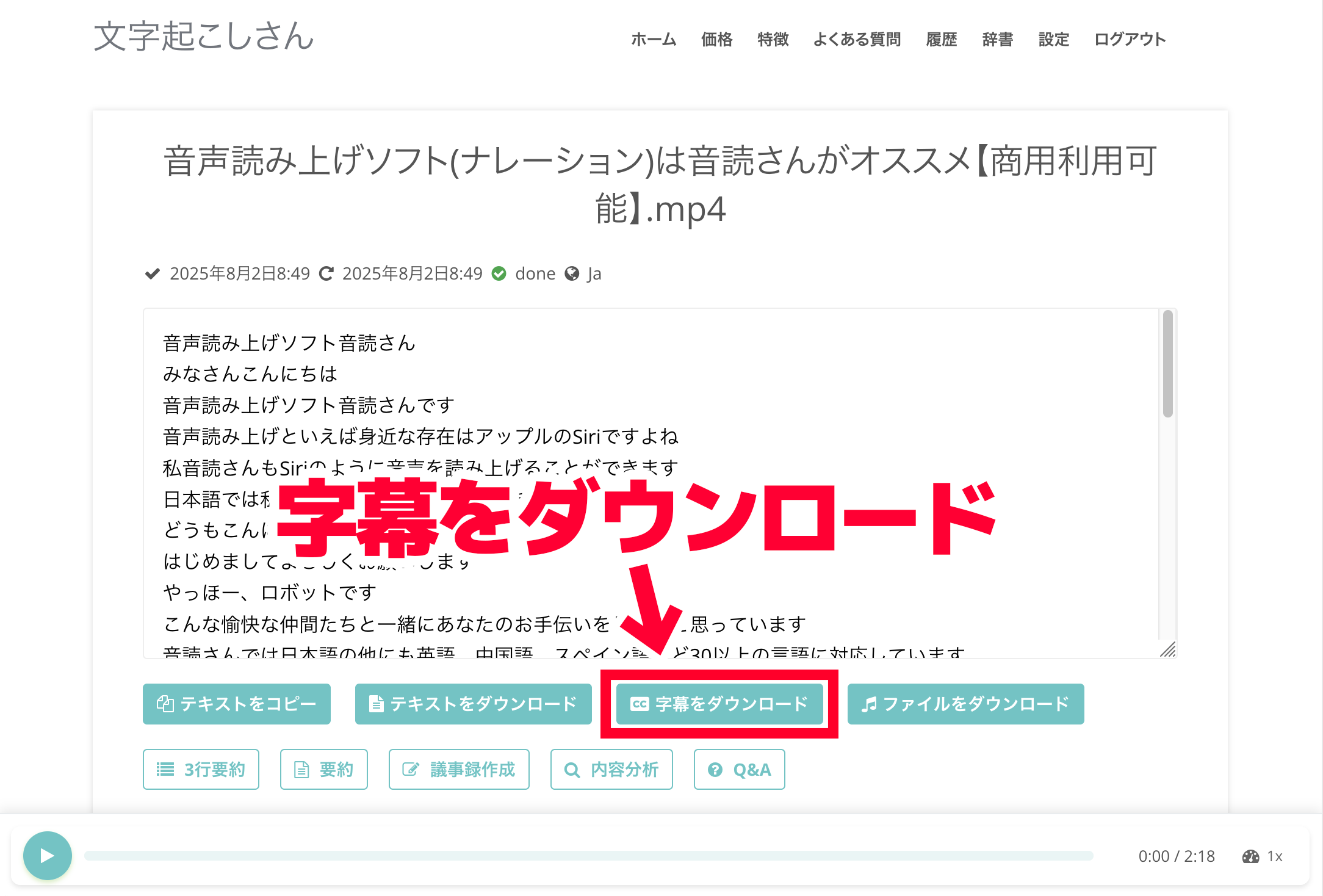
Stránka Historie zobrazuje seznam dosavadních výsledků přepisu, takže text přepsaný v minulosti si můžete znovu uložit jako titulky.
3. Vložte automaticky vytvořený soubor SRT do videa
Pomocí AI služby pro přepis Mr. Transcription jste tak zdarma automaticky vytvořili soubor SRT.
Nyní stačí soubor SRT načíst do programu pro střih videa, například Adobe Premiere Pro nebo DaVinci Resolve, nebo na obrazovku s podrobnostmi o videu nahraném na YouTube.
SRT je standardní formát souboru, který se pro titulky k videu běžně používá.
Využít jej můžete v mnoha situacích, od programů pro střih videa po videoweby.
Konkrétní postup načtení do jednotlivých programů vysvětlíme v následujících kapitolách.
Pokud se chcete o souboru SRT dozvědět více, přečtěte si také tento článek.
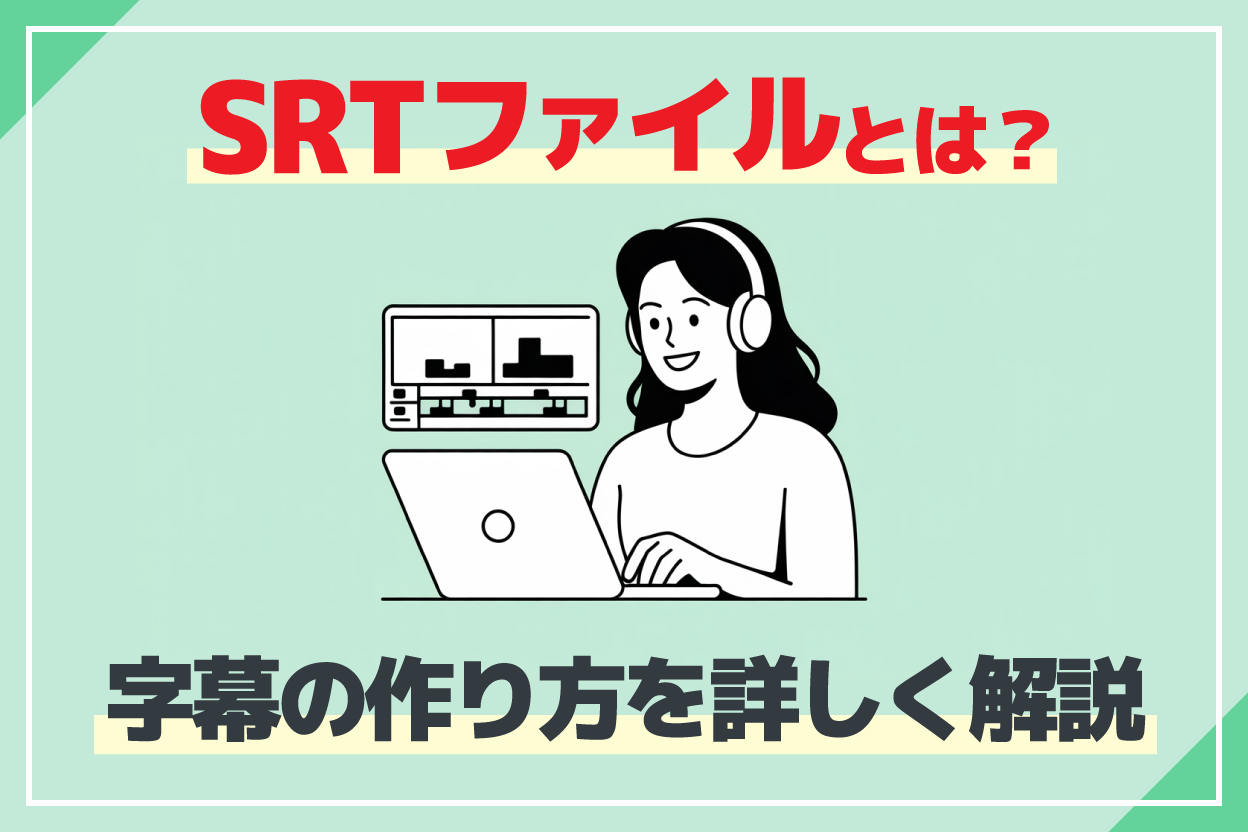
[Zdarma] Jak vytvořit soubor SRT: titulky k videu jen v prohlížeči
Návod, jak vytvořit soubor SRT, tedy soubor titulků se zaznamenaným textem a časem zobrazení. S webem pro AI přepis jej vytvoříte jen v prohlížeči. Představujeme také použití v programech pro střih videa a na YouTube.
Titulky se dají vytvořit automaticky snadno, proto vyzkoušejte i vy Mr. Transcription a vytvořte soubor SRT k videu!
Jak vložit automaticky vytvořené titulky v programu Adobe Premiere Pro
Nyní vysvětlíme, jak vložit soubor SRT automaticky vytvořený AI službou pro přepis Mr. Transcription do videa.
Nejprve představíme postup přidání titulků ze souboru SRT v programu pro střih videa, který používají i profesionálové: Adobe Premiere Pro.
* Návod je pro verzi Adobe Premiere Pro pro Windows.
1. Importujte soubor SRT do projektu
Vložení titulků ze souboru SRT v programu Adobe Premiere Pro je velmi snadné.
Nejprve otevřete projekt, do kterého chcete titulky vložit.
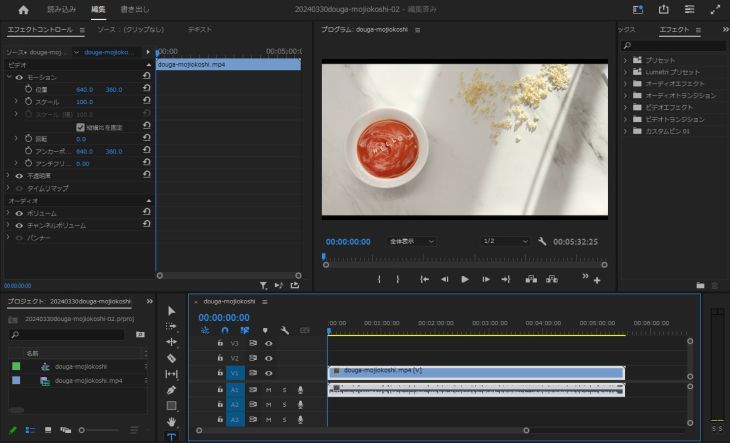
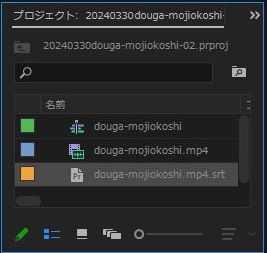
V levé dolní části této obrazovky je panel Projekt (část se seznamem materiálů, například videí a zvuků).
Sem importujte soubor SRT.
Postup je stejný jako při importu jiných materiálů, například videa nebo zvuku:
- Přetáhněte soubor přímo do panelu Projekt
- V nabídce Soubor vyberte „Importovat“
Stačí jedna z těchto možností.
Tentokrát jsme soubor SRT přetáhli myší.
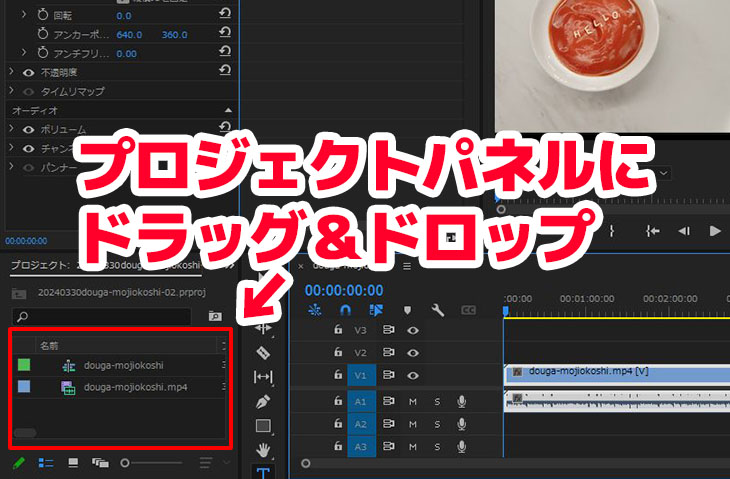
Po načtení souboru SRT jej Adobe Premiere Pro automaticky rozpozná jako soubor titulků (captions).
2. Umístěte titulky na časovou osu
Poté importovaný soubor SRT přetáhněte na časovou osu.
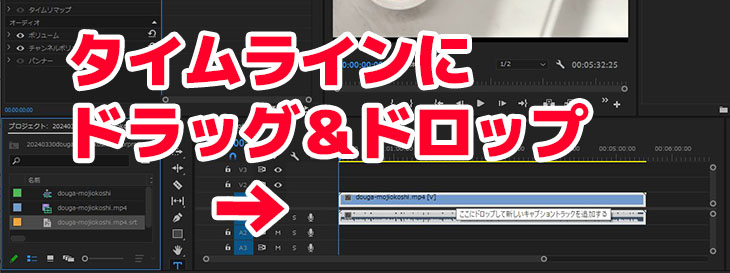
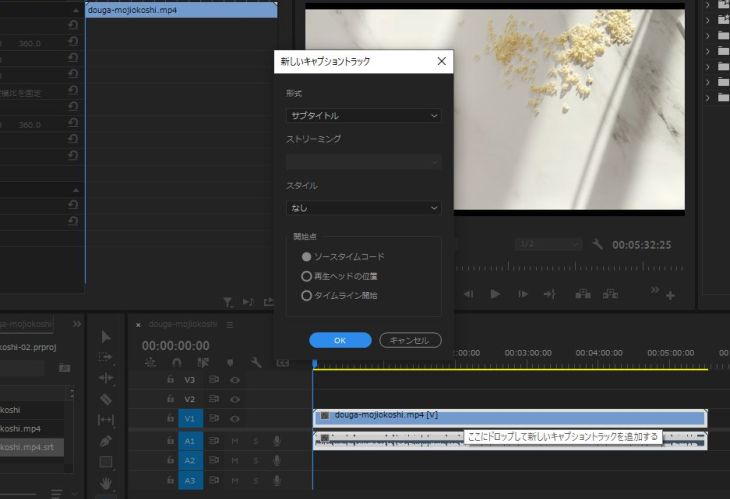
Zobrazí se dialogové okno „Nová stopa titulků“, zkontrolujte údaje a stiskněte „OK“.
V řádku nad časovou osou se přidá stopa „Podtitulky“ a titulky se vloží.
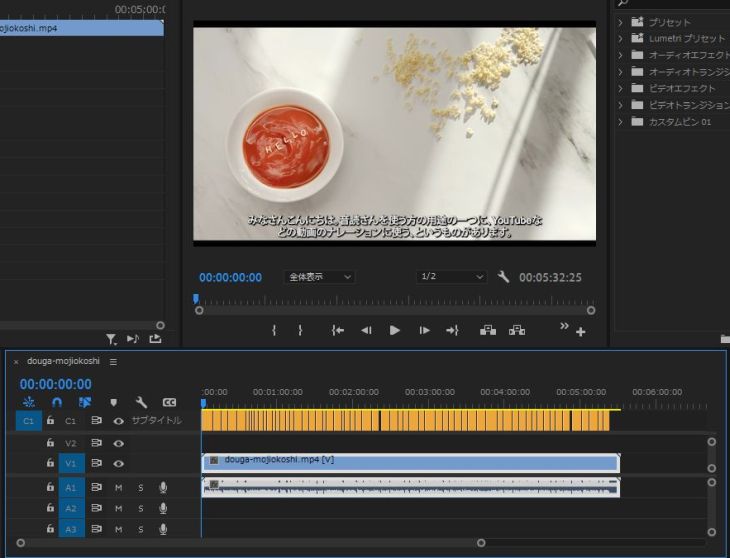
Titulky ze souboru SRT se tak automaticky přidaly na časovou osu v programu Adobe Premiere Pro.
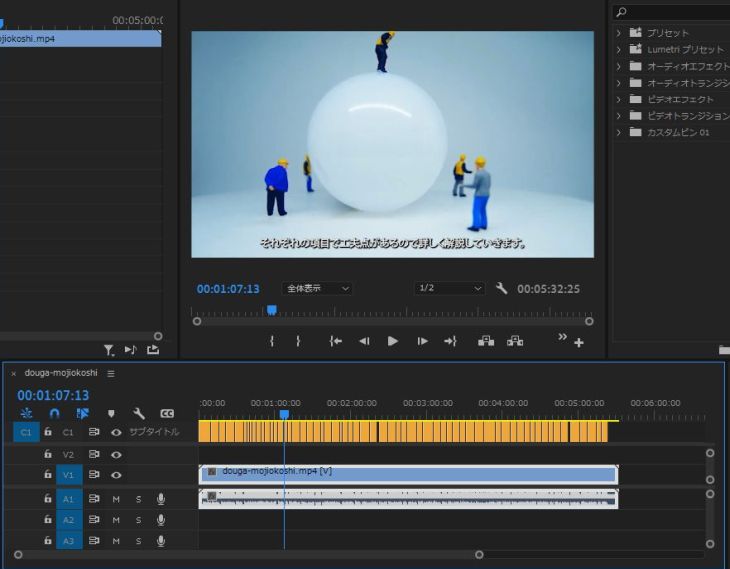
3. Jak upravit vzhled titulků (podtitulků) v programu Adobe Premiere Pro
Titulky načtené v programu Adobe Premiere Pro jako „Podtitulky“ můžete také graficky upravit.
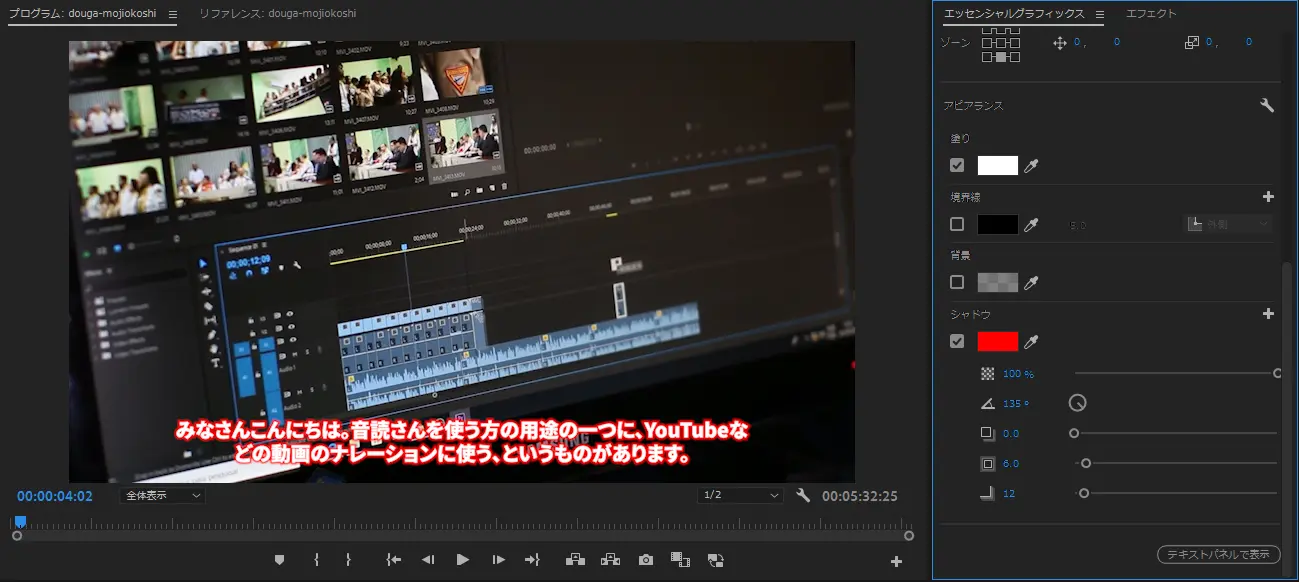
Chcete-li upravit písmo nebo barvu titulků, otevřete panel „Základy grafiky“.
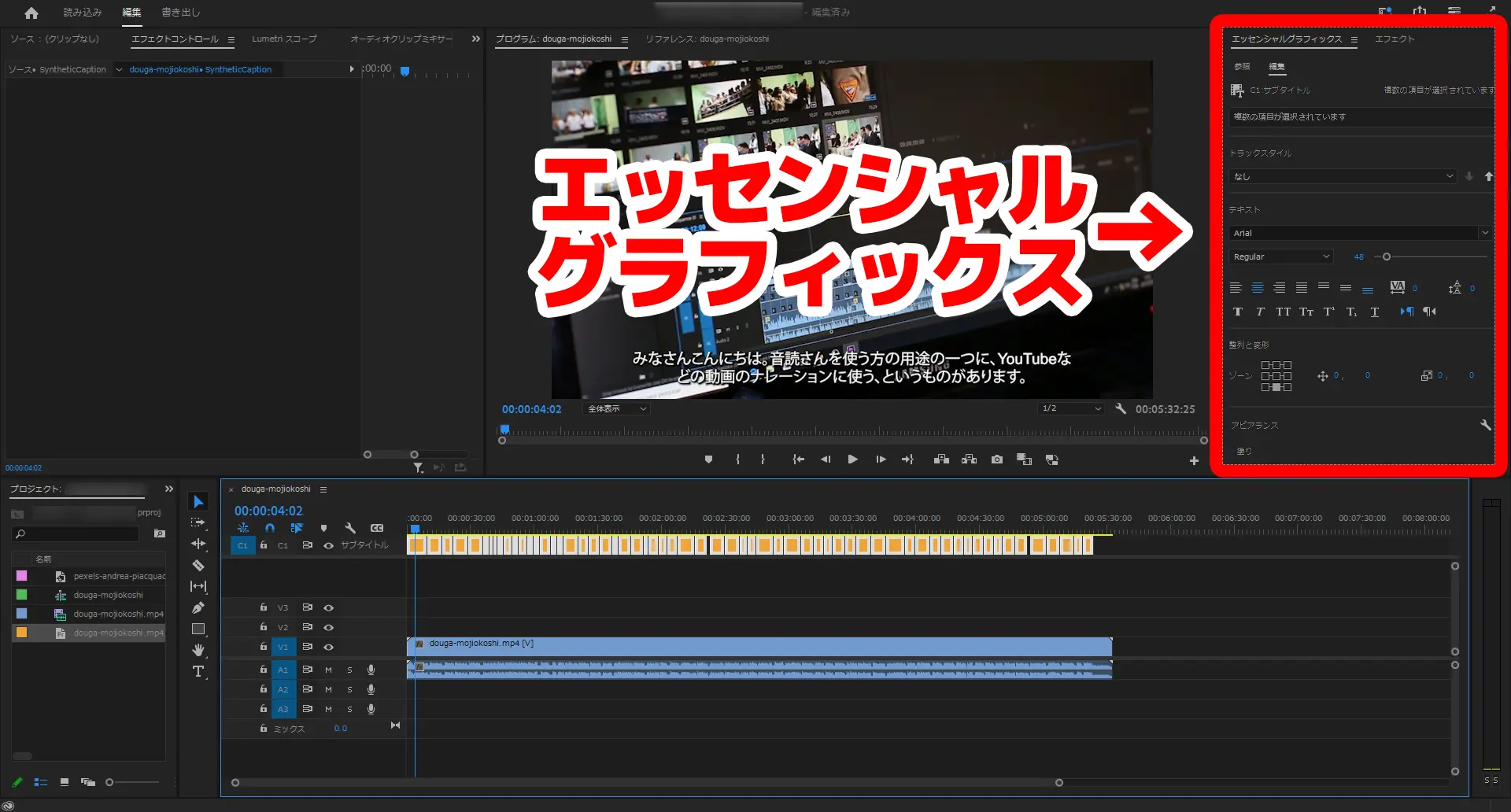
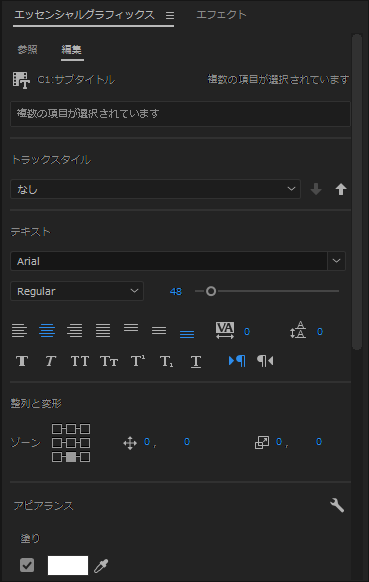
Po otevření obrazovky „Upravit“ můžete měnit velikost písma, typ písma, efekty a podobně.
Můžete například změnit písmo titulků
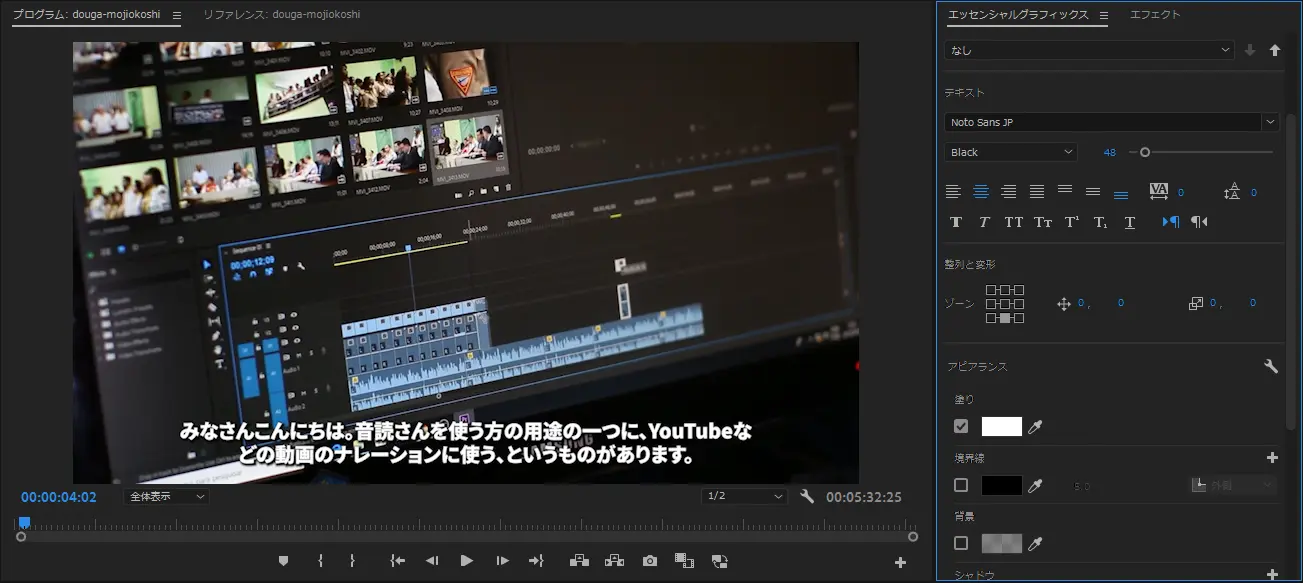
nebo změnit barvu obrysu (stínu) titulků. Možností úprav je mnoho.
4. Zakódujte video v programu Adobe Premiere Pro
Stačí už jen zakódovat projekt s vloženými titulky a exportovat soubor, který nahrajete na videoweb, například YouTube.
Pokud tedy soubor SRT automaticky vytvoříte pomocí AI služby pro přepis Mr. Transcription, přidáte do videa titulky mnohem snadněji, než kdybyste je psali na klávesnici sami.
Jak vložit automaticky vytvořené titulky v programu DaVinci Resolve
DaVinci Resolve je oblíbený program pro střih videa, který nabízí profesionální funkce zdarma.
I v programu DaVinci Resolve můžete stejně snadno jako v Adobe Premiere Pro automaticky přidat titulky ze souboru SRT.
1. Načtěte soubor SRT do programu DaVinci Resolve
Chcete-li do programu DaVinci Resolve načíst soubor titulků SRT, nejprve otevřete projekt.
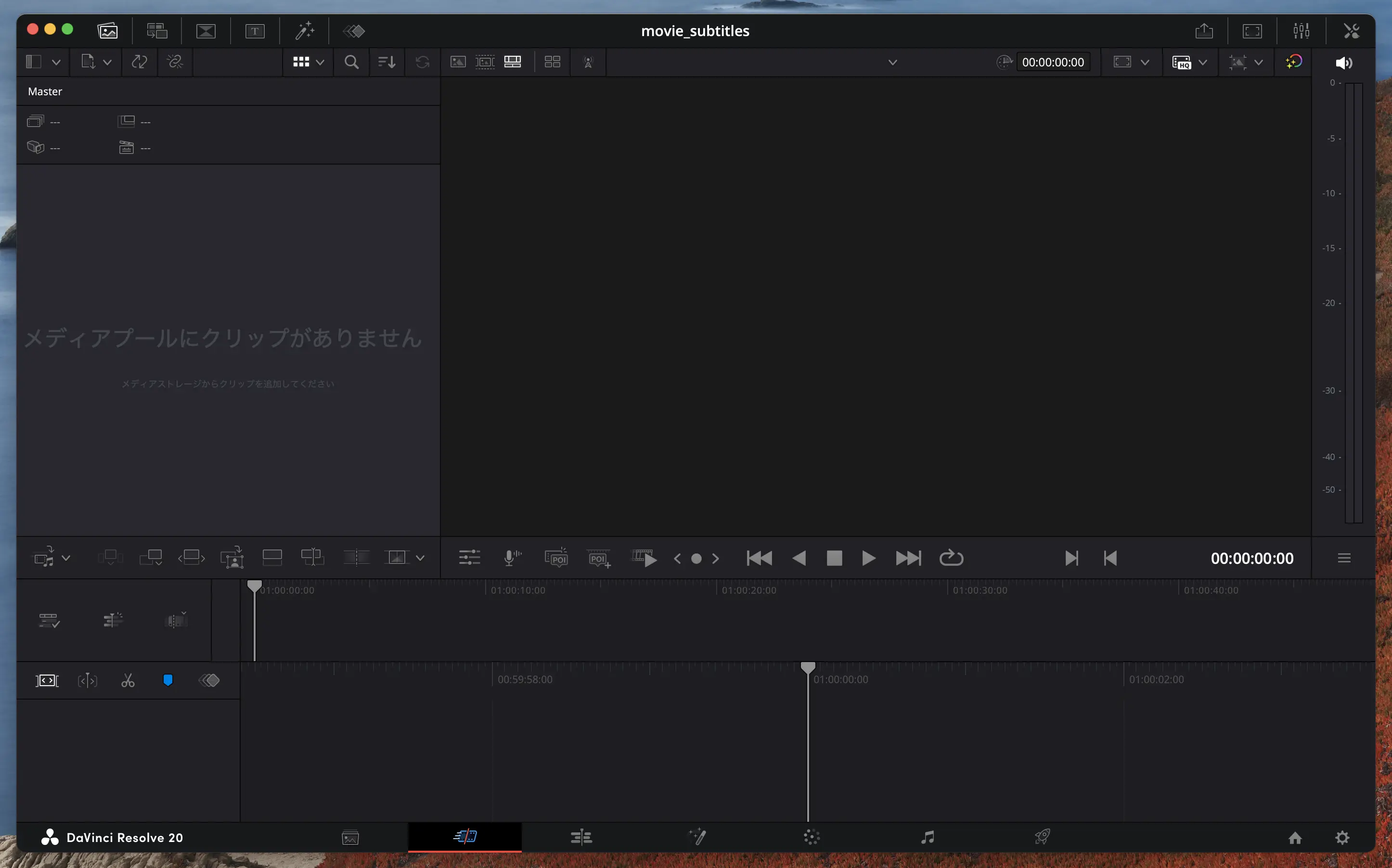
Po otevření projektu importujte soubor SRT do Media Pool.
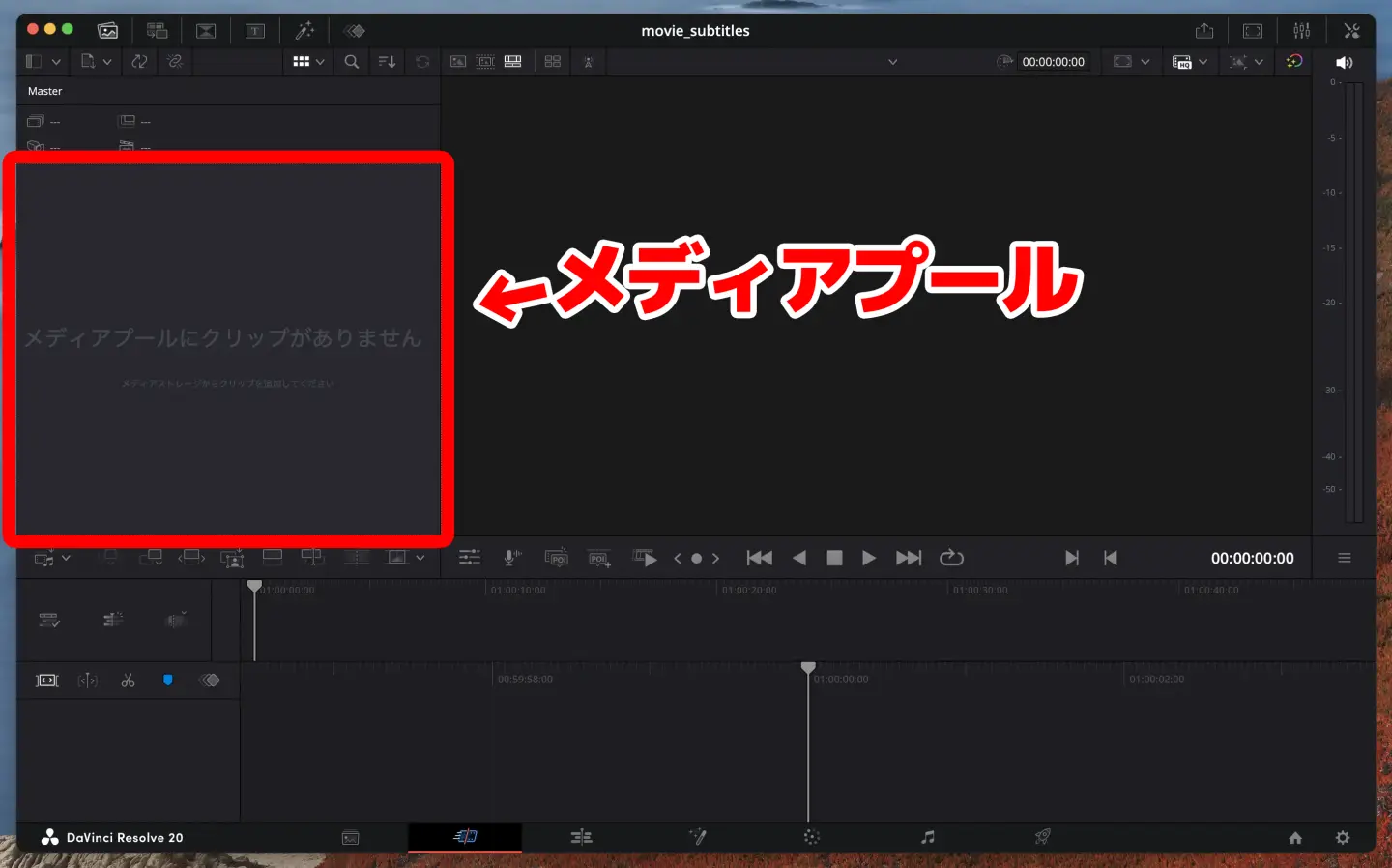
Soubor SRT můžete do Media Pool importovat dvěma způsoby.
- Přetáhněte soubor SRT přímo do Media Pool
- V nabídce Soubor vyberte „Importovat média“ → „Titulky“
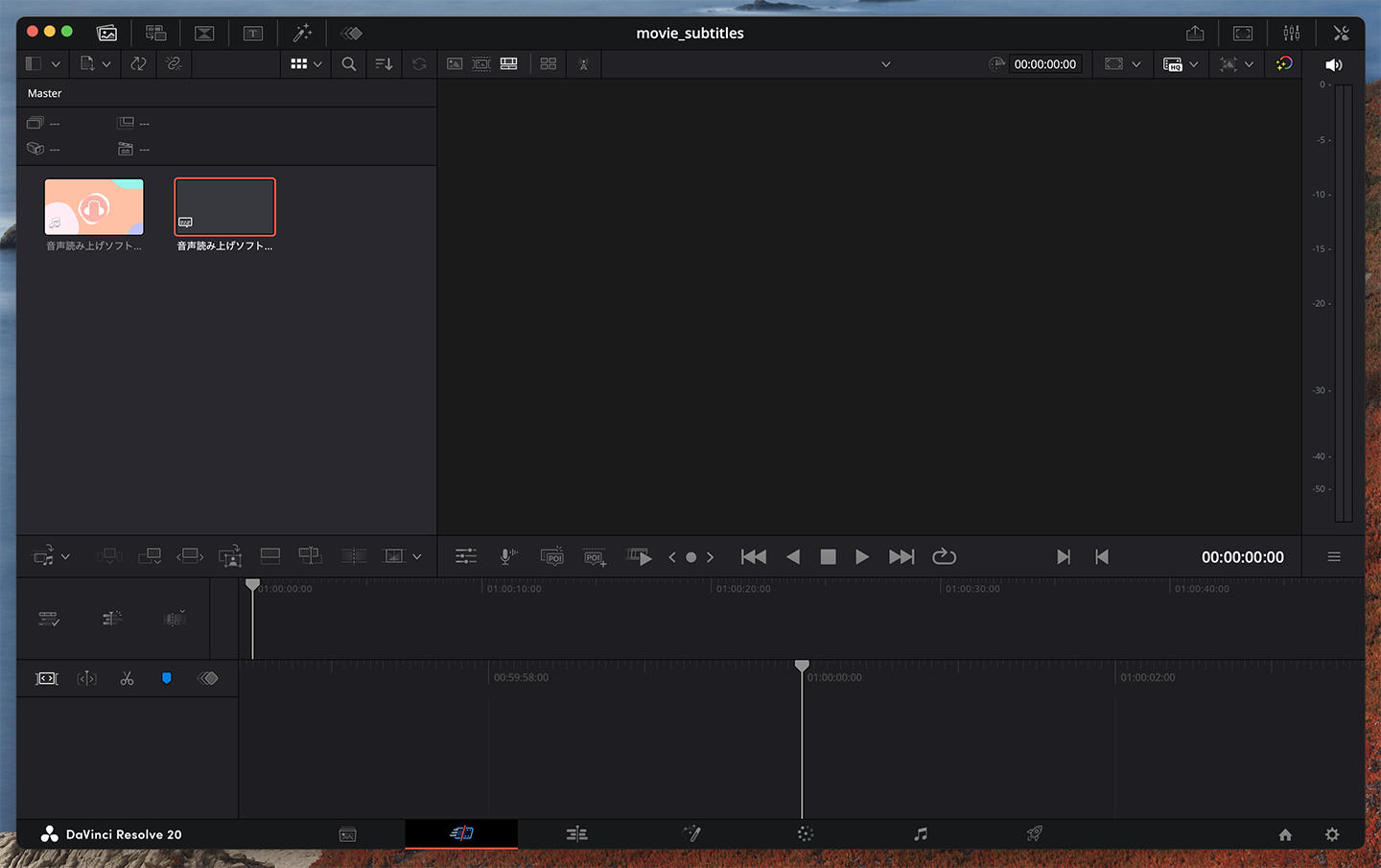
Při obou způsobech se po úspěšném načtení soubor SRT zobrazí v Media Pool.
2. Umístěte soubor titulků SRT na časovou osu
Po načtení souboru SRT do Media Pool umístěte titulky na časovou osu.
Postup je velmi jednoduchý.
Stačí soubor SRT přetáhnout na časovou osu.
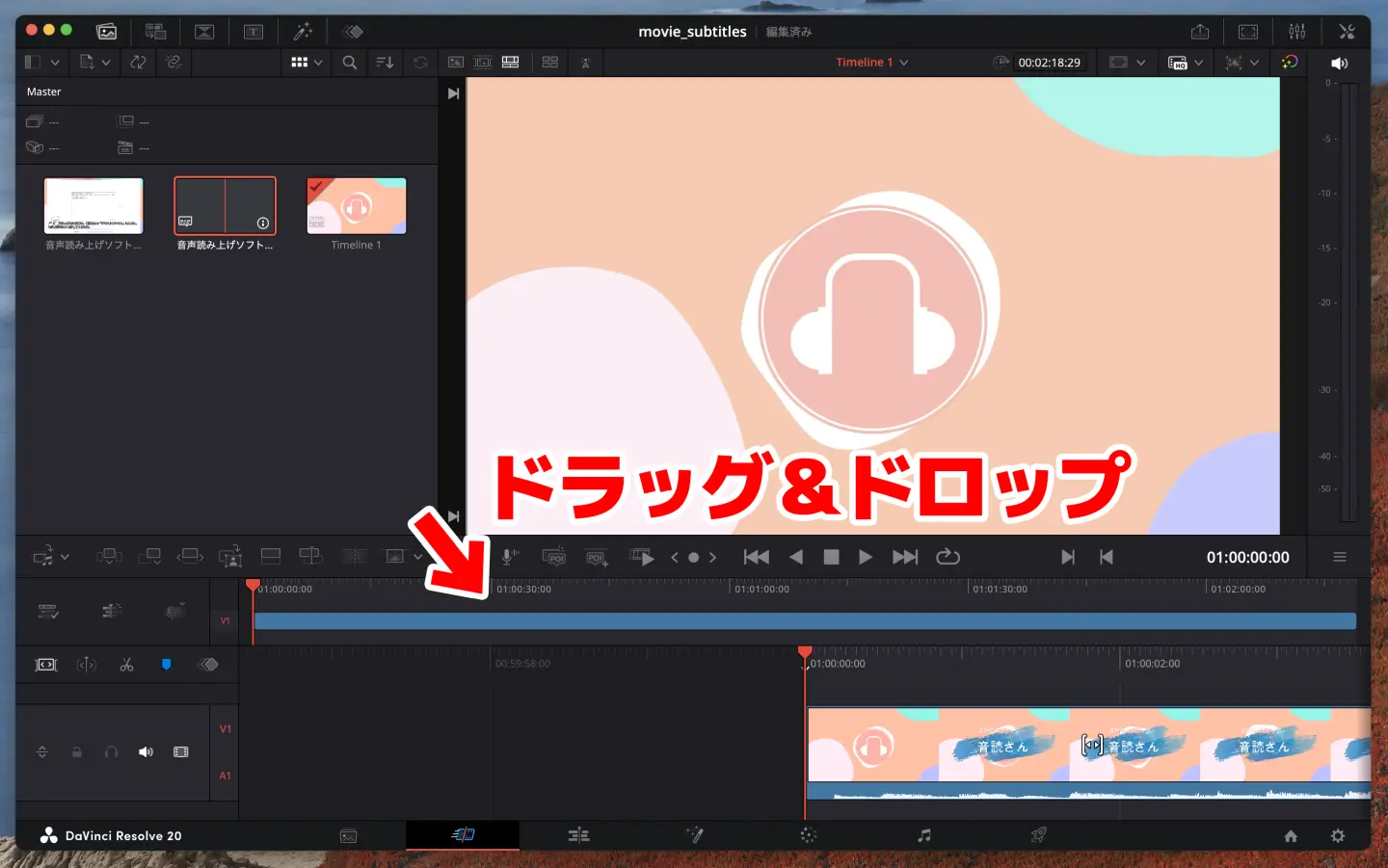
Titulky se poté zobrazí nad videomateriálem, jak vidíte zde.
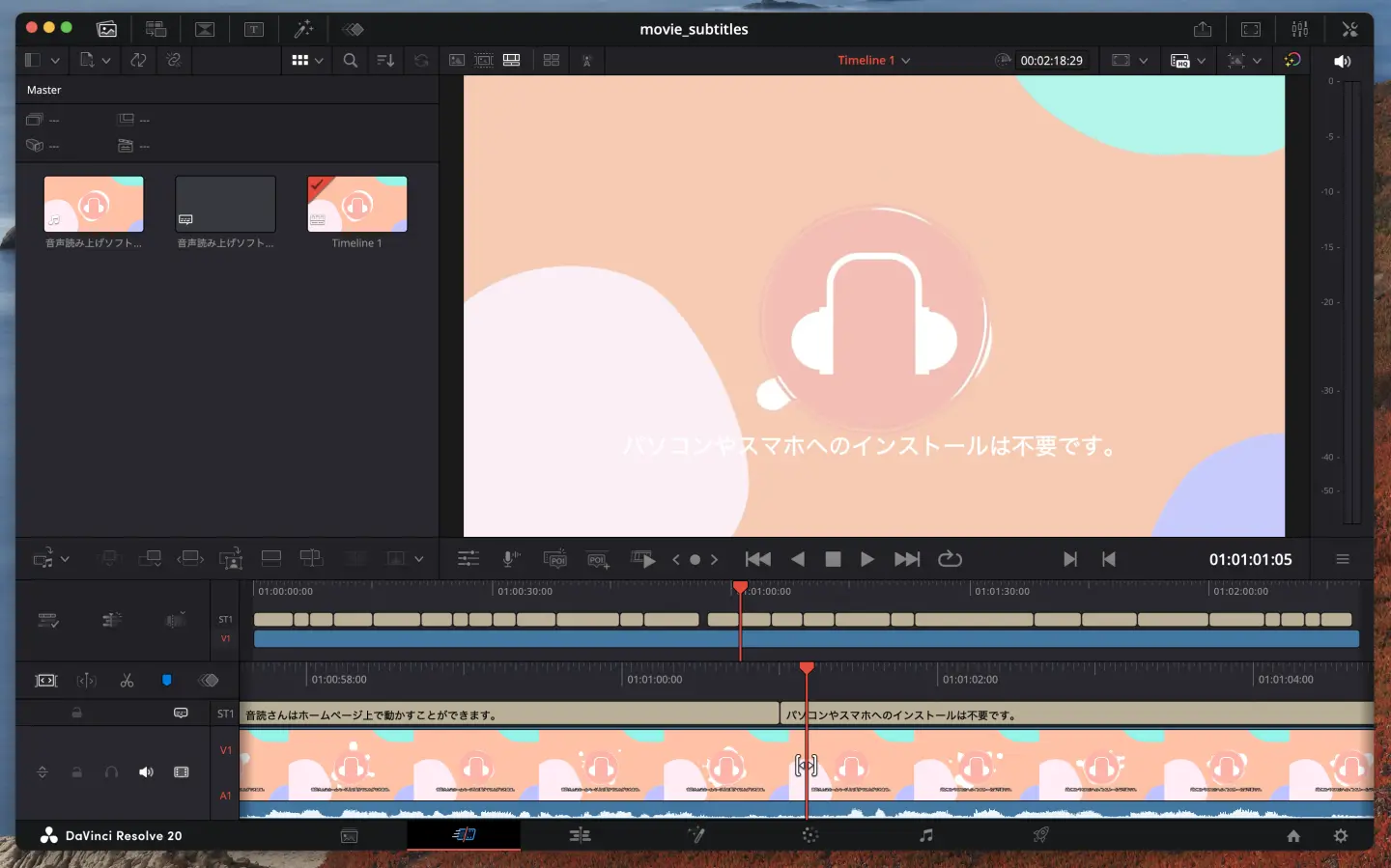
3. Upravte zobrazení titulků a zakódujte video
Jakmile se obsah titulků načte, upravte vzhled titulků, například velikost zobrazení a místa zalomení řádků.
Poté už stačí video zakódovat ve formátu vhodném pro videoweby, například YouTube, a exportovat.
Program DaVinci Resolve, který můžete používat zdarma, je velmi výkonný program pro střih videa vhodný i pro profesionální práci.
V kombinaci s funkcí automatického vytváření titulků AI služby pro přepis Mr. Transcription snadno vytvoříte kvalitní video.
Související články o používání programů Adobe Premiere Pro a DaVinci Resolve
Jak přepsat videosoubory, například MP4, a přidat titulky, vysvětlujeme podrobně také v tomto článku.
Přečtěte si jej.
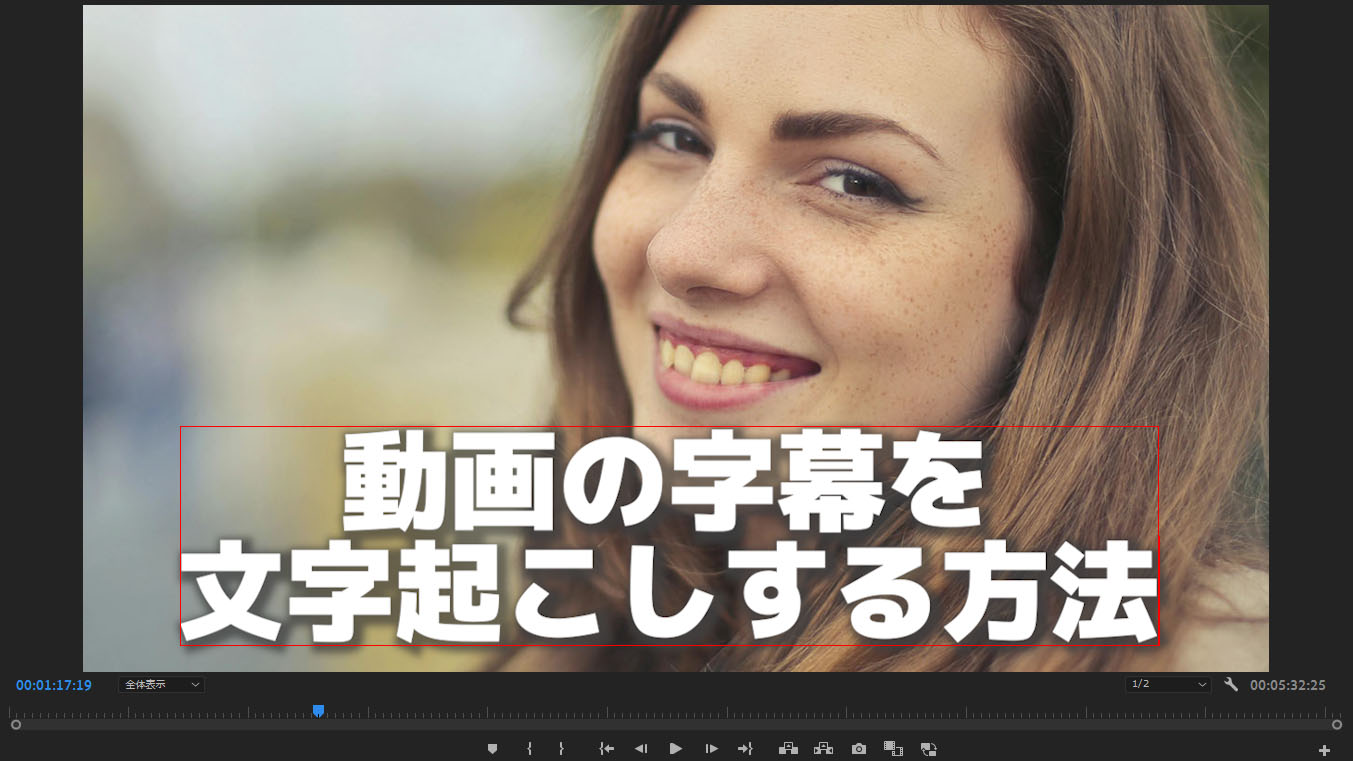
Jak přepsat video na text a vytvořit titulky: doporučený postup pro vytvoření souboru SRT z MP4 zdarma
Návod, jak přepsat videosoubor, například MP4, a vytvořit titulky (soubor SRT). Stačí nahrát video v prohlížeči, vytvoří se text titulků a ukážeme postup, jak jej použít v programech Adobe Premiere a DaVinci Resolve. Zdarma...
Jak přidat automaticky vytvořený soubor SRT k videu na YouTube
Nyní představíme, jak přidat titulky souborem SRT pomocí standardní funkce titulků na YouTube.
Pomocí souboru SRT automaticky vytvořeného v Mr. Transcription můžete snadno přidat titulky k videím nahraným na váš kanál YouTube.
YouTube podporuje načítání souborů SRT
K videu nahranému na YouTube můžete přidat titulky načtením souboru SRT.
Podle oficiálních stránek YouTube podporuje kromě souboru SRT také mnoho dalších formátů souborů titulků.
Samozřejmě podporuje i načítání souborů SRT.
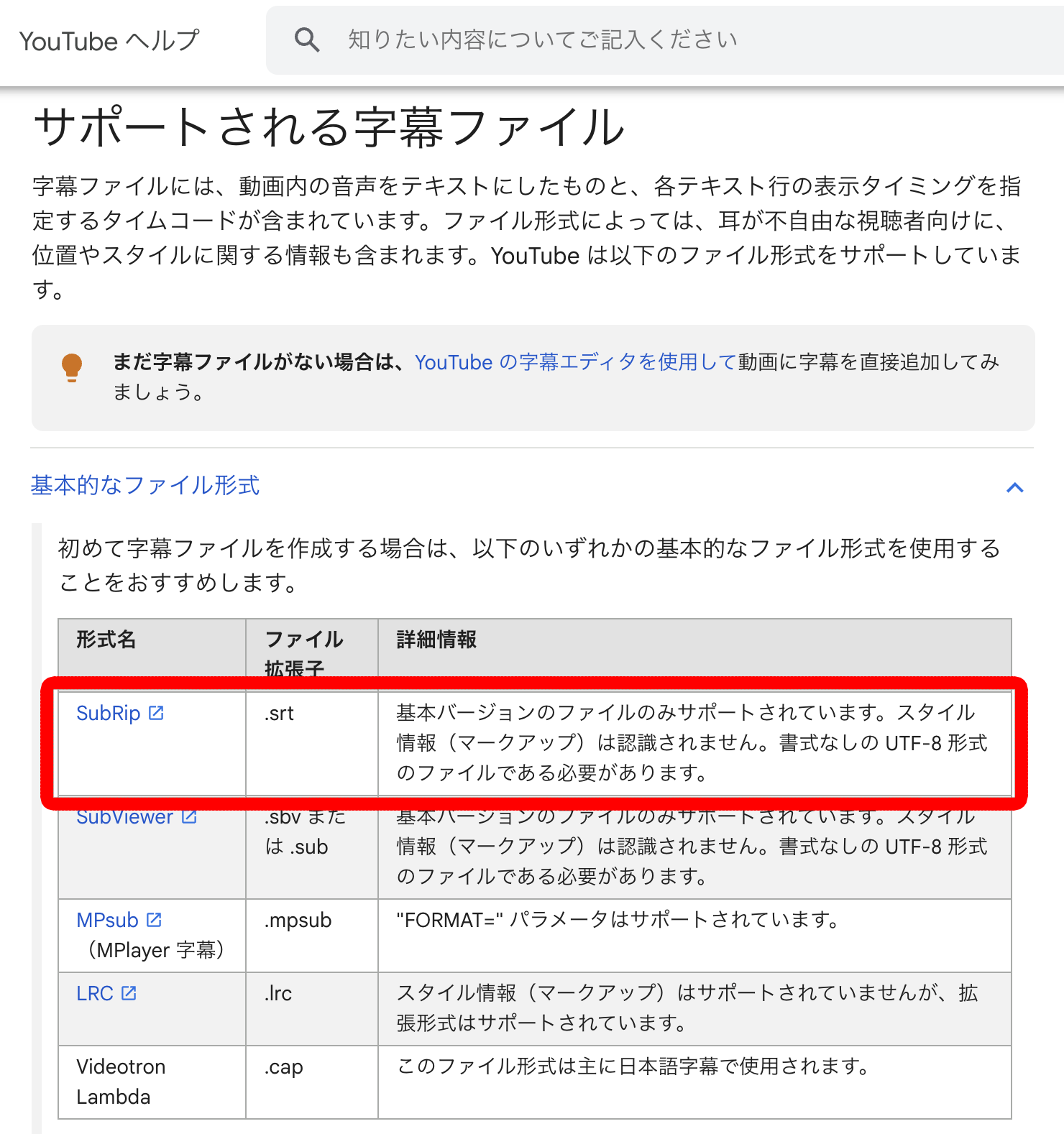
Titulky můžete snadno přidat i k již nahraným videím, takže starší videa můžete udělat přehlednější a přidáním titulků v cizích jazycích zvýšit počet zhlédnutí a odběratelů.
Postup nahrání souboru SRT s japonskými titulky na YouTube
Vysvětlíme postup přidání japonských titulků na YouTube pomocí souboru SRT.
Nejprve v prohlížeči otevřete obrazovku „Podrobnosti videa“ u videa, ke kterému chcete přidat titulky.
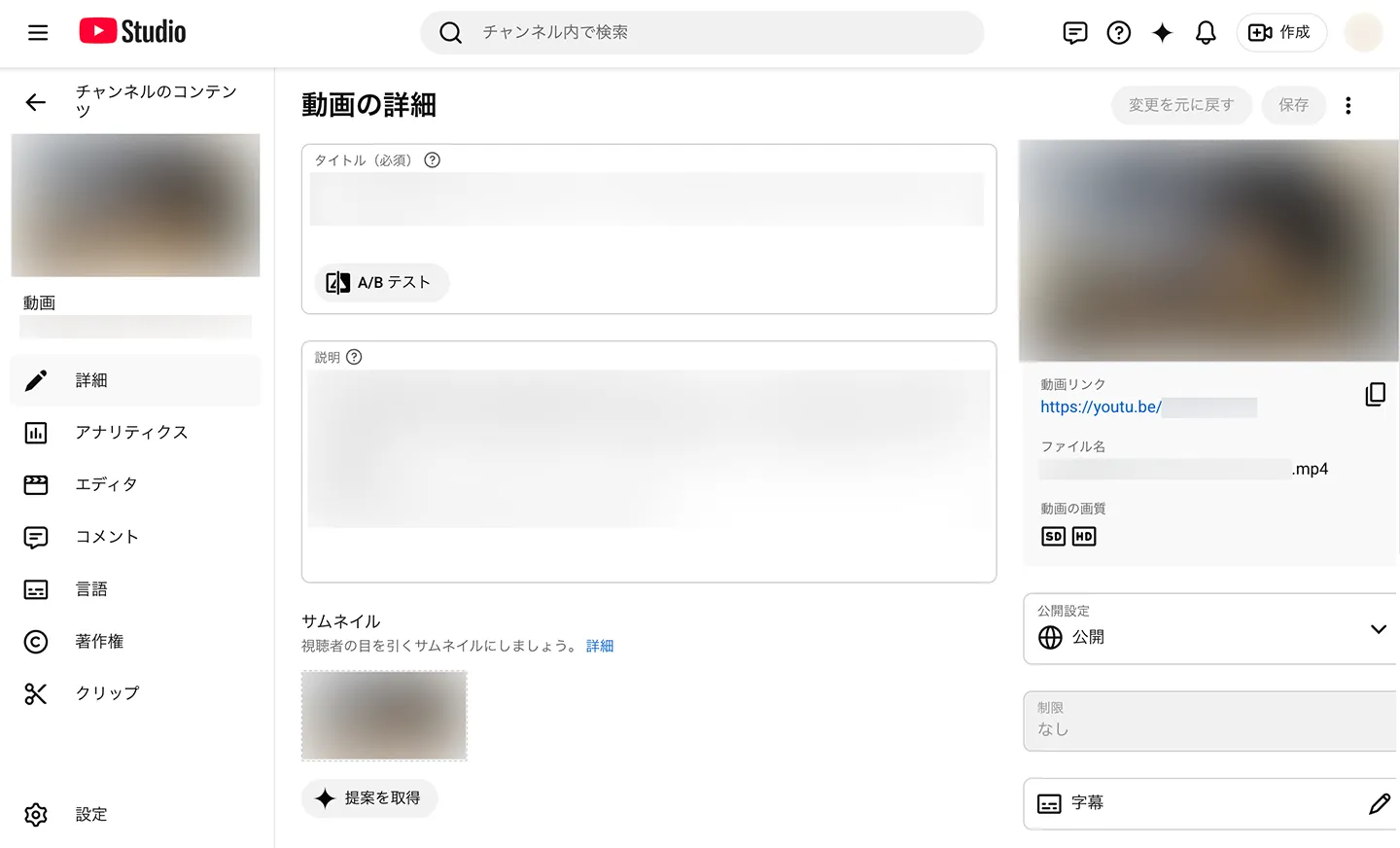
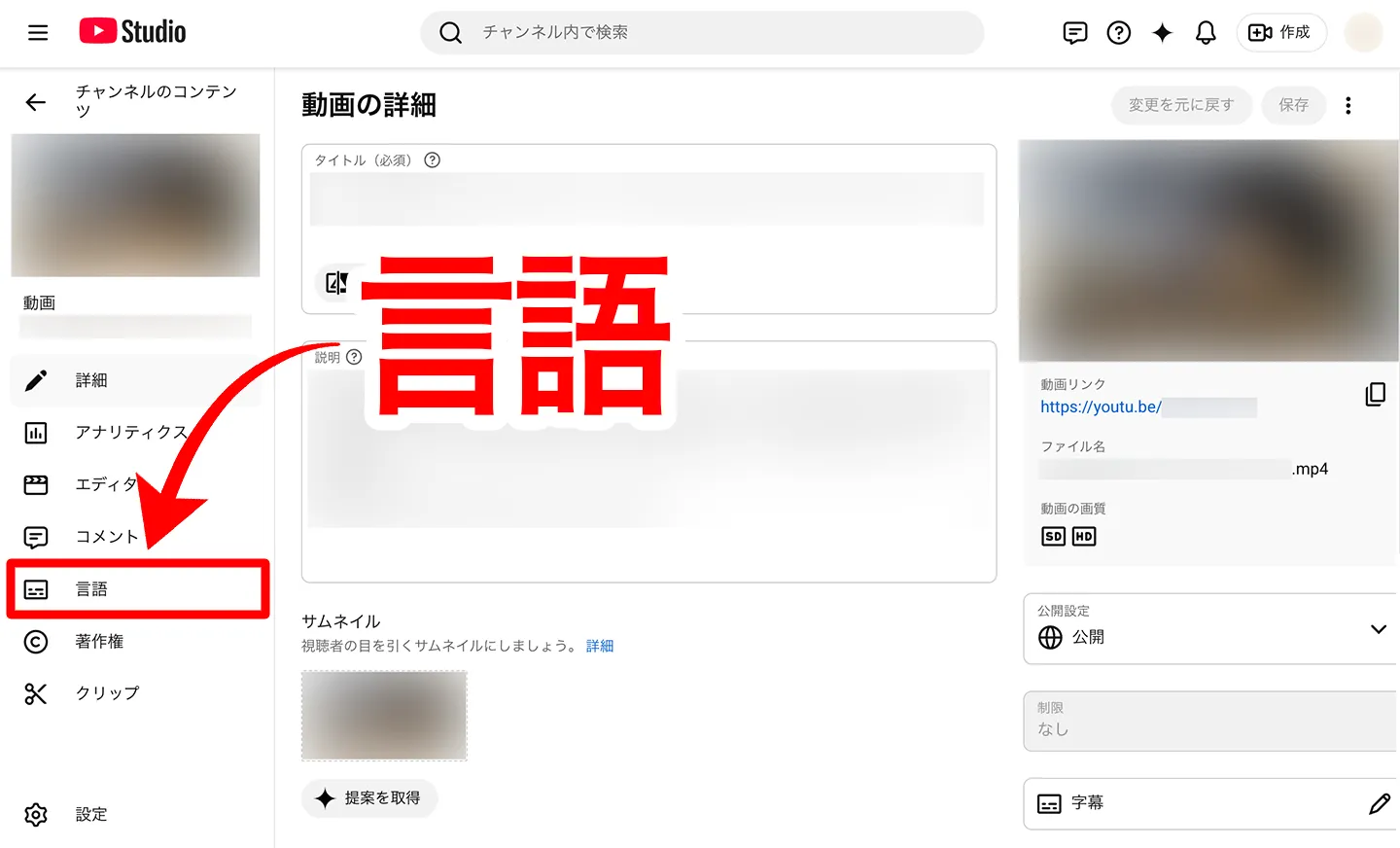
V nabídce vlevo klikněte na „Jazyk“.
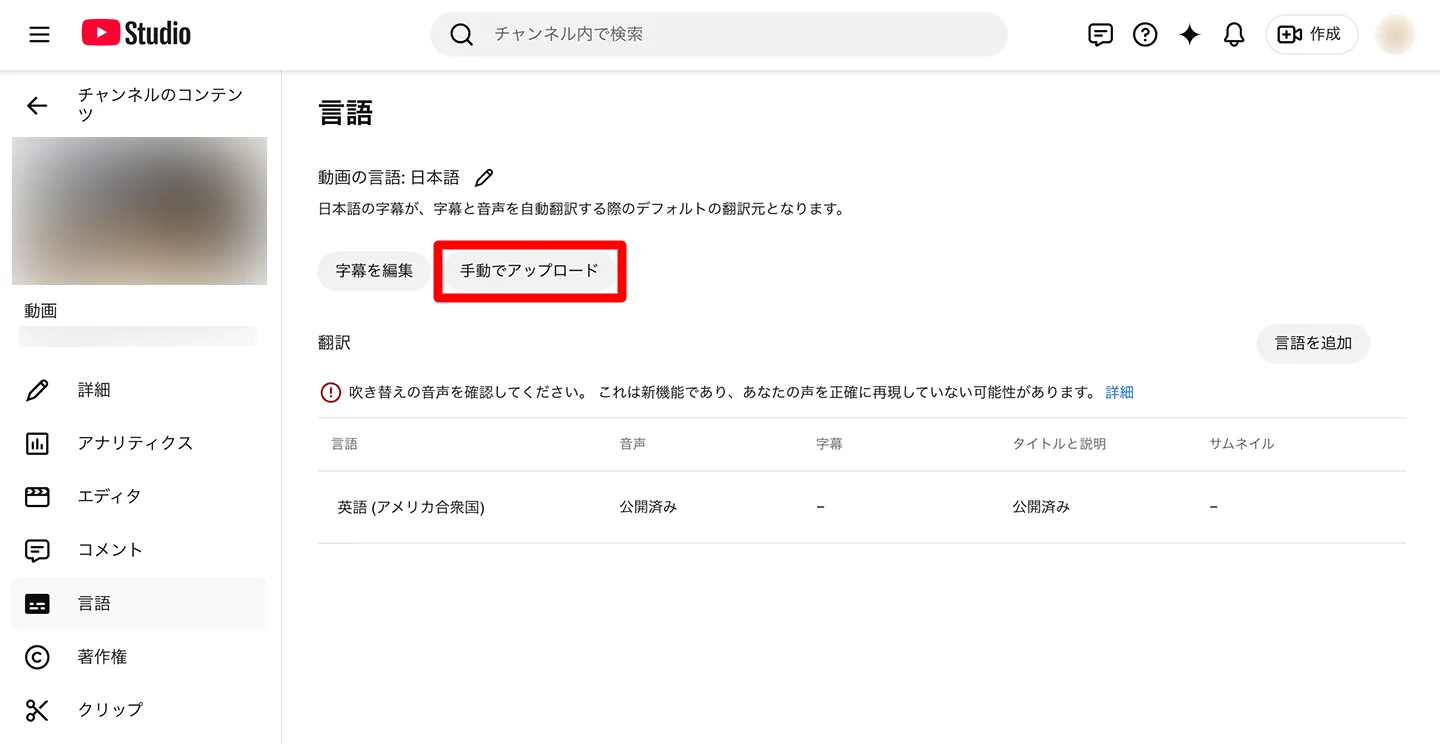
Pod položkou „Jazyk videa“ klikněte na „Nahrát ručně“.
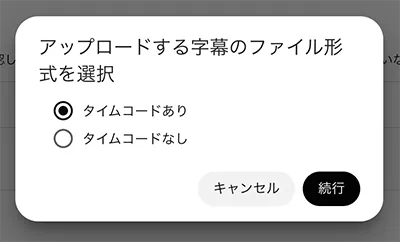
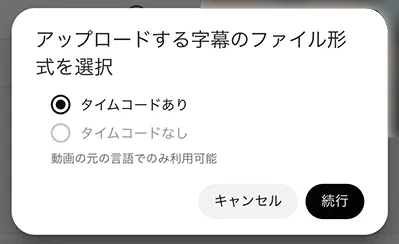
Zobrazí se okno pro výběr, zda soubor obsahuje časové kódy. Vyberte „S časovými kódy“.
Vyberte automaticky vytvořený soubor SRT.
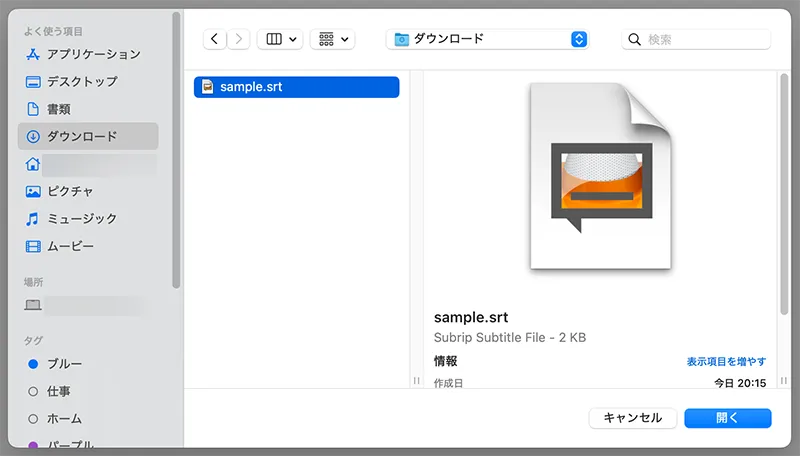
Po načtení souboru SRT se zobrazí zpráva o dokončení nahrávání, například „Japonské titulky byly nahrány“.
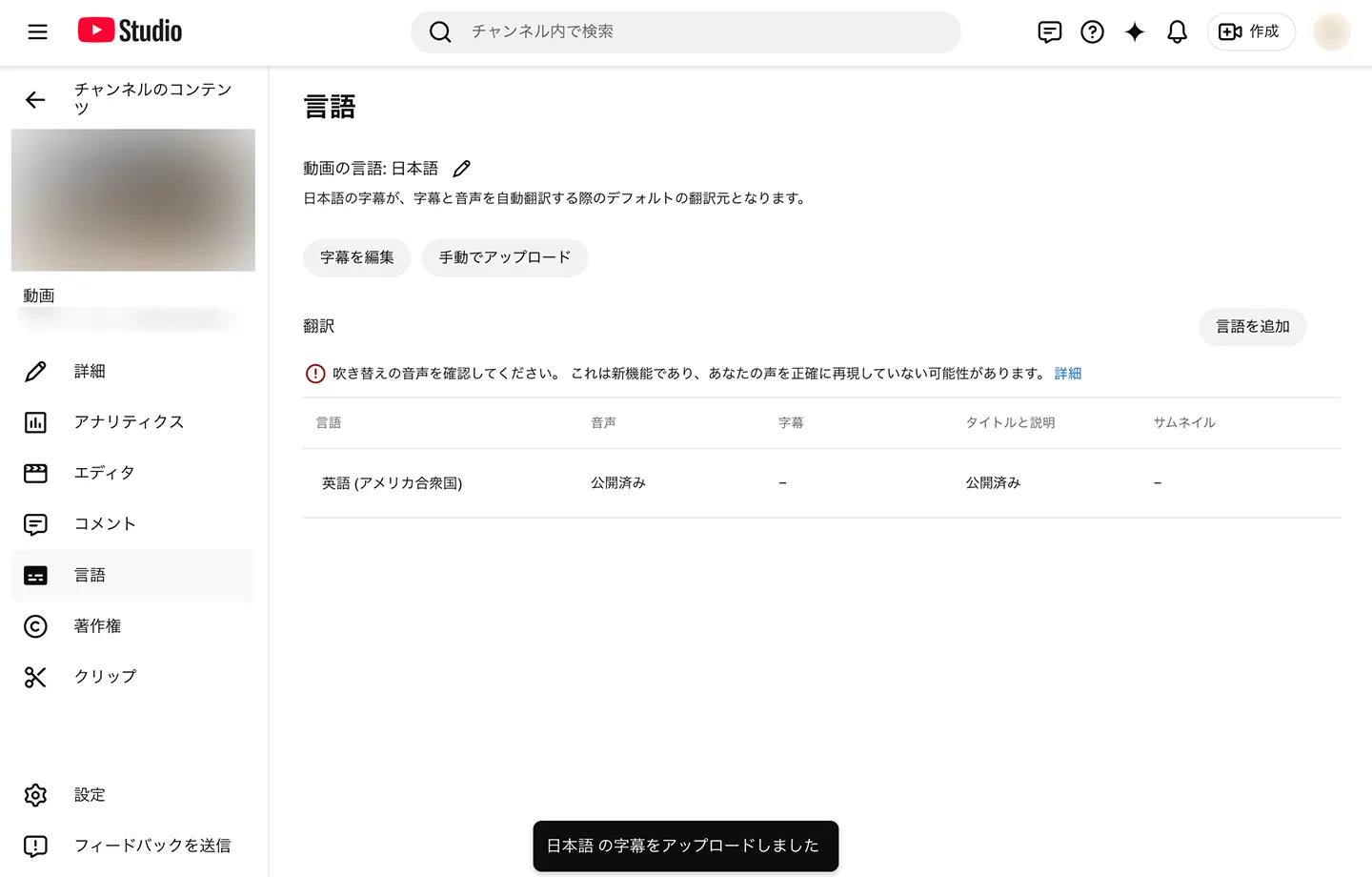
Soubor SRT s japonskými titulky je tak načten do videa na YouTube.
Co dělat, když se soubor SRT nepodaří nahrát
I když zvolíte „Nahrát ručně“, soubor se někdy nepodaří načíst a zobrazí se chyba.
V takovém případě znovu uložte automaticky přepsané titulky a soubor SRT už půjde nahrát.
Nejprve klikněte na „Upravit titulky“.
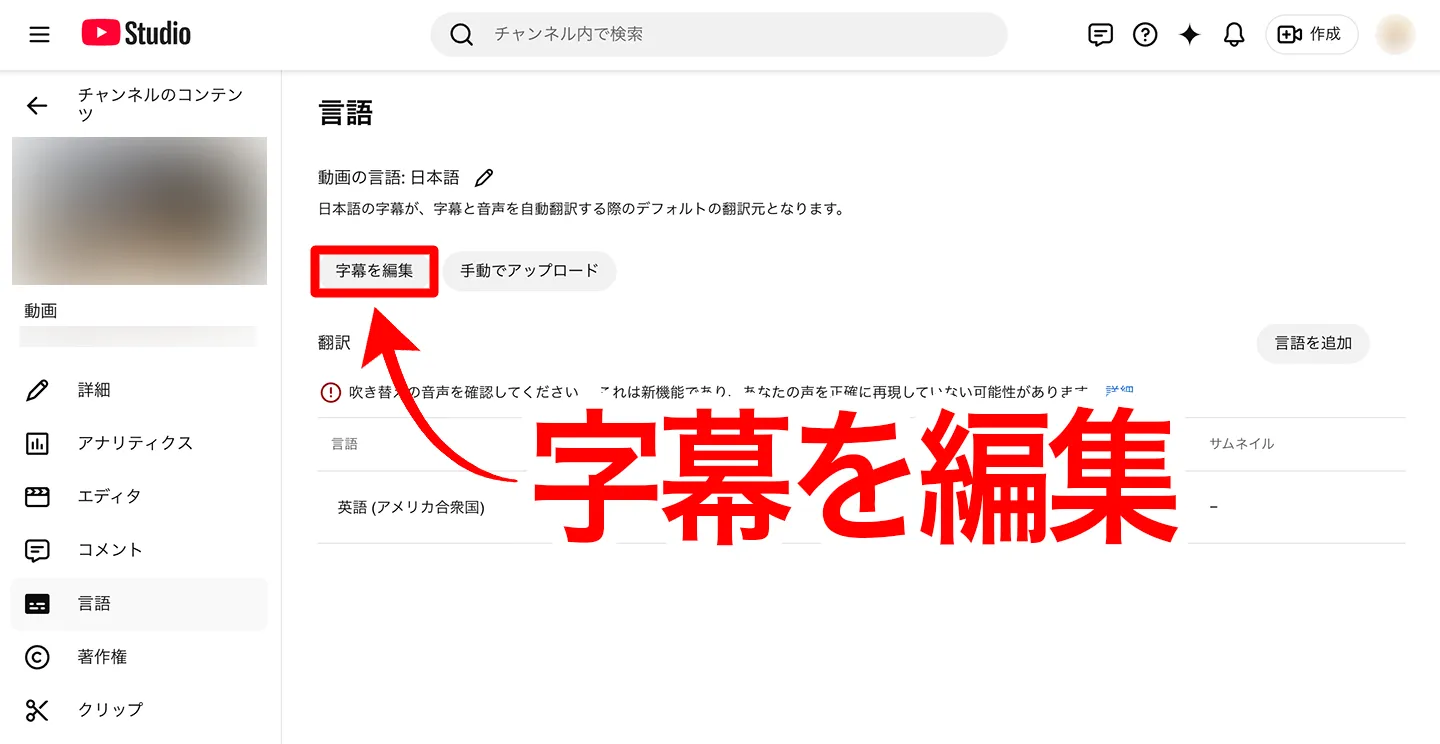
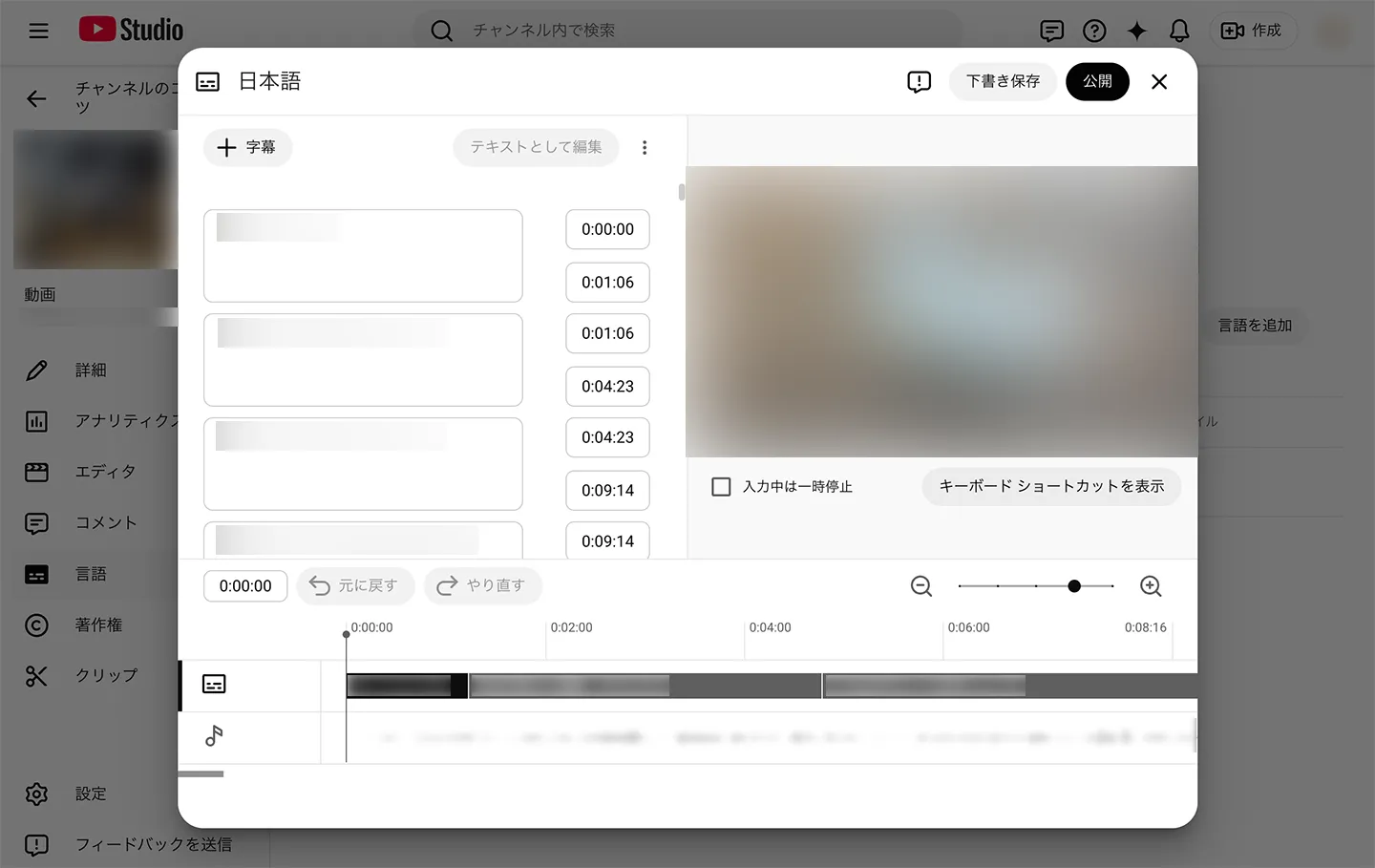
Zobrazí se titulky, které YouTube vytvořil automaticky. Bez úprav klikněte na „Publikovat“ a uložte je.
Pokud poté znovu stisknete „Nahrát ručně“, soubor titulků se načte.
Postup přidání souboru SRT s titulky v cizím jazyce, například v angličtině
Pomocí souboru SRT můžete snadno přidat i titulky v cizích jazycích včetně angličtiny.
Chcete-li přidat titulky v cizím jazyce, na obrazovce „Jazyk“ klikněte na „Přidat jazyk“ a vyberte jazyk, který chcete přidat, například angličtinu.
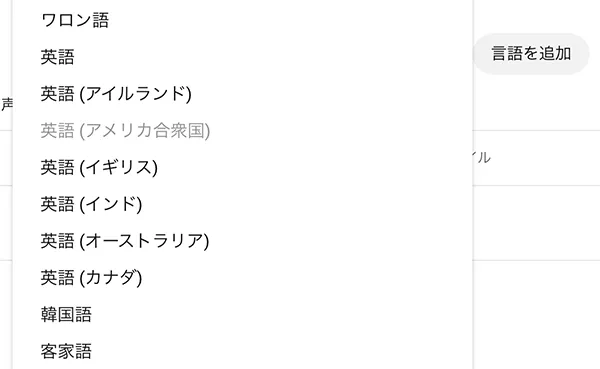
Jazyk se tak přidal do seznamu jazyků.
* YouTube mohl „angličtinu (USA)“ přidat automaticky.
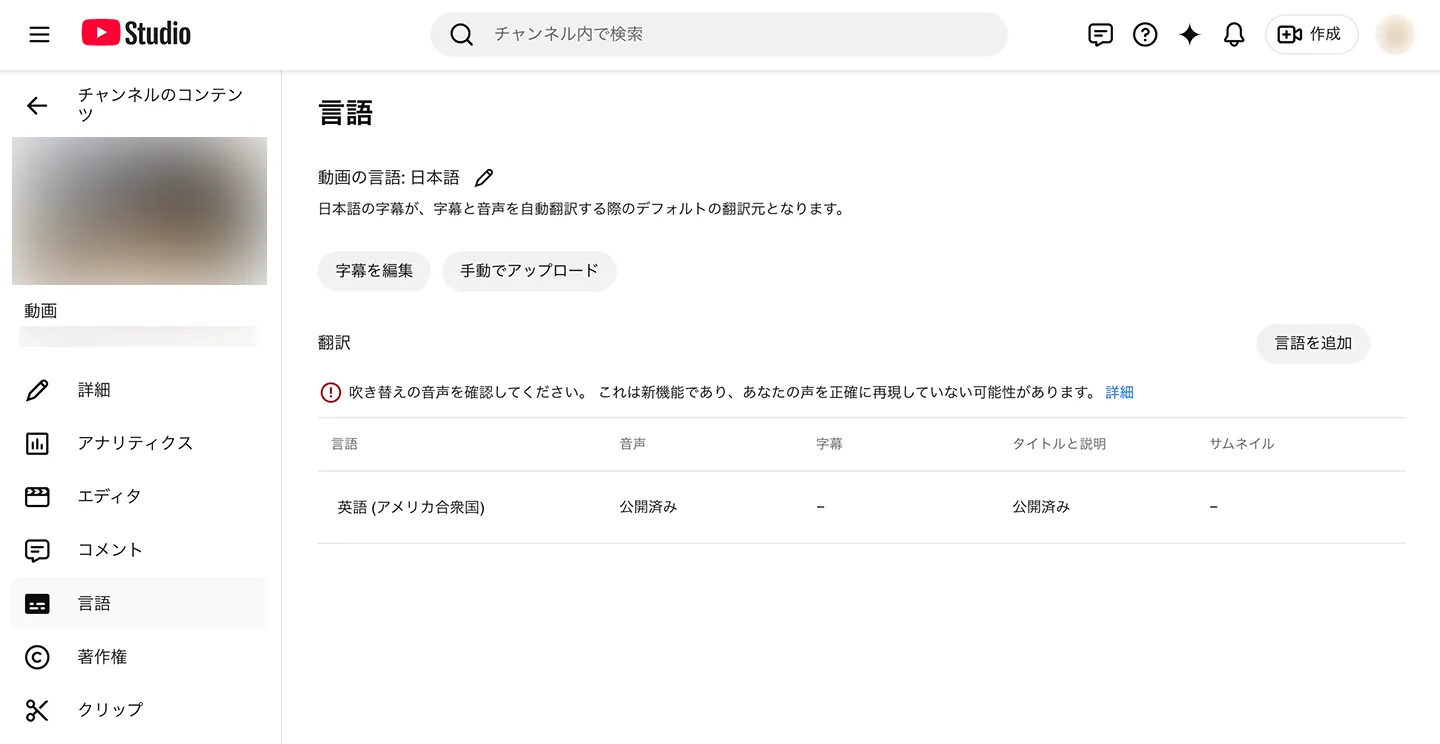
Po kliknutí na název jazyka se otevře obrazovka úprav názvu, popisu a titulků. Zadejte název a popis v tomto jazyce.
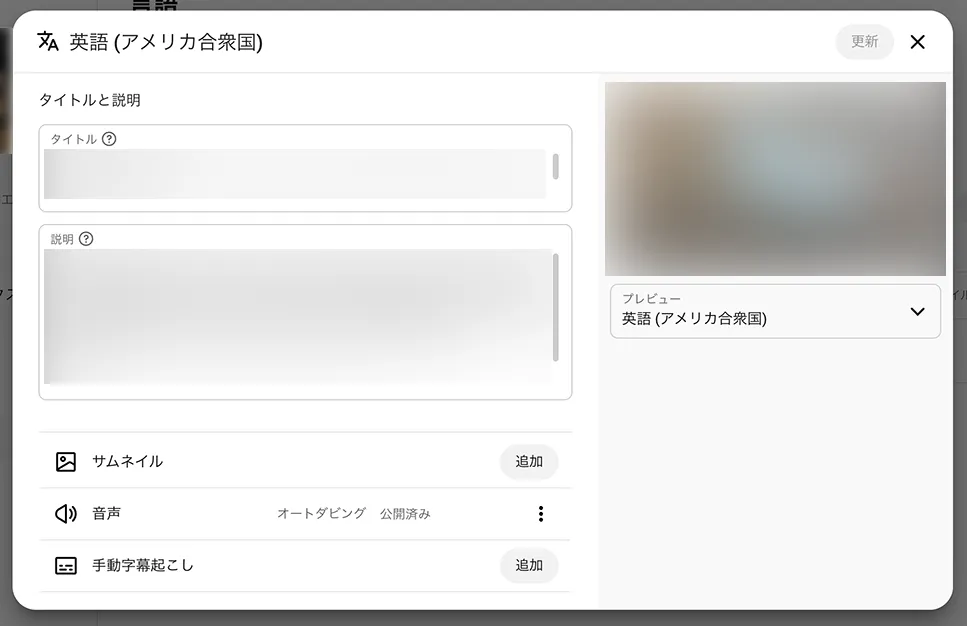
V řádku „Ruční přepis“ klikněte na „Přidat“.
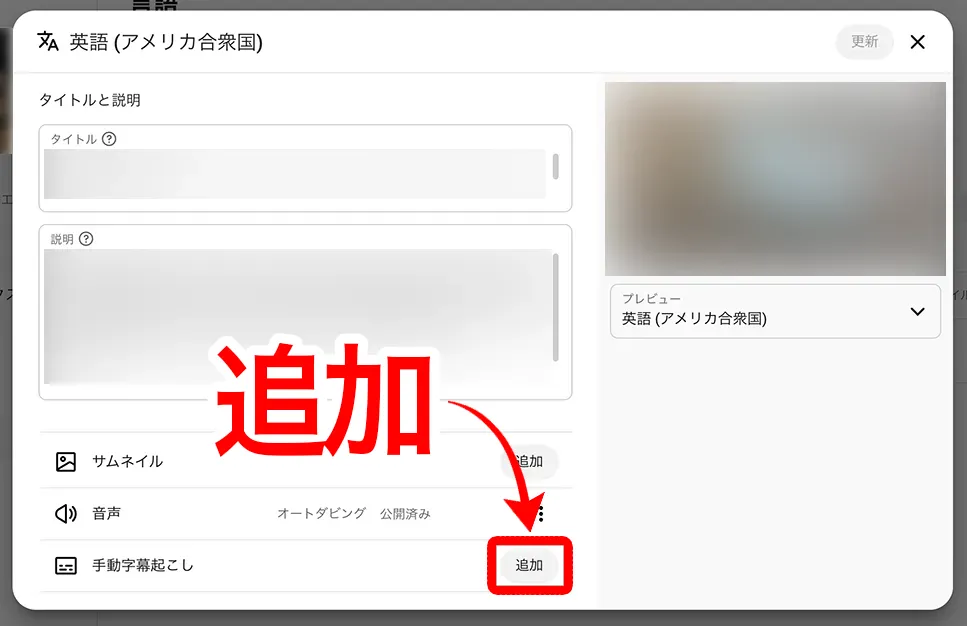
Vyberte „S časovými kódy“.
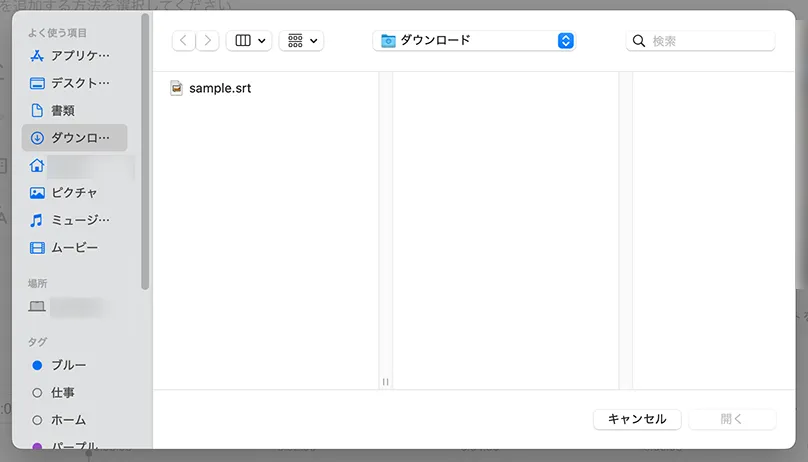
Otevře se okno pro výběr souboru, vyberte soubor SRT.
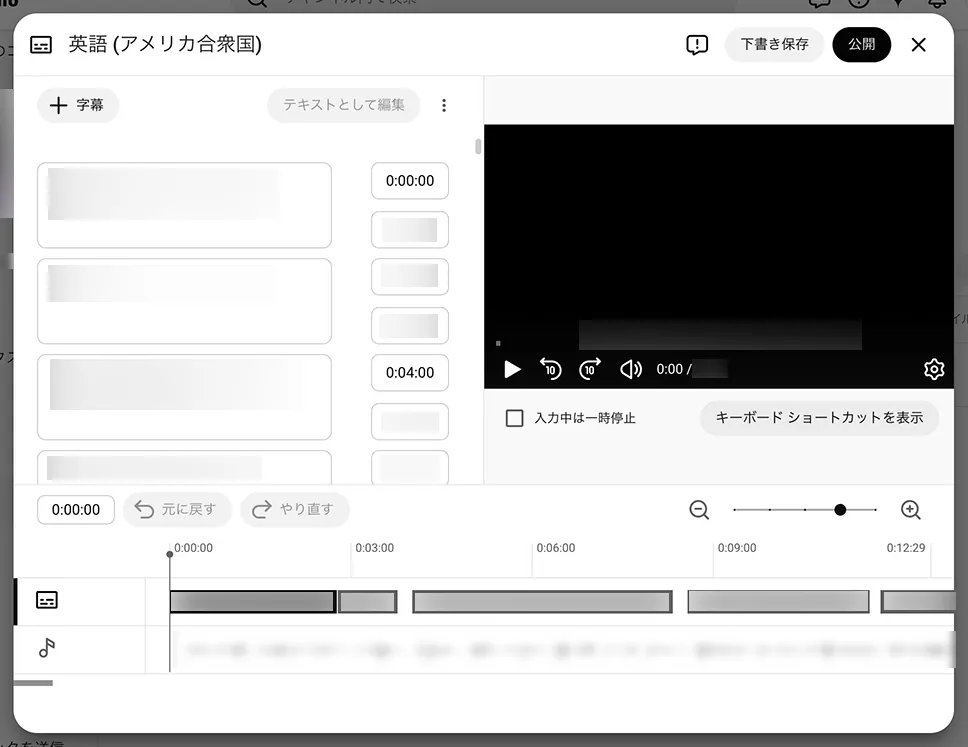
Po načtení souboru SRT se otevře obrazovka úprav titulků.
Zkontrolujte obsah a pokud je vše v pořádku, klikněte na „Publikovat“.
Soubor SRT tak můžete použít k přidání titulků i v jiných jazycích než v japonštině.
Jak pomocí AI překladu vytvořit soubor SRT pro titulky v cizím jazyce, například v angličtině, podrobněji vysvětlujeme v tomto článku.
Pokud chcete získat více diváků a odběratelů ze zahraničí, přečtěte si jej.
[Zdarma] Jak přidat anglické titulky k videu na YouTube: překlad souboru SRT pomocí AI jen v prohlížeči
Návod, jak zdarma a jen v prohlížeči přidat k videu na YouTube anglické či jiné cizojazyčné titulky. S obrázky ukazujeme postup: na webu pro AI přepis vytvoříte japonský soubor SRT, přeložíte jej generativní AI a přidáte na YouTube.
Výhody automatického vytváření souboru SRT s titulky k videu
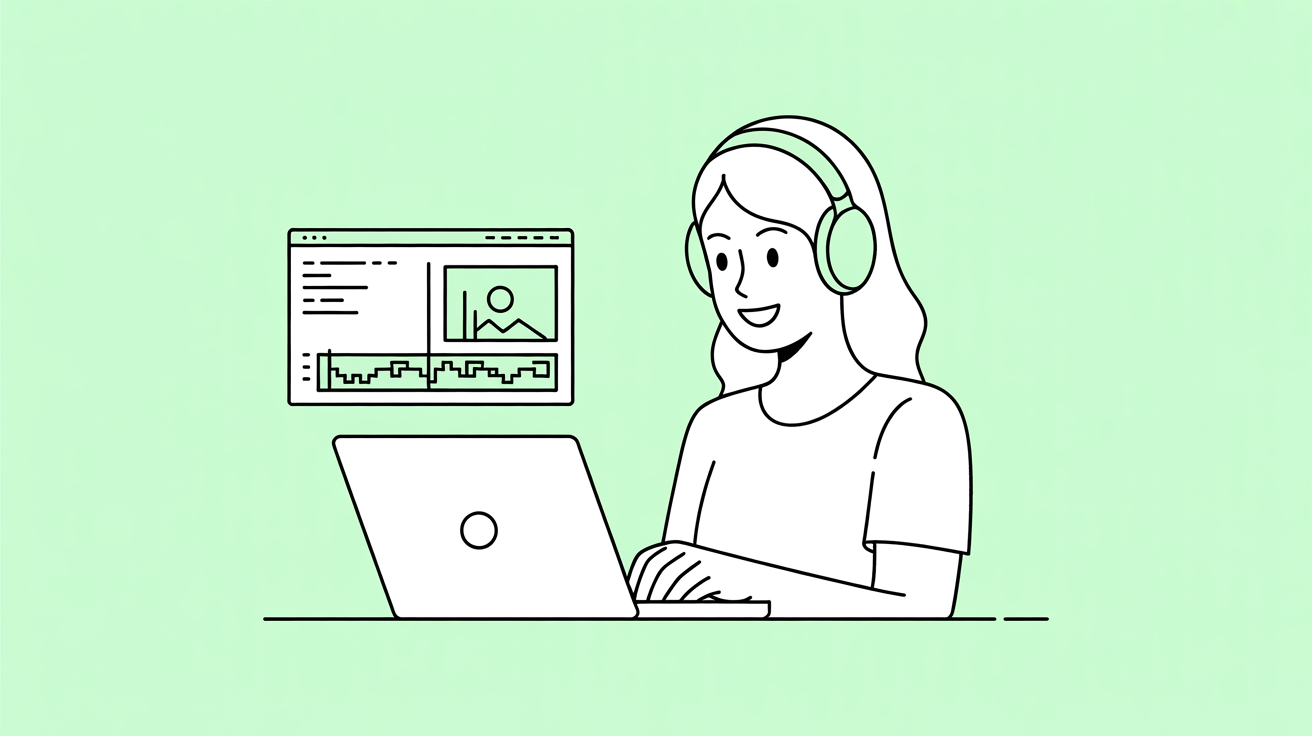
Titulky k videu přinášejí mnoho výhod.
Přidáte-li titulky k videím nahrávaným na YouTube, videoweby nebo sociální sítě, můžete rychle zvýšit počet zhlédnutí i odběratelů.
S titulky si můžete video pustit v jakékoli situaci
Největší výhodou titulků ve videích na YouTube je to, že video si můžete pustit v různých situacích.
Existuje mnoho situací, kdy chcete sledovat video bez zvuku: ve vlaku cestou do práce, při čekání v kavárně nebo v kanceláři během přestávky.
Pokud má video titulky, obsahu porozumíte i bez sluchátek.
Diváci si mohou video pustit podle svého životního stylu, takže jej uvidí více lidí.
Titulky v celém videu zvyšují srozumitelnost a atraktivitu
Pokud titulky vytváříte automaticky, můžete je vložit do celého videa a výrazně zvýšit srozumitelnost i atraktivitu videa.
Ruční zadávání titulků je pracné, proto se dosud titulky vkládaly většinou jen do důležitých částí videa.
Pokud titulky vytvoříte automaticky pomocí nejnovější AI, můžete je snadno vložit do celého videa.
Ve srovnání s částečnými titulky obsah videa dokážete sdělit srozumitelněji, takže zvýšíte atraktivitu videa a počet zhlédnutí i odběratelů.
Lepší přístupnost videí na YouTube
Pro lidi se sluchovým postižením jsou titulky nezbytné, chtějí-li si video užít.
Titulky ve videu navíc mohou zlepšit přístupnost pro starší diváky.
Přístupnost a bezbariérovost se dnes očekává i od videí na YouTube.
Pokud titulky vytvoříte automaticky pomocí nejnovější AI, přístupnost videí na YouTube může snadno zvýšit kdokoli.
Automaticky vytvořte titulky a texty na obrazovce a získejte více diváků
Jak vidíte, pomocí AI přepisu se soubor SRT vytvoří automaticky, stačí nahrát video.
S AI službou pro přepis Mr. Transcription nepotřebujete složité nastavení a titulky vytvoříte jen v prohlížeči.
Doporučujeme nejprve využít Mr. Transcription a zdarma si vyzkoušet automatické vytvoření titulků.
Nechcete automaticky vytvořit titulky a texty na obrazovce k videu a zvýšit počet zhlédnutí a odběratelů svého kanálu na YouTube?
■ Přepisovací služba AI "Mr. Transcription"
"Mr. Transcription" je online přepisovací nástroj, který lze používat od nulových počátečních nákladů a 1 000 jenů měsíčně (* k dispozici bezplatná verze).
- Podporuje více než 20 formátů souborů, jako je zvuk, video a obrázky
- Lze použít z PC i smartphonu
- Podporuje technické termíny jako lékařská péče, IT a dlouhodobá péče
- Podporuje vytváření souborů s titulky a rozlišení mluvčích
- Podporuje přepis do přibližně 100 jazyků včetně angličtiny, čínštiny, japonštiny, korejštiny, němčiny, francouzštiny, italštiny atd.
Chcete -li jej použít, stačí nahrát zvukový soubor z webu. Přepis textu je k dispozici během několika sekund až desítek minut.

Je to „Mr. Transcription“, kdo může snadno přepisovat ze zvuku, videa a obrázků.
Registrace zdarma nyní!: 5 hodin / měsíc
Přepisovaný text můžete kopírovat, stahovat, vyhledávat, mazat atd.
Můžete také vytvořit soubory s titulky, což je ideální pro přepis videa z rozhovoru.
HP: mojiokoshi3.com
Email: mojiokoshi3.com@gmail.com
Vyzkoušejte bezplatný přepis zvuku a obrazu
Zkuste to teďSouvisející článek
Mr. Transcription pro přepis zvuku / videa / obrazu. Jedná se o přepisovou službu, kterou může kdokoli používat zdarma bez instalace.
- Co je Mr. Transcription?
- Přepis obrázků, zvuků a videí pomocí funkce Mr. Transcription
- Registrace zdarma
- Ohodnoťte plán
- manuál
- Vyzkoušejte naše další bezplatné služby






